
ثبت درخواستهای ثبتنام و تغییرات (تیکت) در ستاد بدون ورود به سامانه؛ ایجاد دستگاه و تغییر مقام مسئول
کاربران دستگاه اجرایی پیش از ثبتنام در ستاد، بدون ورود به سامانه، از صفحه نخست به گزینه ثبت درخواستهای ثبتنام و تغییرات (تیکت) دسترسی دارند. ابتدا با تلفن همراه و کد ملی احراز هویت میشوید (هر دو باید به نام همان شخص باشد) و نامه متناسب با درخواست را پیوست میکنید. درخواست در کارتابل کارشناس ثبتنام قرار میگیرد و سوابق و وضعیت آن را میبینید. این راهنما براساس سند راهنمای ستاد (ویرایش اول، تیر ۱۴۰۵) است. تیکتهای داخل سامانه: ثبت و پیگیری درخواست (تیکت) در ستاد.
این صفحه فقط برای این درخواستهاست:
- ایجاد دستگاه اجرایی و معرفی رابط
- تغییر مقام مسئول دستگاه اجرایی
ورود و احراز هویت
- به https://www.setadiran.ir بروید.
- از منوی ورود/
ثبتنام ، زیرمنوی ثبتنام و سپس ثبت درخواستهای ثبتنام و تغییرات (تیکت) را انتخاب کنید.
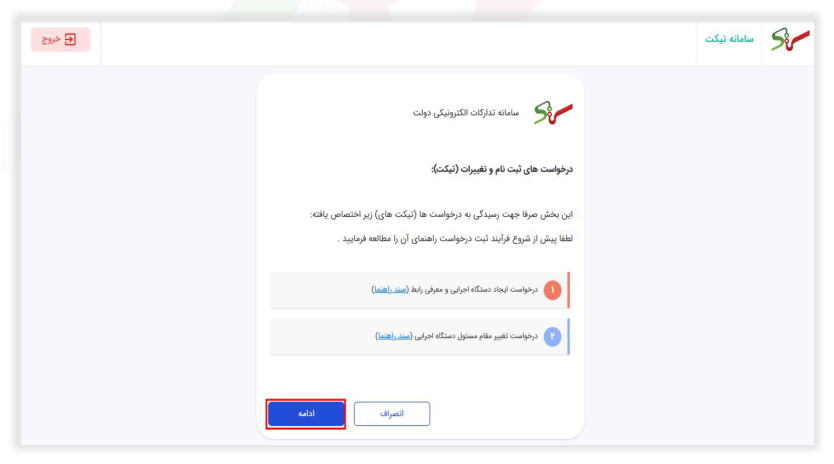
- پیش از شروع، سند راهنمای آن را از لینک سند راهنما بخوانید و کلید ادامه را بزنید.
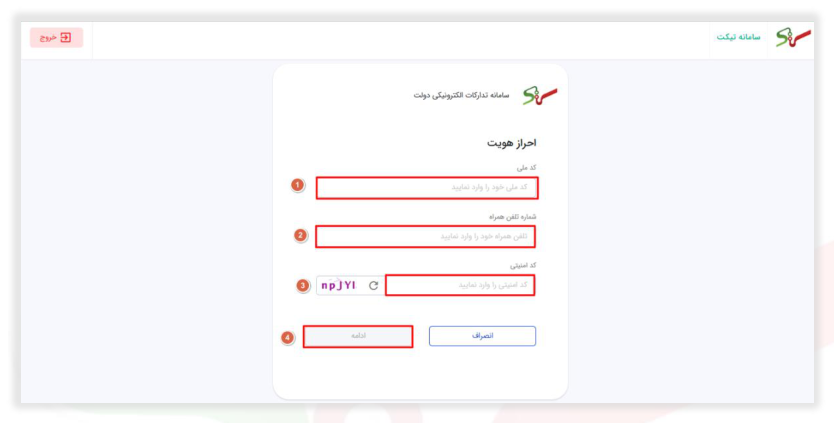
- در فرم احراز هویت، کد ملی و تلفن همراه و کد امنیتی را وارد کنید و ادامه را بزنید.
- کد تأیید ۶ رقمی به تلفن همراه فرستاده میشود؛ با درج آن کلید تأیید فعال میشود و به فرم پیگیری درخواست میروید.
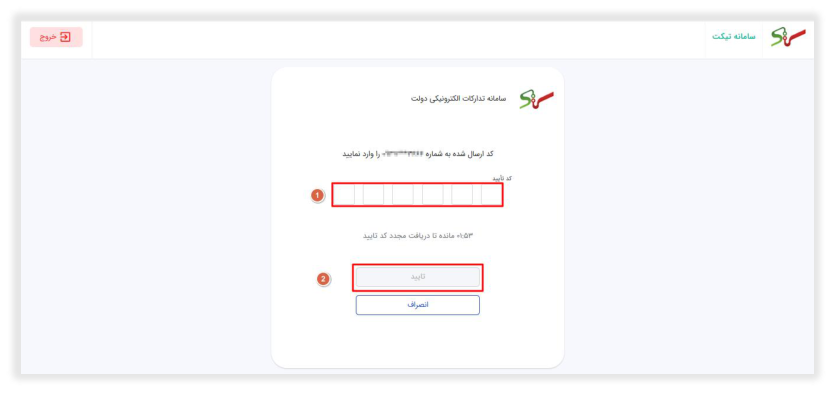
- حداکثر ۳ بار میتوانید کد درخواست کنید؛ بیش از آن، با کلید شروع مجدد به ابتدای فرآیند برمیگردید.
- اگر کد نادرست باشد، آن را اصلاح کنید. ارسال مجدد کد هر ۱۲۰ ثانیه ممکن است.
ثبت درخواست جدید
- در فرم پیگیری درخواست، سربرگ ثبت درخواست جدید را بزنید.
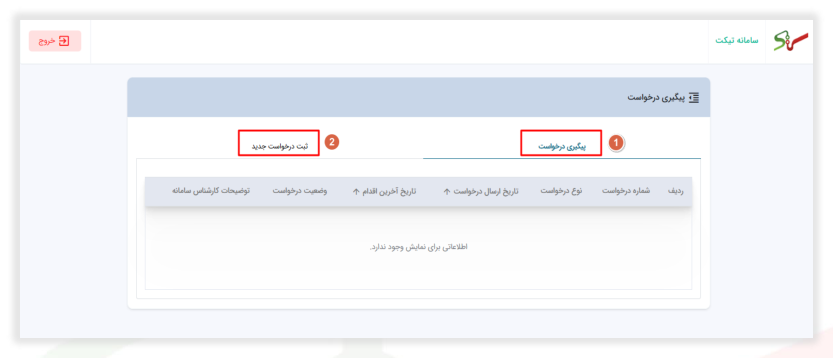
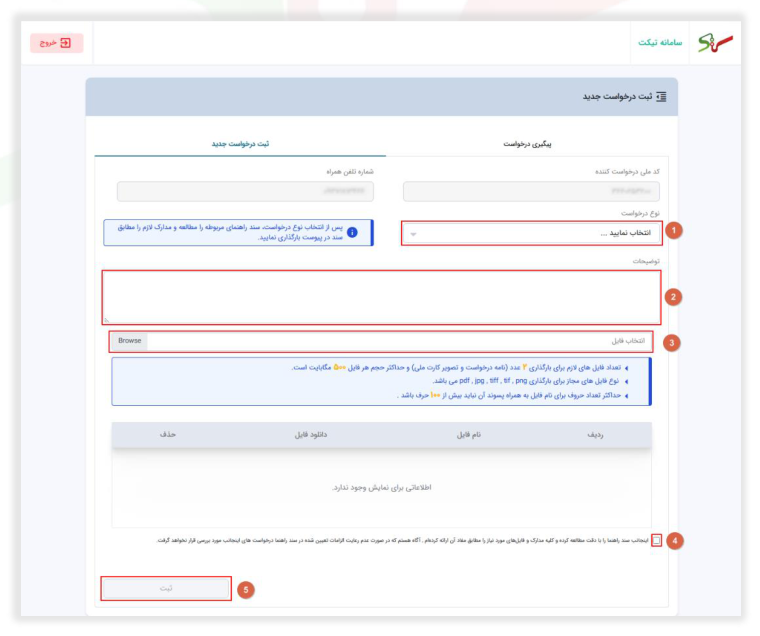
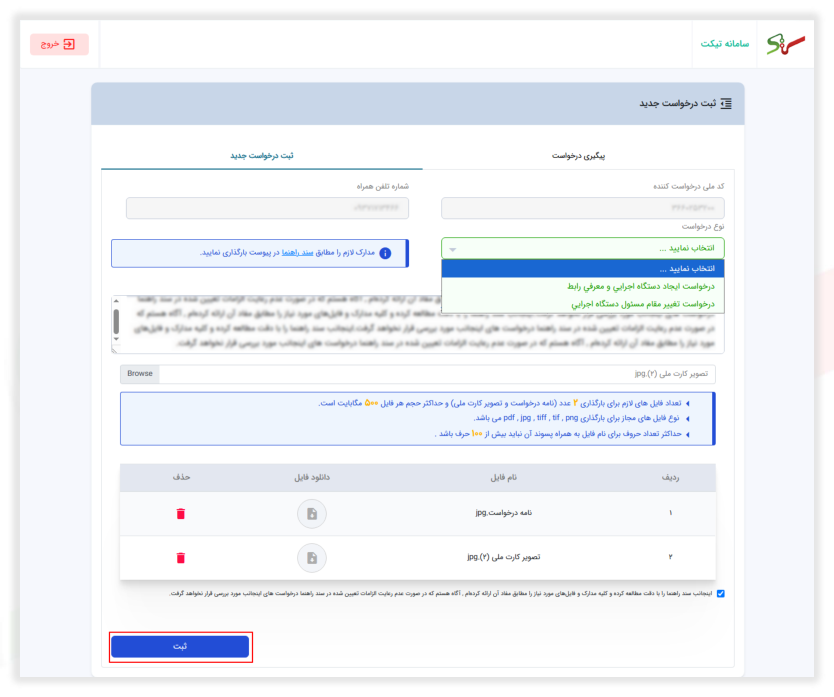
- نوع درخواست را انتخاب کنید (سند راهنمای همان نوع از لینک سند راهنما در دسترس است).
- توضیحات درخواست را تکمیل کنید.
- بارگذاری ۲ فایل الزامی است: نامه درخواست و تصویر کارت ملی (با کلید Browse).
- چکباکس «اینجانب سند راهنما را با دقت مطالعه کردم» را بزنید.
- کلید ثبت را بزنید.
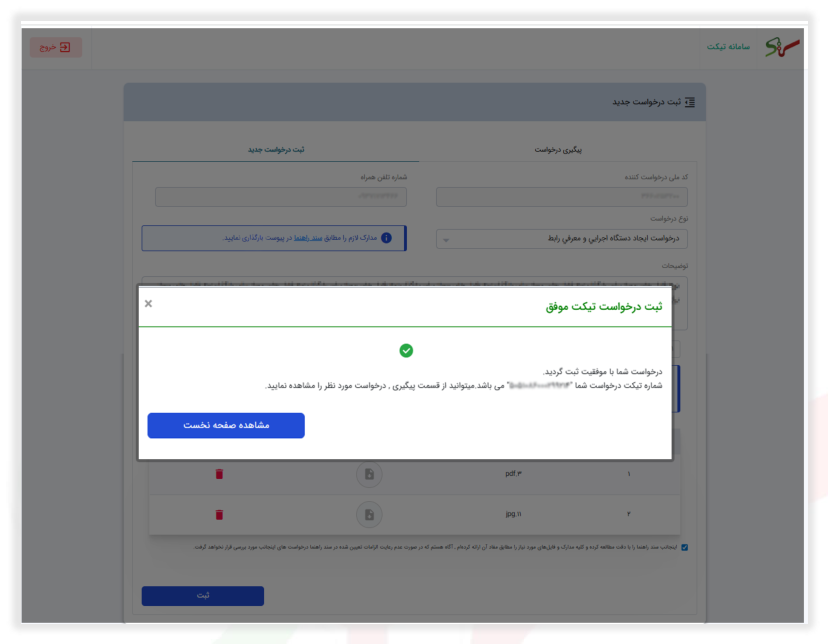
- پس از پیام موفقیت، با مشاهده صفحه نخست به صفحه اصلی برمیگردید.
پیگیری درخواست
- در این بخش فهرست درخواستهای ثبتشده، وضعیت هر درخواست و توضیحات کارشناس سامانه را میبینید.
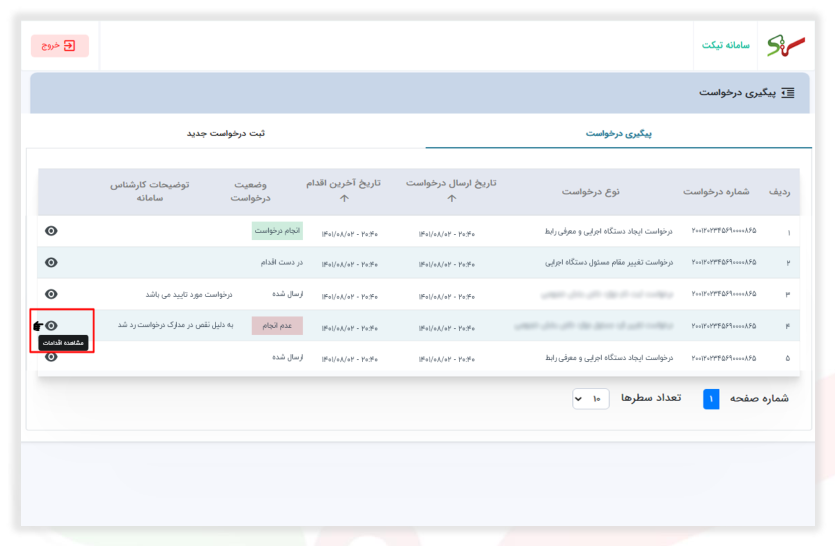
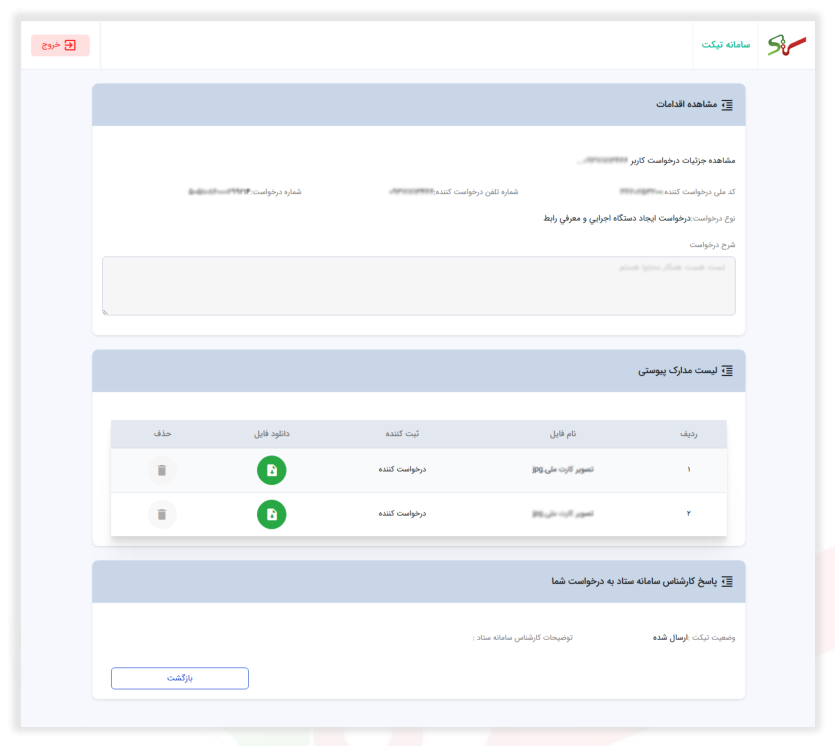
- با مشاهده اقدامات، اقدامات انجامشده روی تیکت، پاسخ کارشناس و وضعیت تیکت را میبینید. کلید بازگشت شما را به فرم قبل برمیگرداند.
فایل اصلی در سایت ستاد: سند راهنمای ثبت درخواستهای ثبتنام و تغییرات آن (تیکت) — همه آموزشها: آموزش سامانه ستاد
منبع : سایت حسابداری بیمارستان
کانال تلگرام @hospitalaccounting