
ورود به سامانه ستاد؛ انتخاب سازمان، سامانه و نقش، بازیابی شناسه کاربری و تغییر کلمه عبور
کاربران دستگاههای اجرایی و بخش خصوصی (تأمینکننده، مناقصهگر و مزایدهگر) که در ستاد بیش از یک نقش دارند، هنگام ورود باید سازمان، سامانه و نقش خود را انتخاب کنند. این راهنما براساس سند راهنمای ورود متمرکز کاربران ستاد، ویرایش چهارم، اردیبهشت ۱۴۰۴ است.
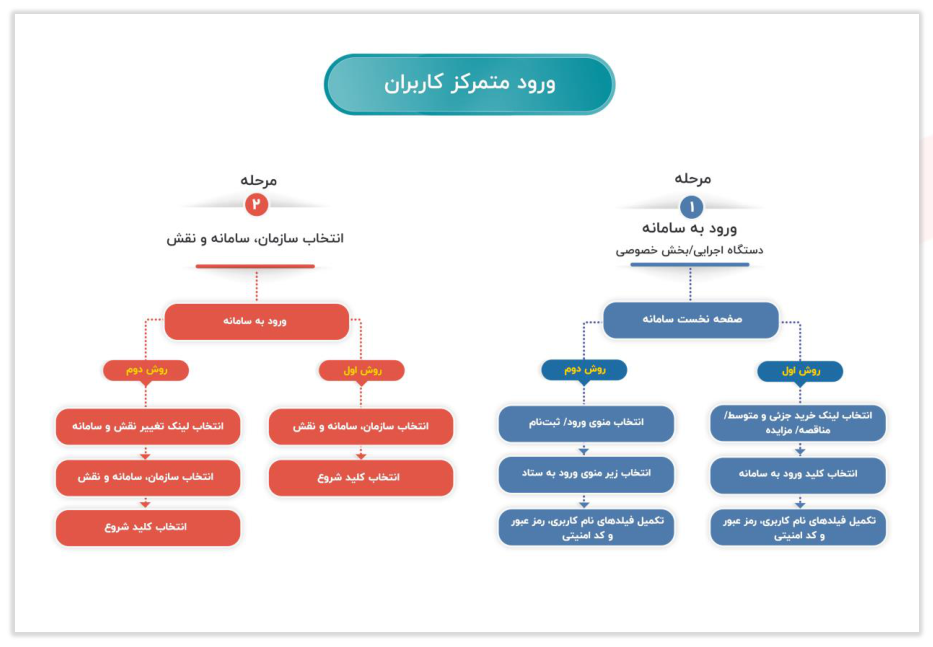
ورود به سامانه
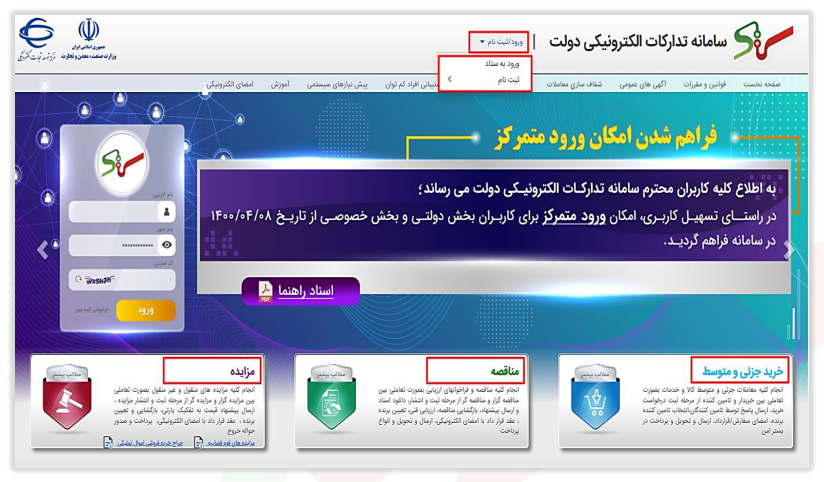
- به نشانی https://www.setadiran.ir بروید.
- در صفحه اصلی به دو روش میتوانید وارد زیرسامانه شوید.
- روش اول: از منوی ورود/
ثبتنام ، زیرمنوی ورود به ستاد را انتخاب کنید تا به صفحه ورود کاربر بروید. - روش دوم: لینک خرید جزئی و متوسط، مناقصه یا مزایده را انتخاب کنید؛ در صفحه آن زیرسامانه، کلید ورود به سامانه را بزنید.
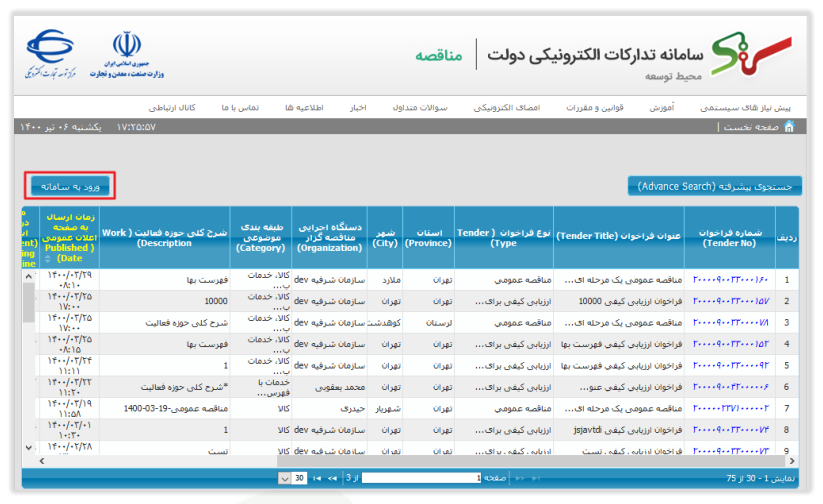
در صفحه اصلی سامانه مزایده، با انتخاب درگاه مزایده اموال تملیکی یا مزایده دستگاه اجرایی و سپس کلید ورود به سامانه، به صفحه ورود کاربر میروید.
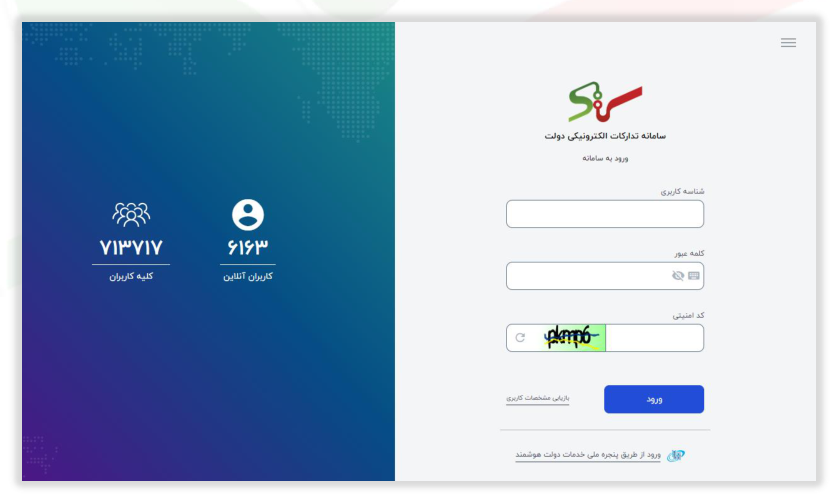
- شناسه کاربری، کلمه عبور و کد امنیتی را وارد کنید و کلید ورود را بزنید تا به صفحه انتخاب سازمان، سامانه و نقش بروید. وارد کردن کد امنیتی اجباری است و باید کامل و مطابق تصویر درج شود.
- اگر چند شناسه کاربری داشتهاید، یکی از آنها شناسه تجمیعشده است. اگر با شناسه دیگری وارد شوید، شناسه تجمیعشده بهصورت پیام نمایش داده میشود و باید با همان وارد شوید. این مورد برای کسی که فقط یک شناسه داشته مصداق ندارد.
- در اولین ورود (کاربر رابط دستگاه اجرایی، نقشهای جدیدی که مقام مسئول ایجاد کرده و کاربران بخش خصوصی که آفلاین ثبتنام شدهاند) باید بلافاصله کلمه عبور را تغییر دهید.
- اگر شناسه کاربری را فراموش کردهاید، لینک بازیابی مشخصات کاربری را بزنید.
- اگر فقط یک نقش دارید، مستقیم به کارتابل همان نقش میروید.
- اگر در ستاد شناسه کاربری فعال ندارید و از لینک ورود از طریق پنجره ملی خدمات دولت هوشمند وارد شوید، خودکار با نقش تأمینکننده/مناقصهگر/مزایدهگر حقیقی ثبتنام میشوید.
انتخاب سازمان، سامانه و نقش
- اگر در دستگاههای اجرایی یا بخش خصوصی بیش از یک نقش دارید، پس از ورود به صفحه انتخاب سازمان، سامانه و نقش هدایت میشوید.
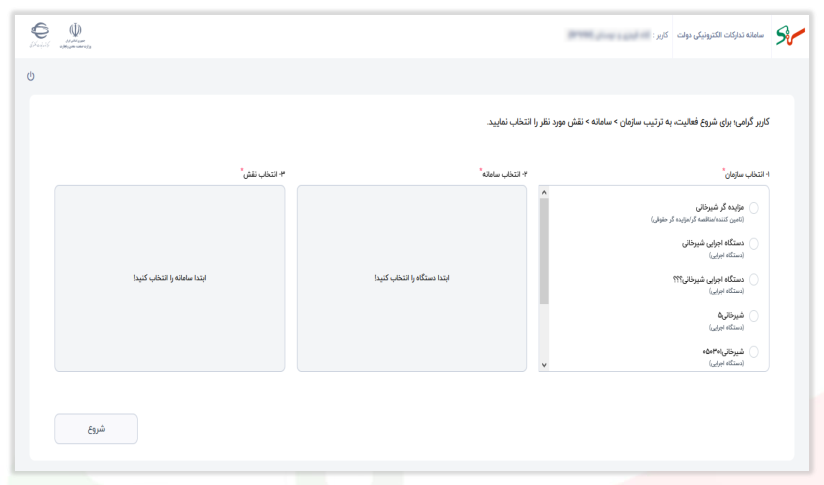
- در بخش انتخاب سازمان، فهرست دستگاههای اجرایی و نام تجاری تأمینکننده/مناقصهگر/مزایدهگر حقوقی و حقیقی که در آنها نقش فعال دارید نمایش داده میشود.
- ابتدا کلید رادیویی سازمان موردنظر را انتخاب کنید.
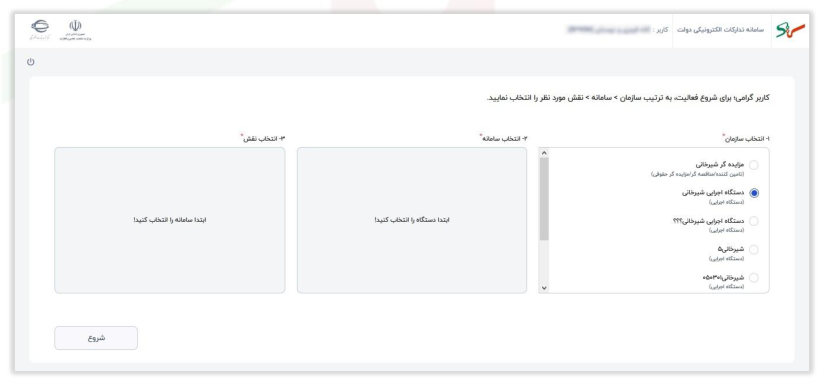
- سپس کلید رادیویی سامانه موردنظر را انتخاب کنید.
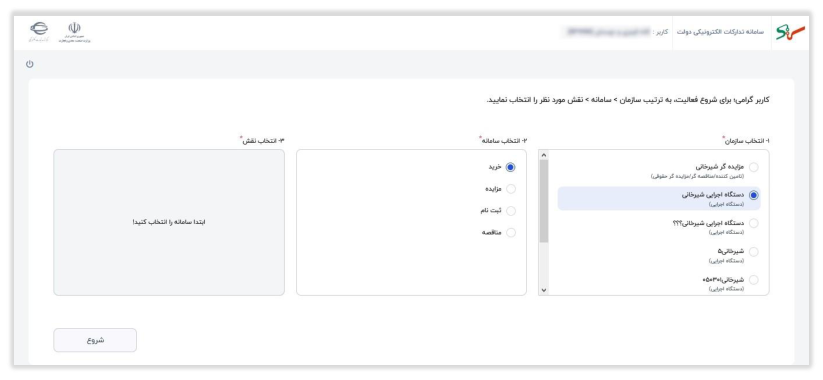
- نقش موردنظر را برای ورود به کارتابل آن انتخاب کنید.
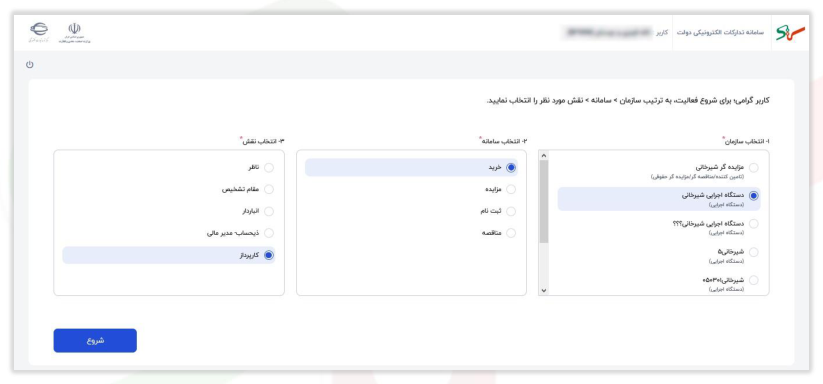
- برای ورود به کارتابل انتخابی، کلید شروع را بزنید.
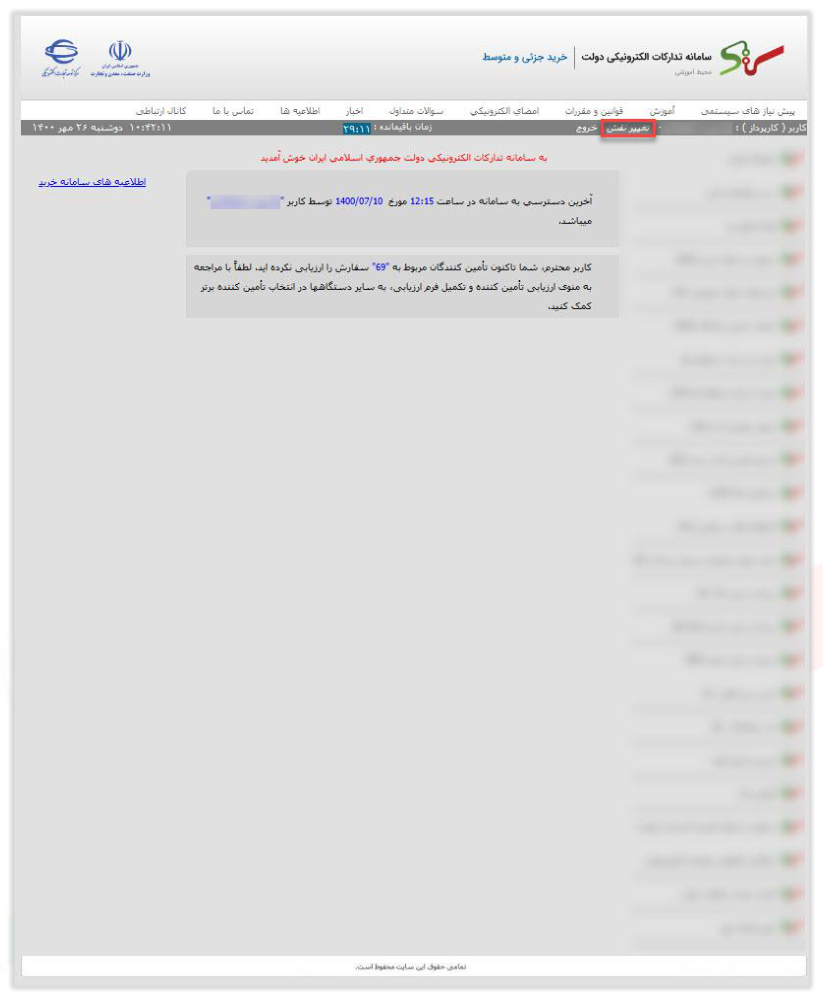
- برای تغییر نقش، گزینه تغییر نقش را بزنید و انتخاب سازمان، سامانه و نقش را تکرار کنید.
بازیابی مشخصات کاربری
کاربر دستگاه اجرایی یا بخش خصوصی که شناسه کاربری را فراموش کرده، در صفحه ورود کاربر لینک بازیابی مشخصات کاربری را میزند.
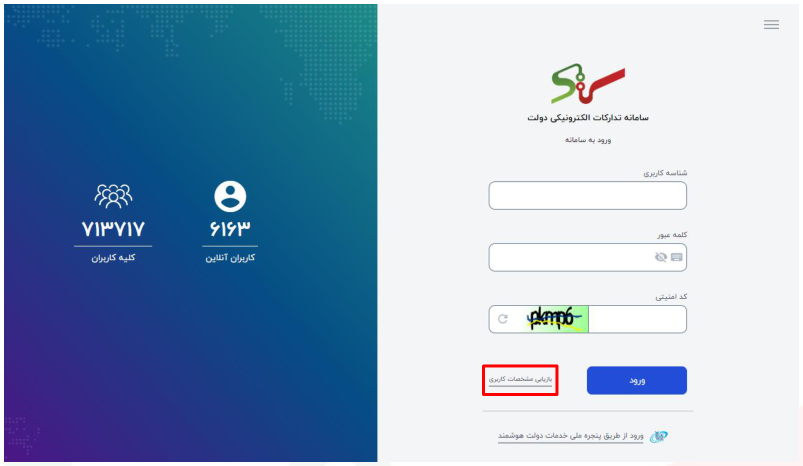
- با این لینک به فرم درخواست بازیابی مشخصات کاربری میروید.
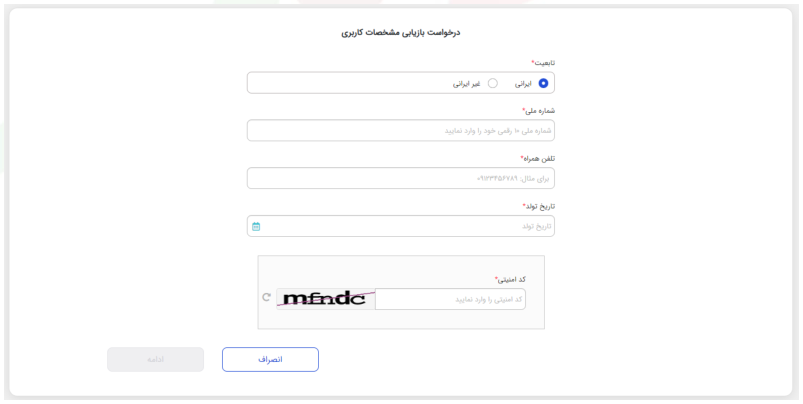
- تابعیت را مشخص کنید. برای تابعیت ایرانی، شماره ملی، تلفن همراه و تاریخ تولد؛ برای غیرایرانی، شماره فراگیر اتباع خارجی و تلفن همراه را وارد کنید.
- کد امنیتی را مطابق تصویر وارد کنید.
- پس از اطمینان از درستی اطلاعات، کلید ادامه را بزنید.
- اگر شماره ملی یا شماره فراگیر در سامانه نباشد، یا باشد ولی شناسه کاربری نداشته باشد، پیام «اطلاعات شما فاقد شناسه کاربری به منظور ورود به سامانه تدارکات الکترونیکی دولت میباشد» نمایش داده میشود.
- برای عضو هیئت انتخاب مشاور، سایر اعضای کمیسیون مزایده، مسئول فنی (عضو کمیسیون برگزاری مناقصه)، عضو کمیسیون برگزاری مناقصه و ناظر داخلی شناسه کاربری ایجاد نمیشود.
- اگر شناسه کاربری غیرفعال باشد، امکان بازیابی وجود ندارد.
- اگر کاربر در قید حیات نباشد، بازیابی امکانپذیر نیست.
- پس از این مراحل، کد تأیید ۶ رقمی به تلفن همراه شما فرستاده میشود.
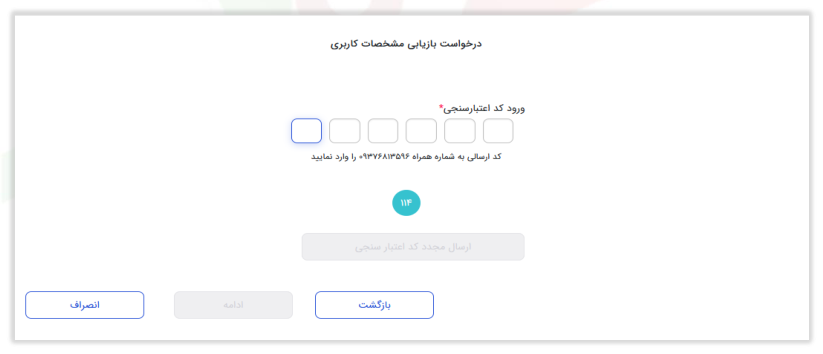
- حداکثر ۳ بار میتوانید کد تأیید درخواست کنید؛ بیش از آن، بازیابی متوقف میشود و در همان روز امکان ثبت مجدد نیست.
- اگر کد اشتباه درج شود، آن را اصلاح کنید یا پس از ۱۲۰ ثانیه کلید ارسال مجدد کد اعتبارسنجی را بزنید.
- در هر روز حداکثر ۱۰ بار پیامک کد اعتبارسنجی فرستاده میشود؛ بیش از آن، بازیابی متوقف میشود.
- با درج کد اعتبارسنجی، کلید ادامه فعال میشود.
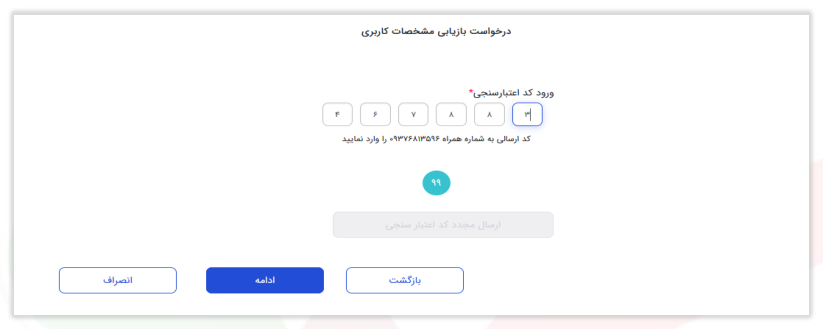
- با کلید ادامه به فرم بازیابی اطلاعات کاربری میروید. اگر تلفن همراهی که وارد کردهاید با تلفن ثبتشده در ستاد فرق داشته باشد، با توجه به استعلام از سازمان مربوطه، تلفن جدید جایگزین میشود.
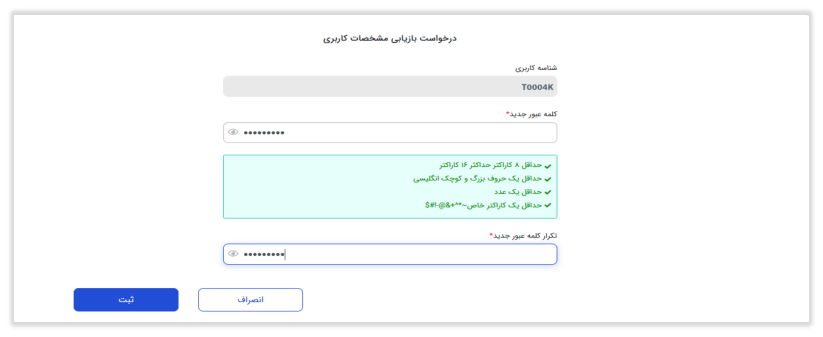
- چون شناسههای کاربری تجمیع شدهاند، یک شناسه تجمیعشده نمایش داده میشود.
- کلمه عبور جدید را با این شرایط وارد کنید: ۸ تا ۱۶ کاراکتر انگلیسی، دستکم یک حرف بزرگ و یک حرف کوچک انگلیسی، عدد یا کاراکتر خاص. کلمه عبور نمیتواند با کلمه عبور قبلی یکی باشد. اگر شرطی رعایت نشود، آن شرط در کادر سبز به رنگ قرمز درمیآید.
- کلمه عبور جدید را در فیلد تکرار کلمه عبور جدید دوباره بنویسید (کپی کردن در این فیلد ممکن نیست) و کلید ثبت را بزنید.
- با کلید ثبت، کلمه عبور شناسه بازیابیشده بهروز میشود.
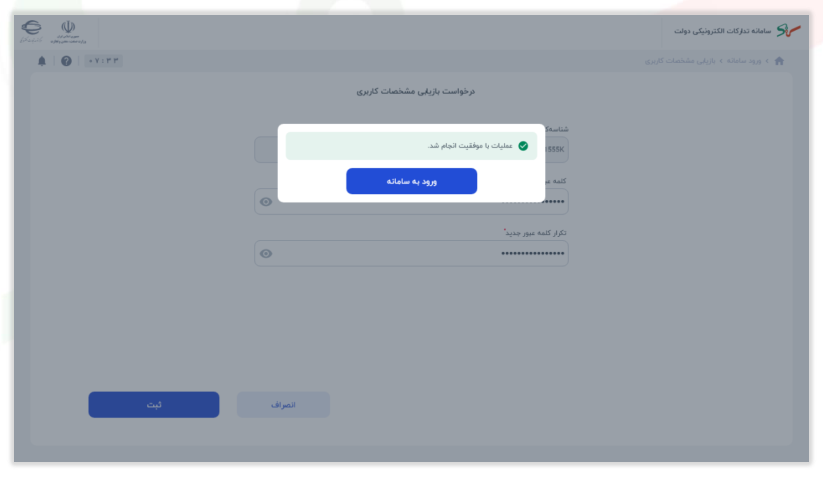
- پس از پیام موفقیت، با کلید ورود به سامانه به صفحه ورود کاربر برمیگردید.
تغییر کلمه عبور
کاربر رابط دستگاه اجرایی، نقشهای جدیدی که مقام مسئول ایجاد کرده و کاربران بخش خصوصی که آفلاین ثبتنام شدهاند، پس از درج شناسه و کلمه عبور، به صفحه تغییر کلمه عبور وارد میشوند.
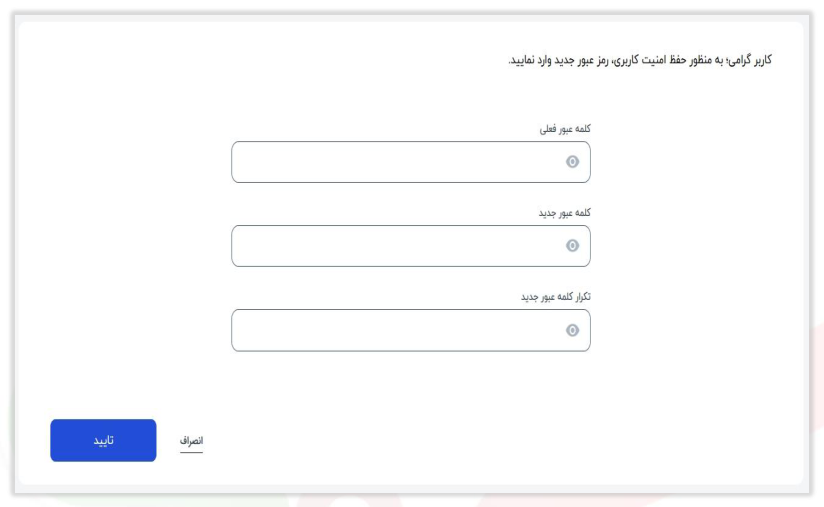
- کلمه عبور فعلی و کلمه عبور جدید را وارد کنید. کلمه عبور باید دستکم یک حرف کوچک و یک حرف بزرگ انگلیسی، یک کاراکتر خاص و یک عدد داشته باشد و نمیتواند با کلمه عبور قبلی یکی باشد.
- کلمه عبور جدید را در فیلد تکرار کلمه عبور جدید دوباره بنویسید؛ کپی کردن در این فیلد ممکن نیست.
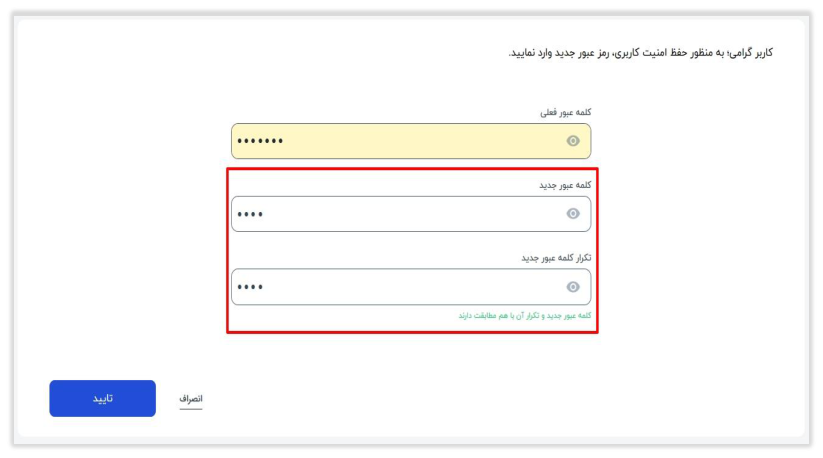
- برای ذخیره، کلید تأیید را بزنید. کلید انصراف شما را به صفحه اصلی برمیگرداند.
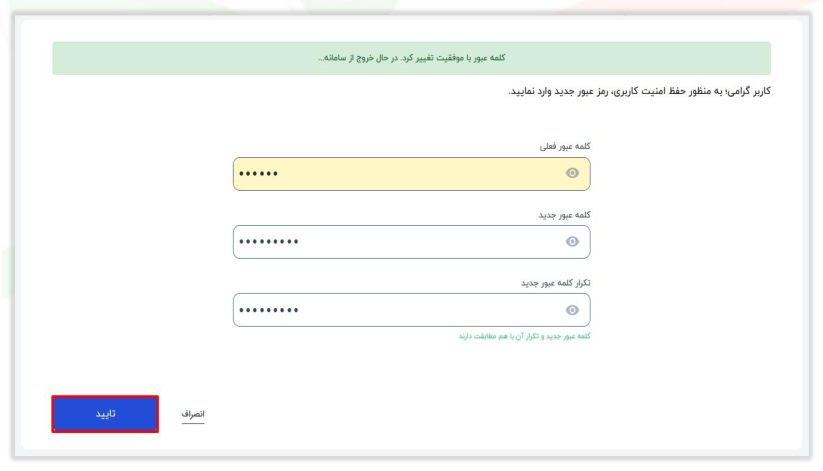
- با کلید تأیید، کلمه عبور با موفقیت تغییر میکند.
فایل اصلی در سایت ستاد: سند راهنمای ورود متمرکز کاربران — همه آموزشها: آموزش سامانه ستاد
منبع : سایت حسابداری بیمارستان
کانال تلگرام @hospitalaccounting