
محاسبه آنلاین تحلیل بدهی به تفکیک سال و نوع بر اساس سیستم حسابداری تعهدی دانشگاه علوم پزشکی
بدهی هر شرکت به تفکیک سال و نوع، از فایل اکسل خام سیستم حسابداری تعهدی دانشگاه.
محاسبه آنلاین تحلیل بدهی به تفکیک سال و نوع
شیت «فایل خام» را در فایل اکسل خودتان دقیقا مطابق شیت نمونه پر کنید (همان ستونها، همان عناوین) و سپس همان فایل را اینجا بارگذاری کنید.
فایل شما در همین مرورگر و روی دستگاه خودتان پردازش میشود و اصلا روی سرور بارگذاری یا ذخیره نمیشود؛ هیچ دادهای از فایل شما به هیچ سروری ارسال نمیگردد.
برای دیدن تحلیل، فایل اکسل گزارش را بارگذاری کنید.
برای چاپ، ابتدا فایل اکسل خود را بارگذاری کنید.
در این مطلب
این محاسبه آنلاین، فایل اکسل خام حسابداری بدهی به تفکیک شرکتها را میخواند و به ازای هر شرکت، بدهی را هم به تفکیک سال و هم به تفکیک نوع بدهی نشان میدهد. کافی است فایل اکسل خودتان را که دقیقا مطابق شیت نمونه زیر پر شده، در همین صفحه بارگذاری کنید. فایل شما در همین مرورگر و روی دستگاه خودتان پردازش میشود و اصلا روی سرور بارگذاری یا ذخیره نمیشود؛ هیچ دادهای از فایل شما به هیچ سروری ارسال نمیگردد.
محاسبه آنلاین تحلیل بدهی به تفکیک سال و نوع
تحلیل بدهی به تفکیک سال و نوع
شیت «فایل خام» را در فایل اکسل خودتان دقیقا مطابق شیت نمونه زیر پر کنید (همان ستونها، همان عناوین) و سپس همان فایل را اینجا بارگذاری کنید.
آموزش گزارشگیری
مسیر گزارشگیری در سیستم حسابداری تعهدی دانشگاه علوم پزشکی:
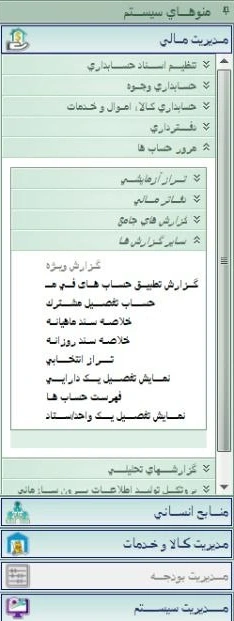
- از «مدیریت مالی» به «مرور حسابها» بروید، سپس «سایر گزارشها» را باز کنید و «گزارش ویژه حسابها» را انتخاب کنید.
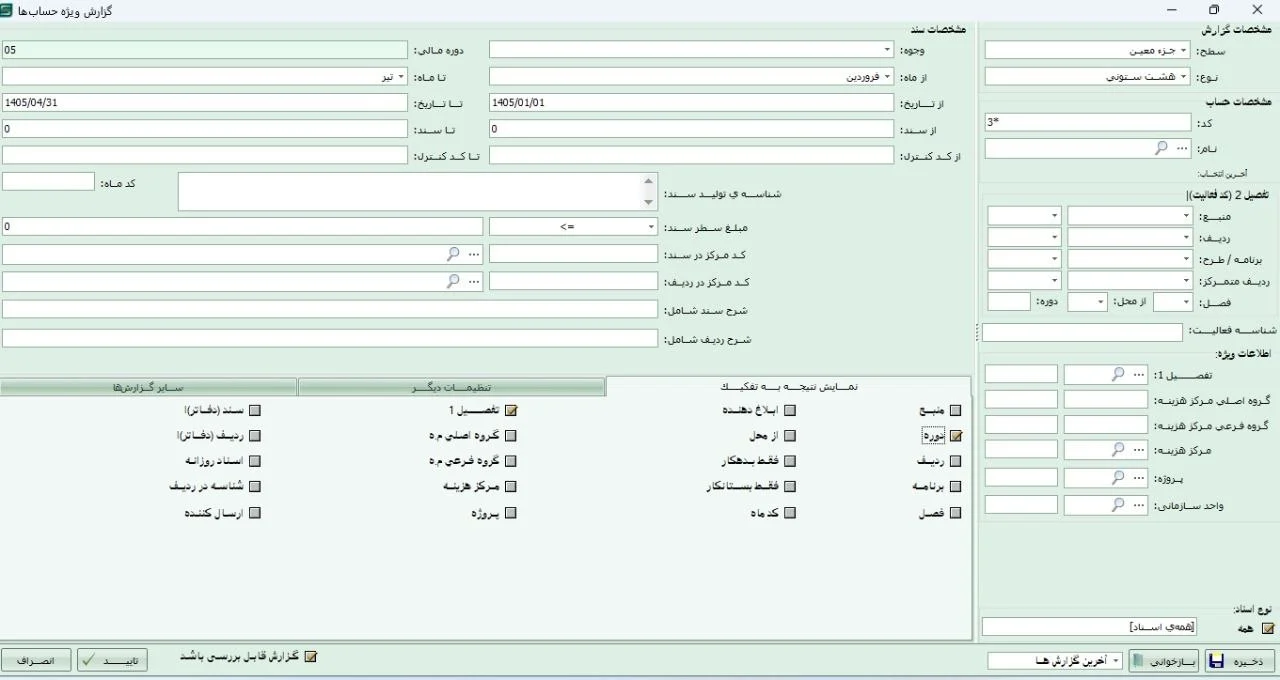
- در بخش «مشخصات گزارش»، «سطح» را روی «جزو معین» و «نوع» را روی «هشت ستونی» بگذارید.
- در بخش «مشخصات حساب»، در قسمت «کد» مقدار «3*» را وارد کنید.
- در تب «تنظیمات دیگر»، تیک «تفصیل ۱» را بزنید.
- در تب «نمایش نتیجه به تفکیک»، تیک «دوره» را بزنید.
- بازه ماههای موردنظر را مشخص کنید (مثلا از ماه فروردین تا ماه تیر)، سپس «تایید» را بزنید و گزارش را با فرمت xlsx «ذخیره» کنید؛ مطمئن شوید ستونهای لازم (شرح، دوره، نام تفصیل ۱، کد تفصیل ۱، بستانکار) مطابق شیت نمونه این صفحه در آن وجود دارد.
- سپس همان فایل را در بخش بارگذاری بالای همین صفحه انتخاب کنید.
فایل شما در همین مرورگر و روی دستگاه خودتان پردازش میشود و بدهی به تفکیک سال و به تفکیک نوع به صورت خودکار نمایش داده میشود.
این محاسبه آنلاین بر اساس همین فایل اکسل نمونه طراحی شده است؛ فایل خروجی خودتان را دقیقا مطابق همین شیت نمونه آماده و در بالای صفحه بارگذاری کنید.
منبع : سایت حسابداری بیمارستان
کانال تلگرام @hospitalaccounting
کانال تلگرام @hospitalaccounting — حسابداری بیمارستان
ابزارهای مرتبط با حسابداری تعهدی
تحلیلگر اعتبارات و پرداختها
گزارش بانک و دفتر تفصیل را کنار هم میگذارد و نشان میدهد هر سند به کدام اعتبار و کدام طرف حساب رسیده. فایلها در مرورگر شما خوانده میشوند و جایی فرستاده نمیشوند.
محاسبهتهیه آنلاین صورت مغایرت بانکی
صورت مغایرت بانکی یک ماه را از گردش بانک، دفتر و مغایرت ماه قبل میسازد؛ تطبیق و پیوستها کاملاً روی همین دستگاه.
محاسبهتحلیل صورتحساب بانکی و گزارش پرداخت به اشخاص و شرکتها
گردش نقدی ماهانه و روزانه، تعداد پرداخت به هر طرف حساب، و بزرگترین دریافتکنندگان از صورتحساب بانکی — همه در مرورگر خودتان.
محاسبه