
تعیین کالا براساس کاتالوگ در فراخوان مناقصه ستاد؛ جستجو، اکسل، ویژگیها، سبد خرید و نشانشدهها
در سامانه ستاد، مسئول ثبت مناقصه اطلاعات فراخوان را در زیرسامانه مناقصه ثبت میکند و برای تأیید و انتشار یا ارسال دعوتنامه به مقام تشخیص میفرستد. در این فرم، کالای موردنیاز از روی کاتالوگ کالا انتخاب یا ایجاد میشود. این راهنما براساس سند راهنمای ستاد «مدیریت کالا (تعیین کالا براساس کاتالوگ) – دستگاه اجرایی» (ویرایش سوم، مرداد ۱۴۰۴) است؛ خرید جزئی و متوسط با کاتالوگ: خرید توصیفی براساس کاتالوگ کالا.
این امکان در فرم ثبت فراخوان این مناقصهها هست: مناقصه عمومی، مناقصه عمومی همزمان با ارزیابی (یکپارچه)، مناقصه عمومی غیریکپارچه، مناقصه محدود، ارزیابی کیفی برای مناقصه عمومی و ترک تشریفات.
افزودن حوزه فعالیت کالا
- پس از ثبت اولیه اطلاعات عمومی فراخوان، کلید افزودن سطر جدید را بزنید تا کادر حوزه فعالیت کالا و خدمات نمایش داده شود.
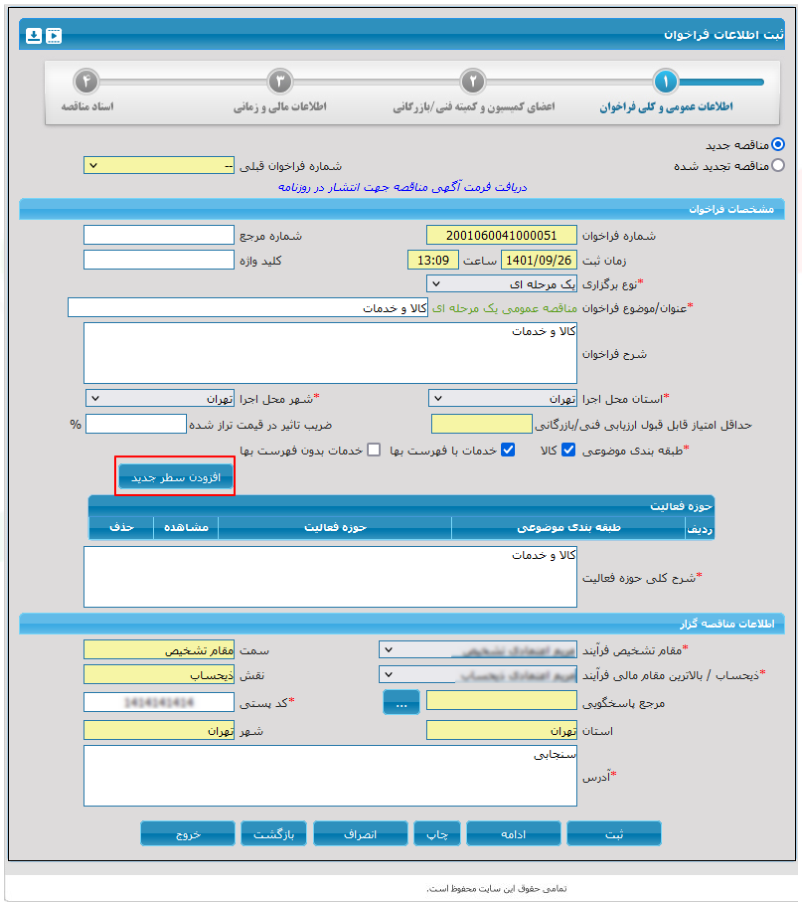
- با توجه به طبقهبندی موضوعی انتخابشده، پنجره افزودن حوزه فعالیت کالا و خدمات باز میشود. طبقهبندی را از نوع کالا انتخاب کنید.
- کلید تعیین کالا را بزنید.
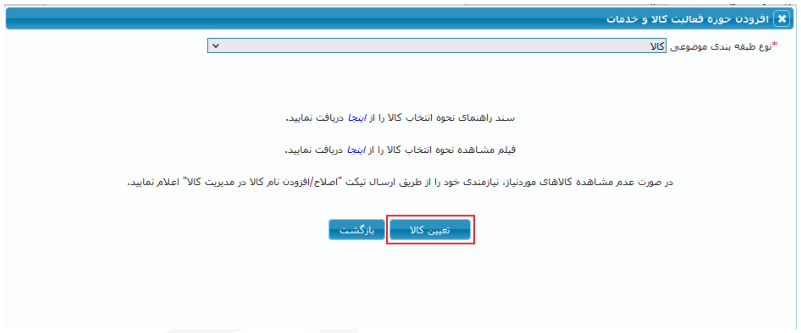
تعیین کالا
- در صفحه تعیین کالا، در فیلد جستجو نام کالای موردنظر را وارد کنید.
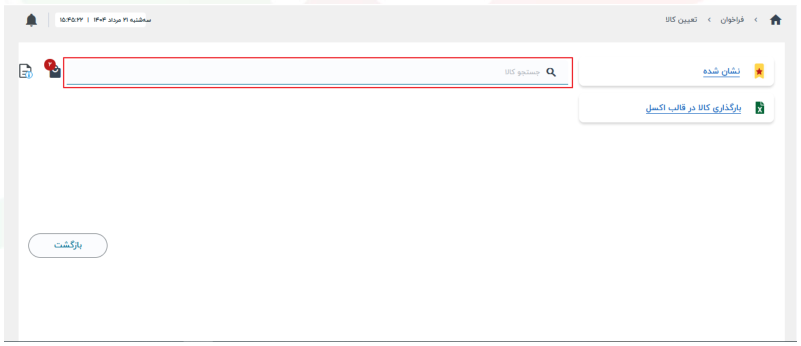
- آیکن جستجو یا کلید Enter را بزنید.
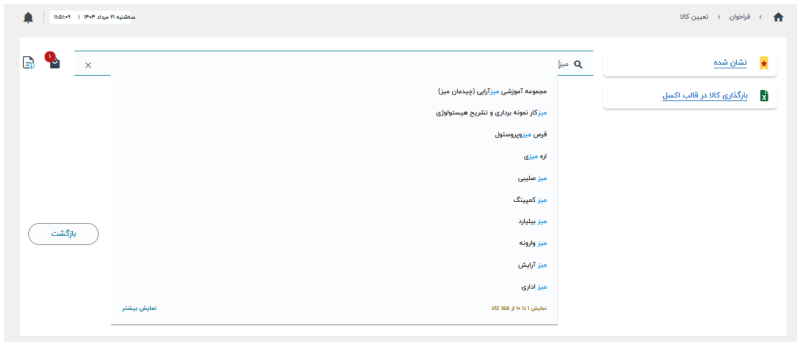
- برای دیدن کالاهای بیشتر، نمایش بیشتر را بزنید.
- میتوانید با لینک بارگذاری کالا در قالب اکسل، کالاهای موردنظر را جستجو کنید.
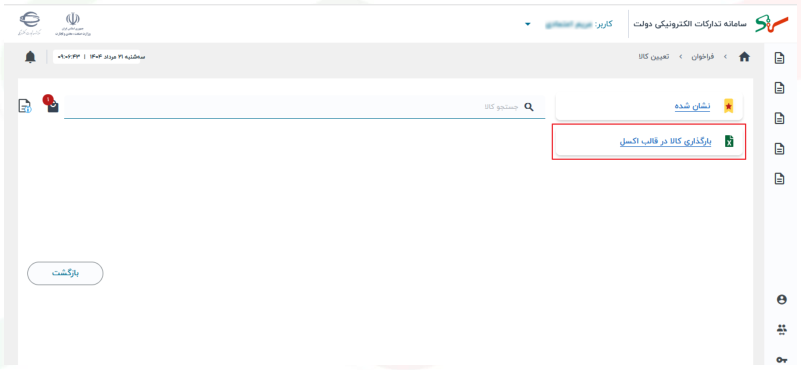
- در صفحه بارگذاری، روی لینک اینجا کلیک کنید و نمونه فایل اکسل را بگیرید.
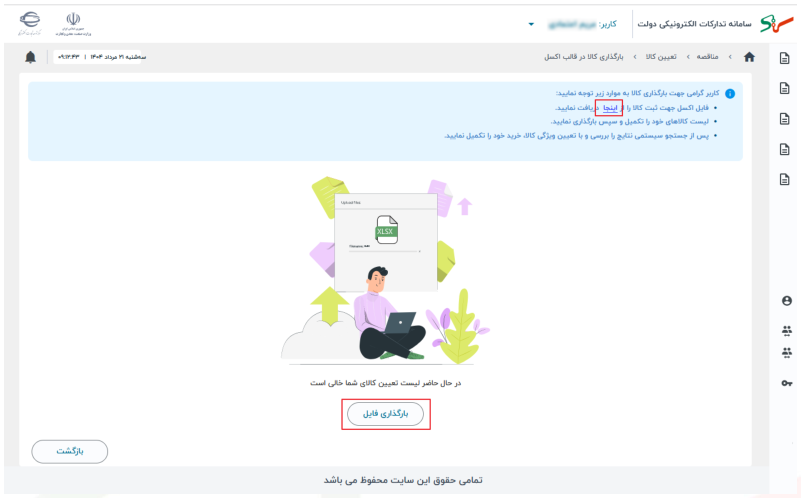
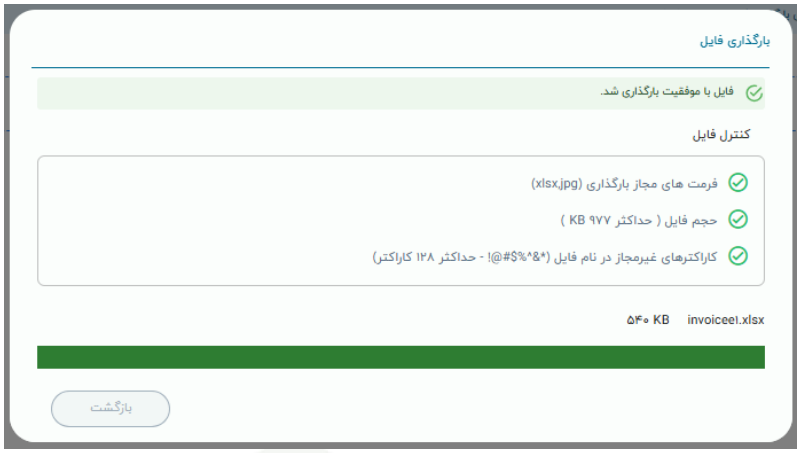
- پس از تکمیل نمونه فایل اکسل، آن را با کلید بارگذاری فایل بارگذاری کنید. سامانه فایل را کنترل میکند و اگر مورد تأیید باشد، پیغام بارگذاری موفق نمایش داده میشود.
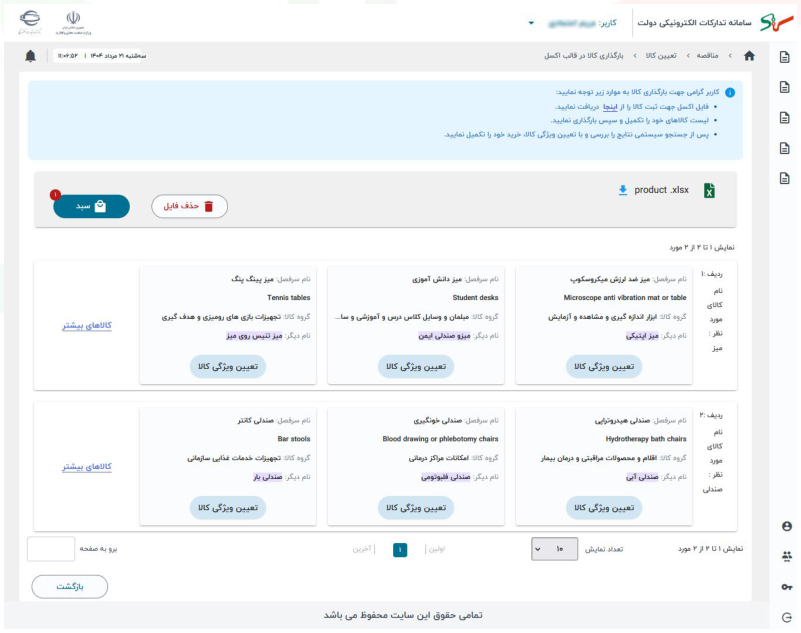
- با بارگذاری فایل اکسل، همه کالاهای همنام یا مشابه هر ردیف اکسل نمایش داده میشود. برای حذف فایل، کلید حذف فایل را بزنید.
- برای جستجوی دقیقتر گروه کالا، روی فیلد انتخاب نمایید کلیک کنید.
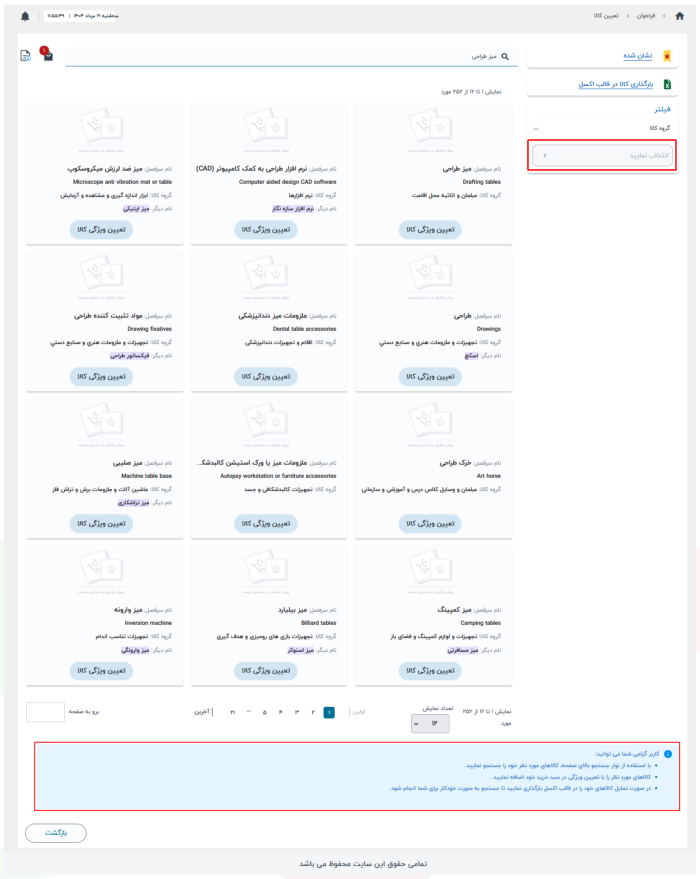
- در پنجره انتخاب گروه کالا، گروه موردنظر را از کادر جستجو پیدا کنید، انتخاب کنید و تأیید را بزنید.
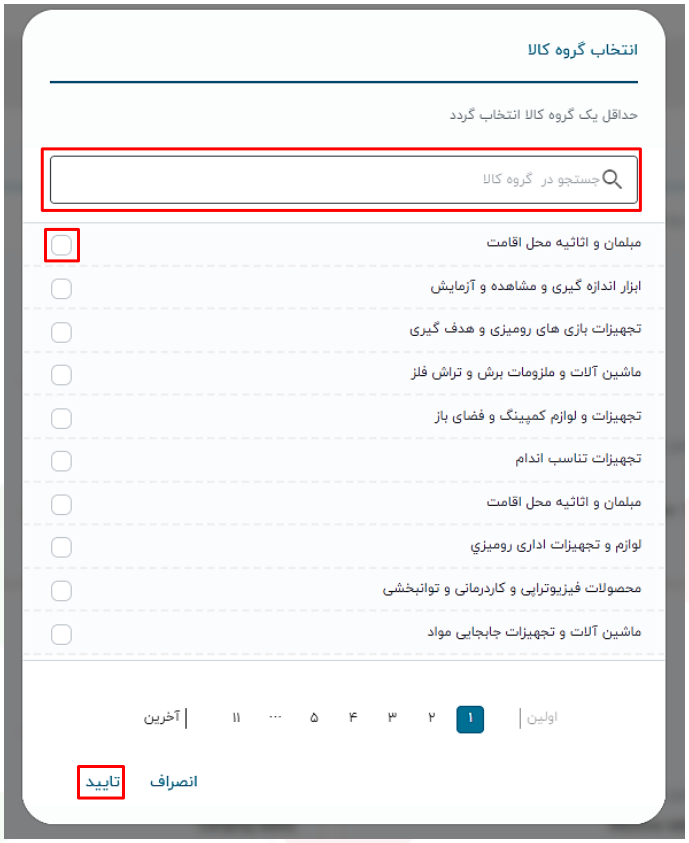
- با کلید اعمال فیلتر، گروه کالای انتخابشده اعمال میشود.
- از میان نتایج، روی تعیین ویژگی کالا کلیک کنید تا به صفحه تعیین کالا با ویژگیهای موردنظر بروید.
درج ویژگیها و سبد خرید
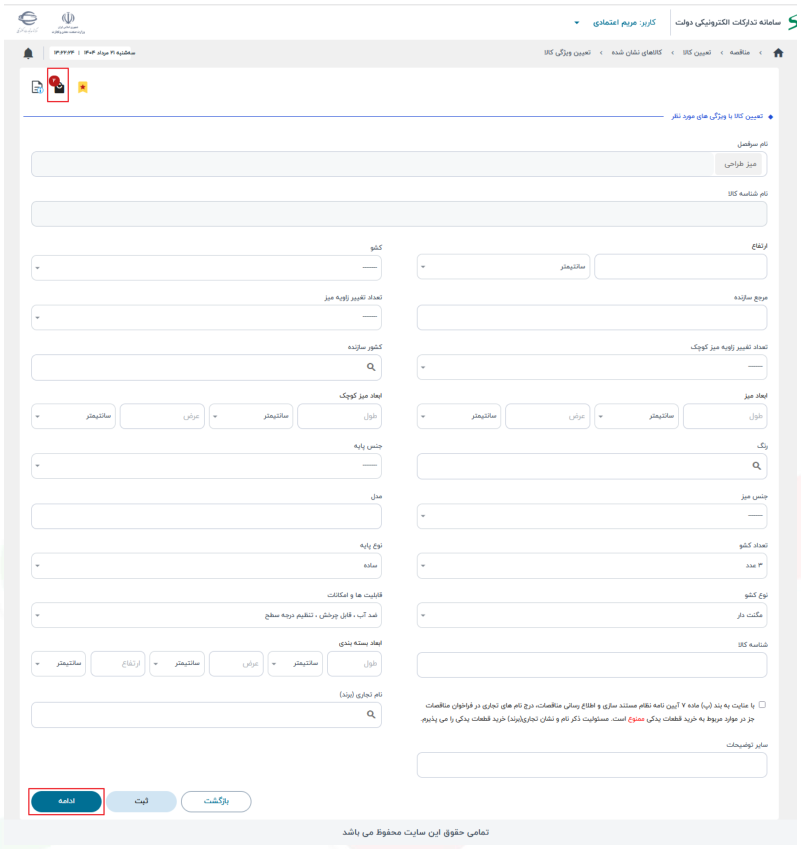
- در صفحه تعیین کالا با ویژگیهای موردنظر، ویژگیهای کالا را درج کنید.
- با کلید نشان کردن، کالا در فهرست نشانشدهها قرار میگیرد.
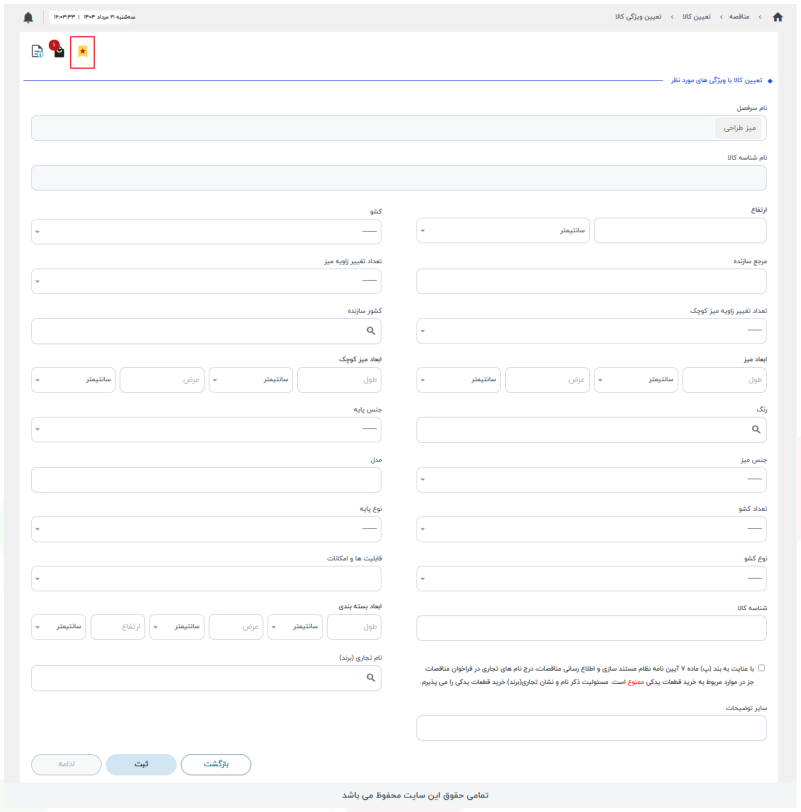
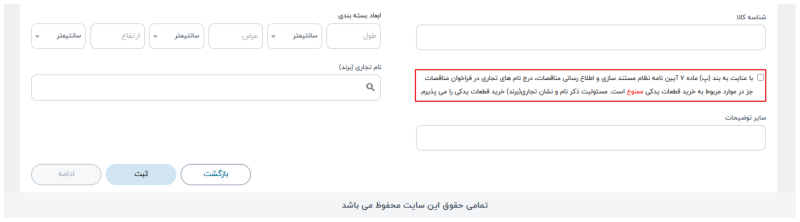
فیلد نام تجاری (برند) غیرفعال است. اگر خرید مربوط به قطعات یدکی است، چکباکس زیر را بزنید؛ فقط با زدن آن درج نام تجاری ممکن میشود:
«با عنایت به بند (پ) ماده ۷ آییننامه نظام مستندسازی و اطلاعرسانی مناقصات، درج نامهای تجاری در فراخوان مناقصات جز در موارد مربوط به خرید قطعات یدکی ممنوع است. مسئولیت ذکر نام و نشان تجاری (برند) خرید قطعات یدکی را میپذیرم.»
- پس از تکمیل ویژگیها، کلید ثبت را بزنید. کاتالوگ کالا ایجاد میشود و در سبد خرید قرار میگیرد. برای دیدن سبد، کلید ادامه یا آیکن سبد خرید را بزنید؛ تعداد کالاهای سبد روی همین آیکن نمایش داده میشود.
- در سبد خرید، تعداد یا مقدار هر کالا را در فیلد مقابل آن وارد کنید.
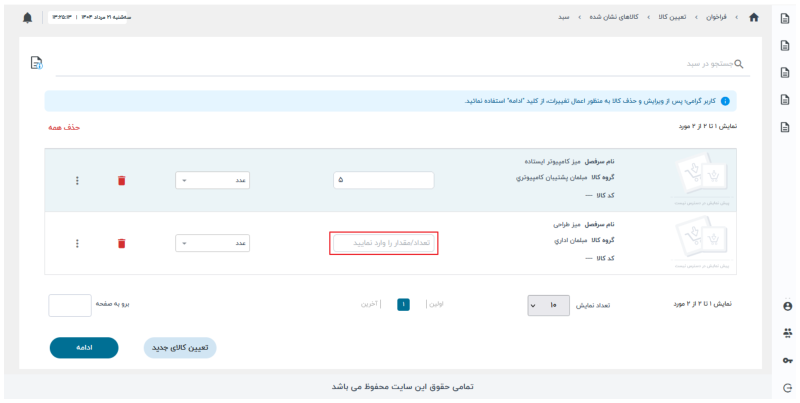
- اگر کالا چند واحد شمارش دارد، واحد را از منوی کشویی انتخاب کنید. برای حذف هر کالا، آیکن سطل زباله را بزنید.
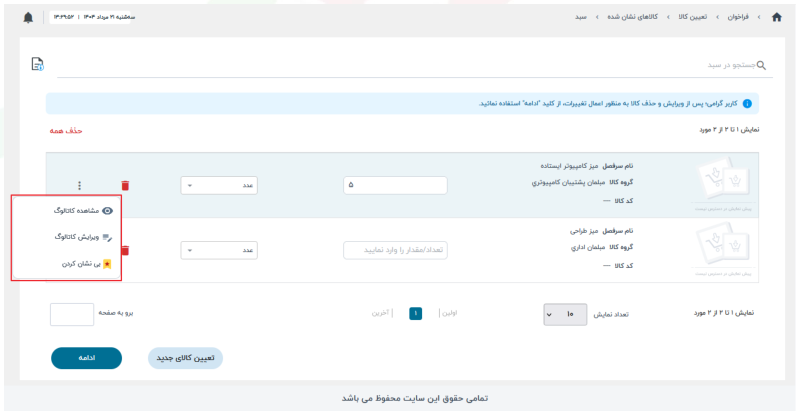
- با آیکن سهنقطه میتوانید مشاهده کاتالوگ، ویرایش کاتالوگ یا بینشان کردن را انتخاب کنید. کالایی که نشان شده باشد با همان ویژگیها در فهرست نشانشدهها میماند تا در خریدهای بعدی سریعتر انتخاب شود.
- برای جستجو در سبد، نام کالا را در نوار جستجو وارد کنید. برای کالای جدید تعیین کالای جدید و برای حذف همه کالاهای سبد حذف همه را بزنید.
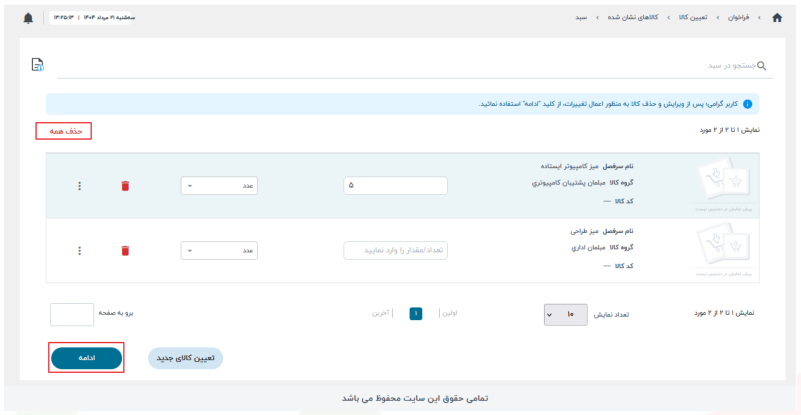
- در پایان، کلید ادامه را بزنید تا به فرم ثبت اطلاعات فراخوان برگردید.
کالاهای نشانشده
- برای افزودن کالا از فهرست نشانشدهها، در صفحه تعیین کالا روی لینک نشان شده کلیک کنید.
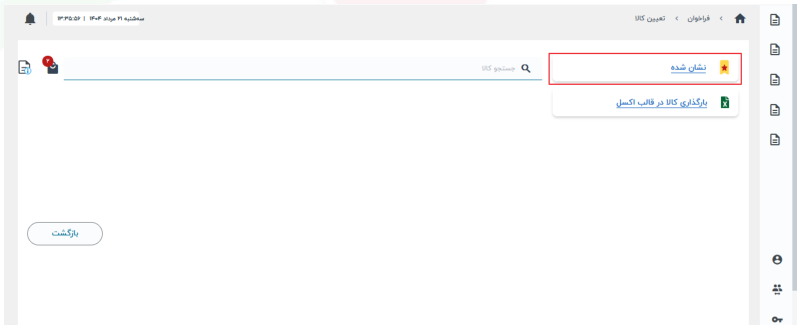
- برای دیدن سرفصل و افزودن به سبد خرید، کلید تعیین ویژگی کالا را بزنید.
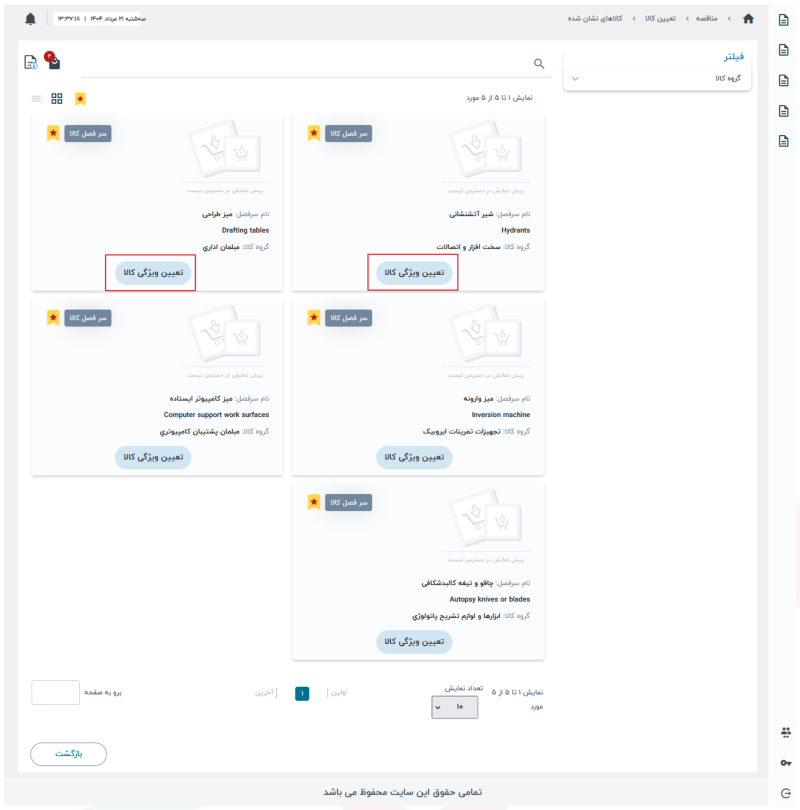
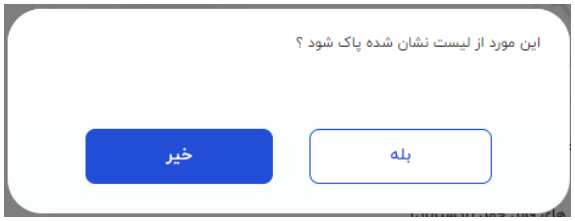
- برای حذف یک کالا از فهرست، آیکن ستاره آن کالا را بزنید و در پنجره حذف سرفصل بله را بزنید. برای حذف همه کالاهای نشانشده هر صفحه، آیکن ستاره بالای فرم را بزنید.
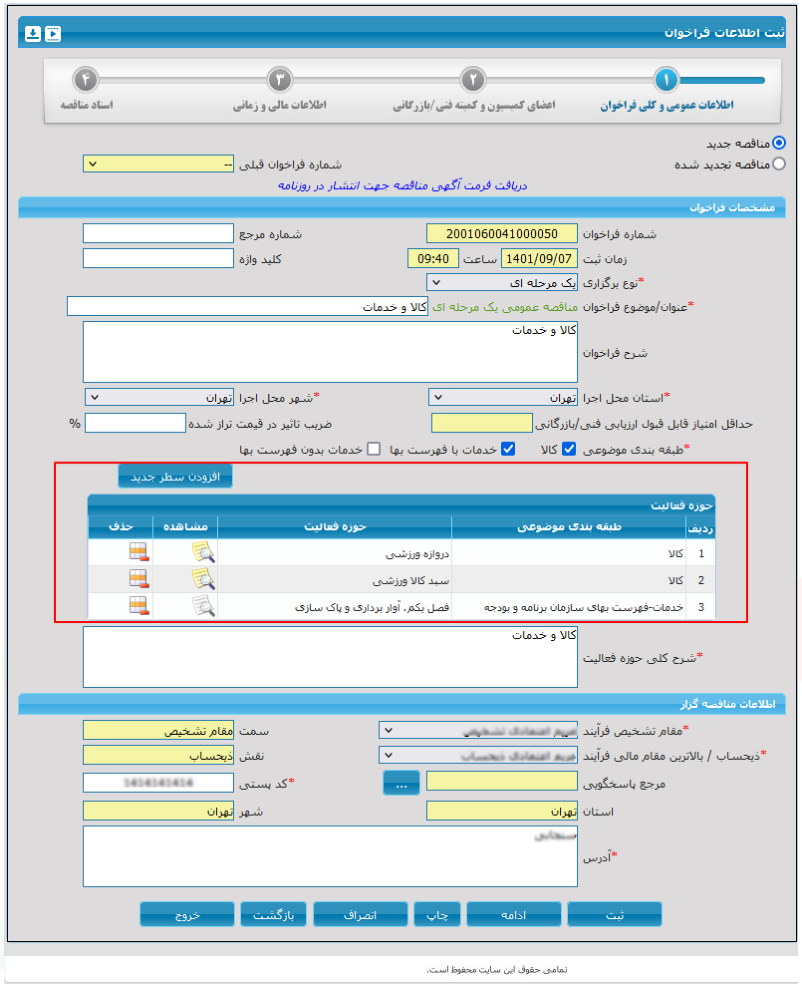
- با کلید بازگشت به فرم ثبت اطلاعات فراخوان برمیگردید. کالاهای انتخابشده در جدول حوزه فعالیت دیده میشوند. برای تکمیل بقیه اطلاعات فراخوان، ادامه را بزنید.
فایل اصلی در سایت ستاد: سند راهنمای مدیریت کالا (تعیین کالا براساس کاتالوگ) — همه آموزشها: آموزش سامانه ستاد
منبع : سایت حسابداری بیمارستان
کانال تلگرام @hospitalaccounting