
خرید توصیفی براساس کاتالوگ کالا در ستاد؛ قدمبهقدم کارپرداز: نیاز اعلان عمومی، سبد خرید، بررسی پاسخها و سفارش
در ستاد همه معاملات جزئی و متوسط از زیرسامانه خرید جزئی و متوسط انجام میشود. در روش خرید توصیفی براساس ویژگیهای کاتالوگ کالا دستگاه کالا را با ویژگیهایش توصیف میکند و تأمینکنندگان پاسخ میدهند (ابلاغیه آن: خرید کاتالوگی در ستاد). این راهنما براساس سند راهنمای ستاد «خرید توصیفی براساس ویژگیهای کاتالوگ کالا – دستگاه اجرایی» است.
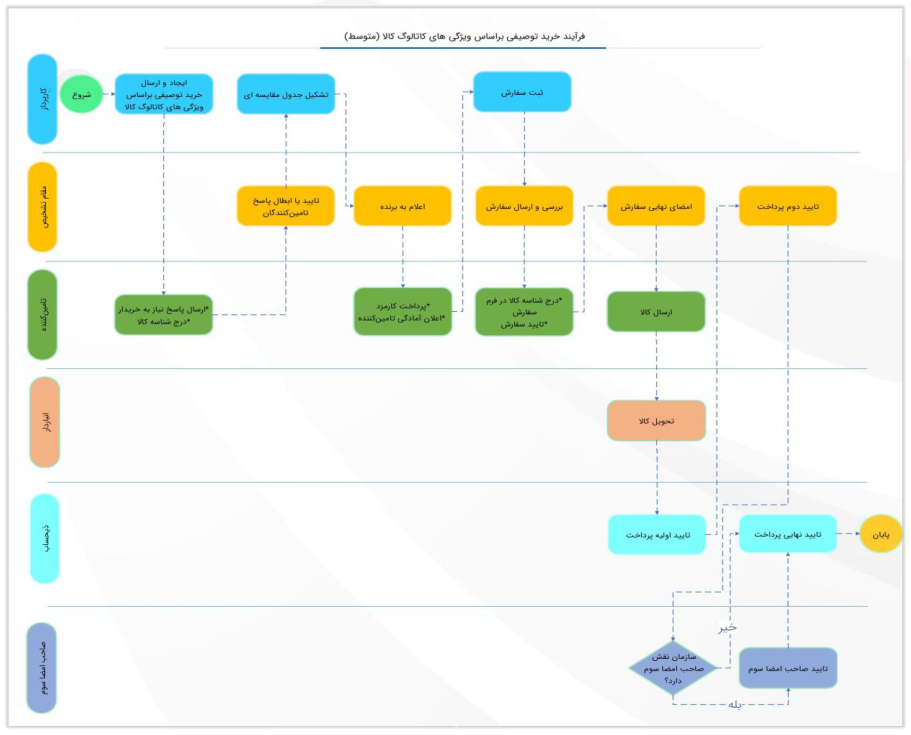
روند کار در یک نگاه
| گام | نقش | کار |
|---|---|---|
| ۱ | کارپرداز | درخواست خرید، تعیین کالا، انتخاب کالا یا ایجاد کاتالوگ کالا |
| ۲ | تأمینکننده | ارسال پاسخ نیاز |
| ۳ | کارپرداز (جزئی) / مقام تشخیص (متوسط) | بررسی و تأیید/ |
| ۴ | کارپرداز | تشکیل جدول مقایسهای |
| ۵ | کارپرداز (جزئی) / مقام تشخیص (متوسط) | اعلام به برنده |
| ۶ | تأمینکننده برنده | پرداخت کارمزد |
| ۷ و ۸ | کارپرداز / مقام تشخیص | ثبت فرم سفارش و ارسال برای تأمینکننده |
| ۹ | تأمینکننده | درج شناسه کالا و تأیید سفارش |
| ۱۰ | کارپرداز (جزئی) / مقام تشخیص (متوسط) | تأیید نهایی سفارش |
| ۱۱ و ۱۲ | تأمینکننده / انباردار | ارسال و دریافت کالا |
| ۱۳ | کارپرداز یا مقام تشخیص، ذیحساب و صاحب امضای سوم | پرداخت |
۱. ایجاد نیاز اعلان عمومی
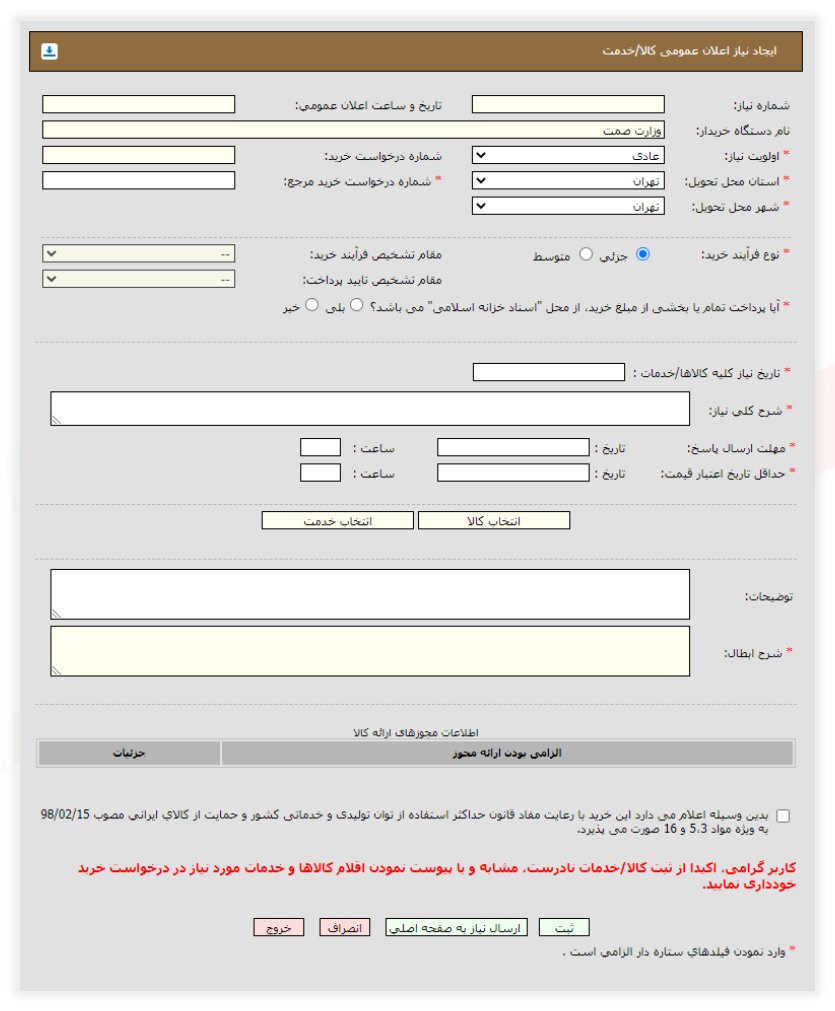
- از صفحه اصلی کارپرداز، کارتابل نیازهای اعلان عمومی را باز کنید (ستون «تعداد پاسخهای تاکنون» تعداد پاسخ هر نیاز را نشان میدهد).
- کلید ایجاد نیازهای اعلان عمومی کالا/
خدمت را بزنید، فیلدهای ستارهدار را پر و ثبت کنید. - بعد از ثبت اولیه، انتخاب کالا یا انتخاب خدمت را بزنید.
۲. تعیین کالا و ویژگیها
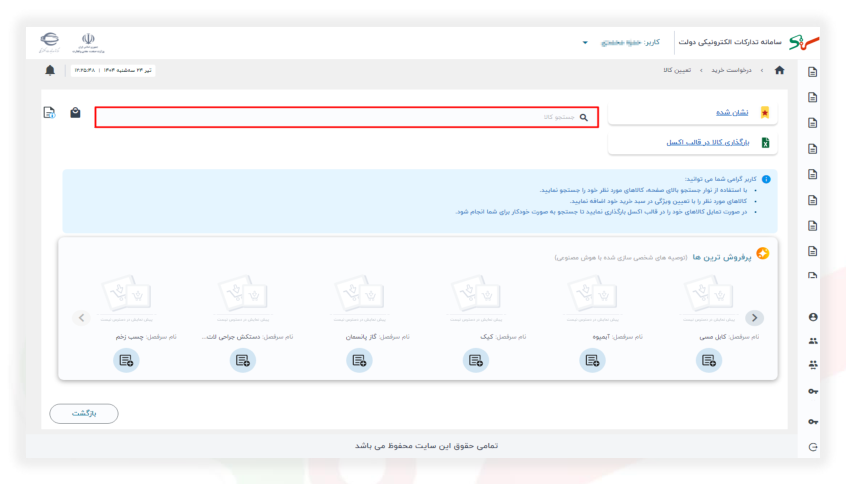
- صفحه تعیین کالا دستهبندیهای «پرفروشترینها»، «کالاهای مشابه خریداریشده» و «خرید کاربران مشابه» را پیشنهاد میدهد (برای اولین خرید فقط پرفروشترینها).
- نام کالا را جستجو کنید یا گروه کالا را انتخاب و اعمال فیلتر را بزنید. از جستجوی کالای نادرست یا مشابه جدا خودداری کنید.
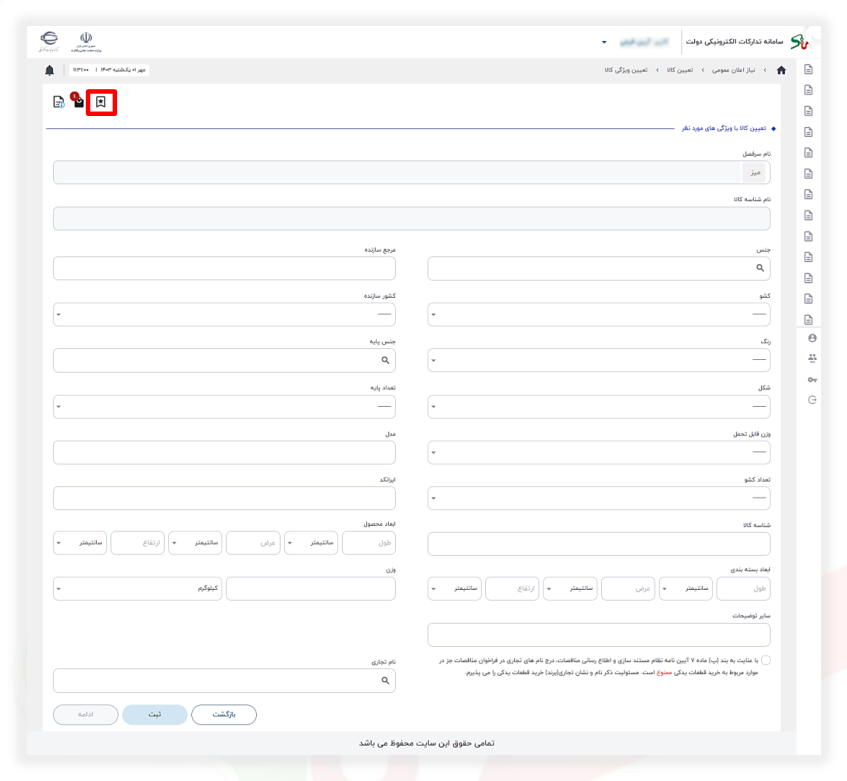
- روی تعیین ویژگی کالا کلیک کنید، ویژگیها را وارد و ثبت کنید تا کاتالوگ ساخته و به سبد خرید اضافه شود. با نشان کردن، کالا برای خریدهای بعدی ذخیره میشود.
- نام تجاری غیرفعال است؛ فقط در خرید قطعات یدکی با تیکزدن تعهد مربوط به بند (پ) ماده ۷ آییننامه نظام مستندسازی و اطلاعرسانی مناقصات قابل درج است.
۳. سبد خرید
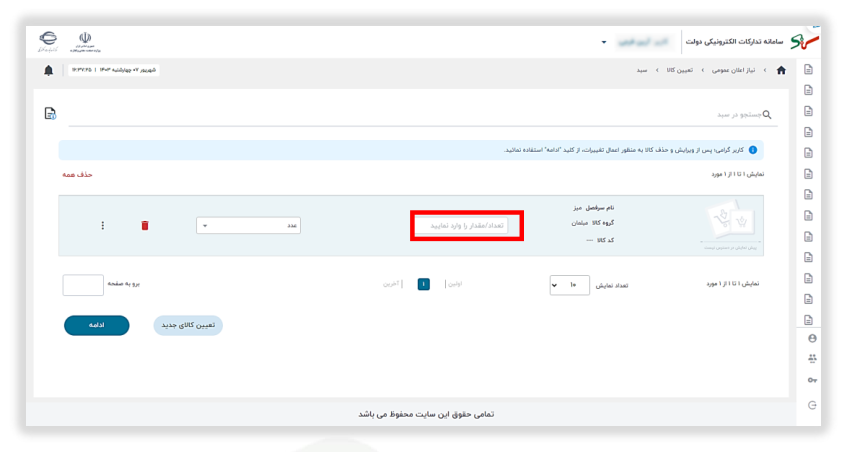
- تعداد/
مقدار و واحد شمارش هر کالا را وارد کنید؛ حذف، مشاهده یا ویرایش کاتالوگ هم از همینجا ممکن است. - کاتالوگ همه اقلام را با ویژگیها و تعداد در لیست خرید وارد کنید؛ پیوست کردن فهرست اقلام مجاز نیست، چون در آن صورت تأمینکنندگان نمیتوانند شناسه کالا را ثبت کنند.
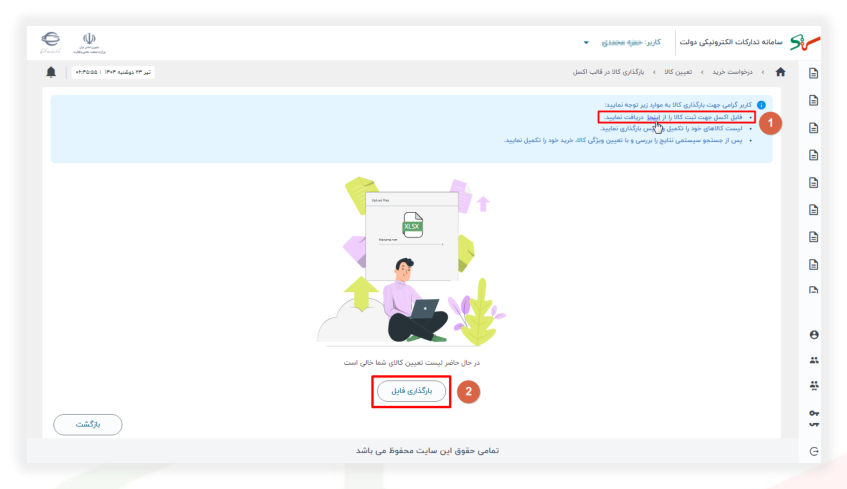
- برای کالاهای زیاد، از بارگذاری کالا در قالب اکسل استفاده کنید: فایل اکسل مخصوص را دریافت، تکمیل و بارگذاری کنید و نتایج جستجو را با تعیین ویژگی کامل کنید.
- در پایان ادامه را بزنید تا به فرم نیاز برگردید.
۴. خدمات، مجوزها و ارسال نیاز
- برای خدمت، کد خدمت را با سطح ۱، ۲ و ۳ یا شرح خدمت جستجو و افزودن به فهرست کنید.
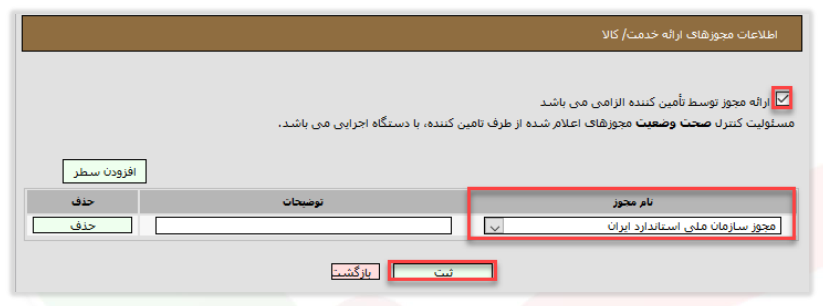
- بعد از ثبت اولیه، جدول مجوزهای ارائه خدمت/
کالا اضافه میشود؛ اگر ارائه مجوز توسط تأمینکننده لازم است، با تعیین مجوز آن را مشخص کنید. - مدارک لازم را با مدارک پیوستی بارگذاری کنید.
- با ارسال نیاز و امضای الکترونیکی، نیاز در برد سامانه منتشر میشود.
- کارپرداز (جزئی) و مقام تشخیص (متوسط) تا مرحله انقضای مهلت پاسخ میتوانند با درج شرح، ابطال نیاز کنند.
۵. بررسی و تأیید پاسخ تأمینکنندگان
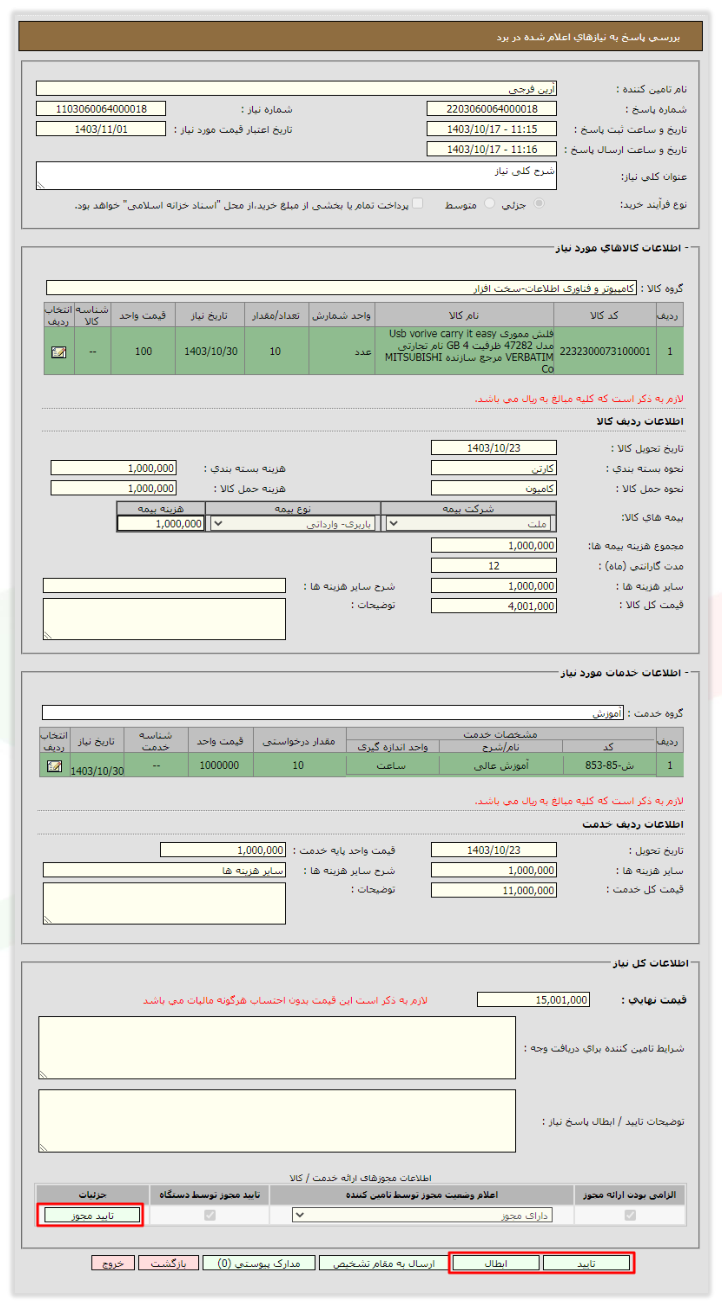
پس از پایان مهلت پاسخ و پیش از جدول مقایسهای، پاسخها باید بررسی شوند. در خرید جزئی پاسخها برای کارپرداز و در خرید متوسط برای مقام تشخیص نمایش داده میشود.
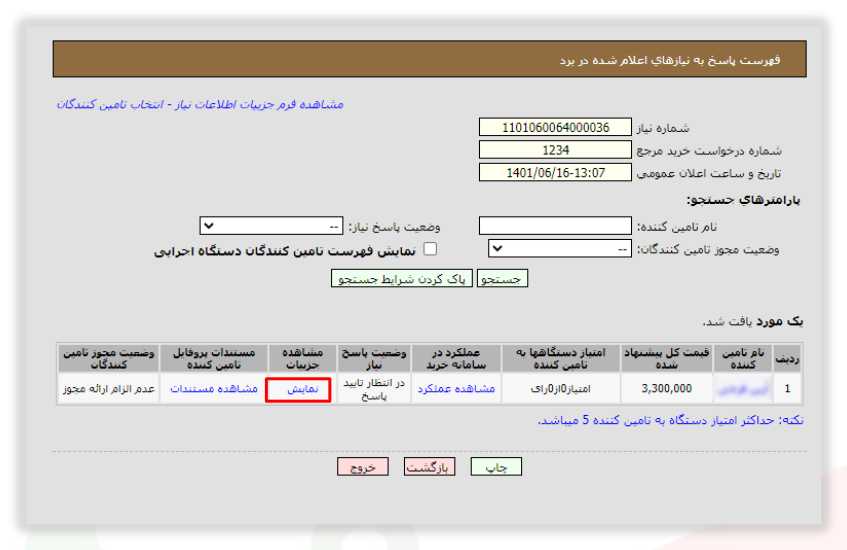
- در کارتابل نیازهای اعلان عمومی روی عدد ستون تعداد پاسخها یا شماره نیاز کلیک و فهرست پاسخهای تأمینکنندگان را باز کنید.
- برای هر تأمینکننده از ستون مشاهده جزئیات، نمایش را بزنید. فرم بررسی هفت بخش دارد: اطلاعات پاسخ، کالاها و ردیف کالا (قیمت، تاریخ تحویل، بستهبندی، حمل، بیمه، گارانتی و...)، خدمات و ردیف خدمت، اطلاعات کل نیاز (قیمت نهایی و شرایط تأمینکننده برای دریافت وجه) و مجوزها.
- مجوز اعلامشده را در صورت قبول تأیید کنید، توضیحات تأیید/
ابطال را بنویسید و تأیید (با امضای الکترونیکی) یا ابطال را بزنید. - فقط تأمینکنندگان تأییدشده وارد جدول مقایسهای میشوند و تأیید یا ابطال قابل تغییر نیست.
۶. سفارش و امضا
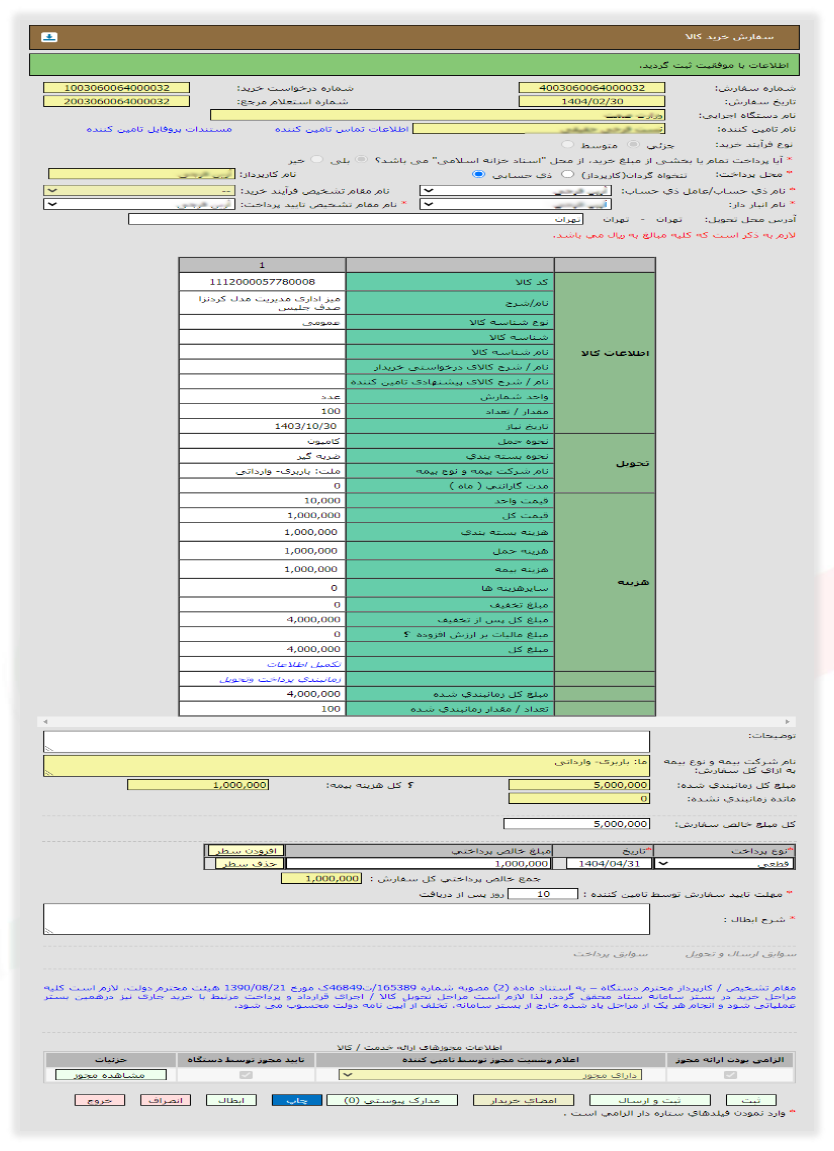
- بعد از جدول مقایسهای و اعلام آمادگی برنده، کارپرداز از کارتابل پاسخ تأمینکننده برنده روی شماره استعلام با وضعیت «اعلام آمادگی تأمینکننده» کلیک میکند.
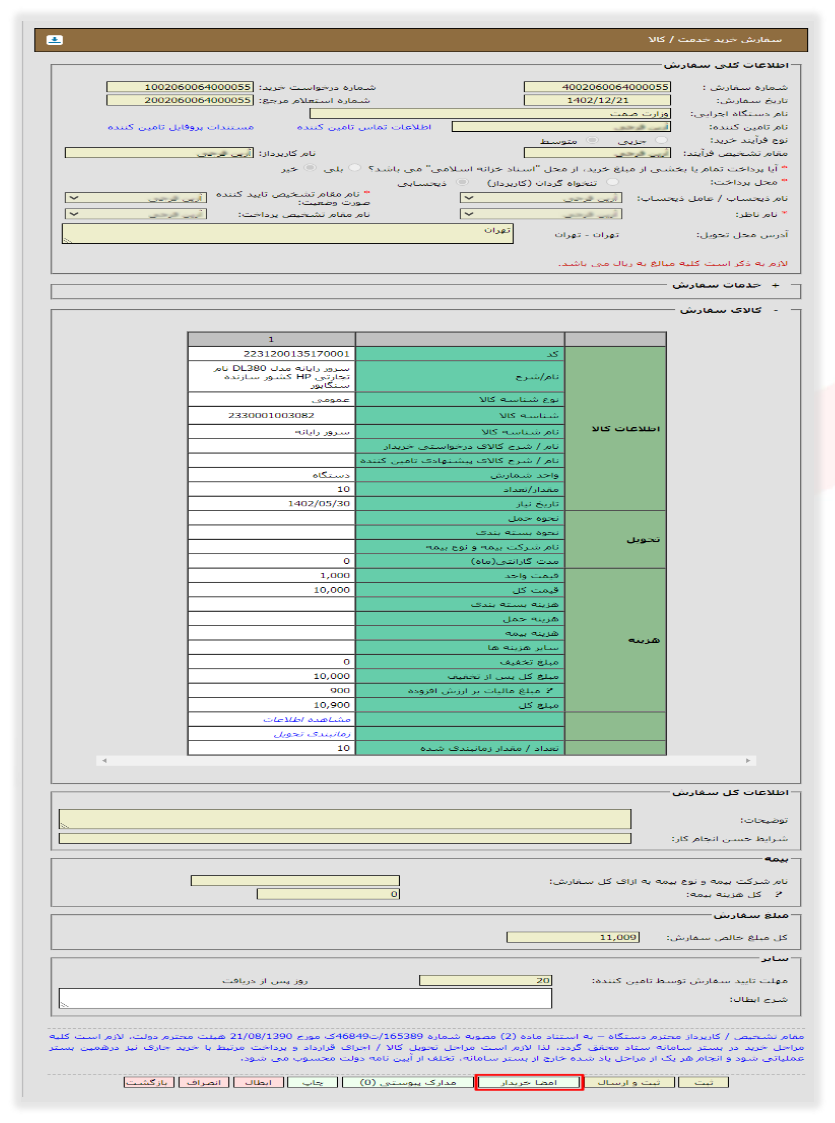
- فرم سفارش خرید کالا را تکمیل و برای تأمینکننده میفرستد.
- تأمینکننده بعد از تأیید، فرم را برای امضای خریدار برمیگرداند؛ کارپرداز (جزئی) یا مقام تشخیص (متوسط) جدول کالاها را بررسی و امضای خریدار را با امضای الکترونیکی میزند.
- بعد از تأیید نهایی، تأمینکننده کالا را در مهلت مقرر ارسال میکند؛ پس از تأیید تحویل، پرداخت انجام میشود (پرداخت در ستاد).
فایل اصلی در سایت ستاد: سند راهنمای خرید کالا به صورت توصیفی براساس کاتالوگ – دستگاه اجرایی — همه آموزشها: آموزش سامانه ستاد
منبع : سایت حسابداری بیمارستان
کانال تلگرام @hospitalaccounting