
تغییر رابط ثبتنام دستگاه اجرایی در ستاد بدون مکاتبه اداری؛ پیش از تأیید نهایی ثبتنام
در این روش، رابط جدید بدون نیاز به مکاتبات اداری درخواست خود را ثبت میکند: با ورود به صفحه تغییر رابط دستگاه اجرایی و درج شناسه ملی دستگاه، سازمان را پیدا میکند و پس از احراز هویت، اگر حساب کاربری نداشته باشد حسابی برایش ساخته میشود و نقش رابط ثبتنام دستگاههای انتخابشده به او داده میشود. این امکان فقط پیش از تأیید نهایی ثبتنام دستگاه است. این راهنما براساس سند راهنمای ستاد (ویرایش اول، تیر ۱۴۰۵) است؛ ثبتنام کامل دستگاه: ثبتنام دستگاه اجرایی در ستاد.
مراحل تغییر رابط
- به https://www.setadiran.ir بروید.
- از منوی ورود/
ثبتنام ، زیرمنوی ثبتنام و سپس تغییر رابط دستگاه اجرایی را انتخاب کنید.
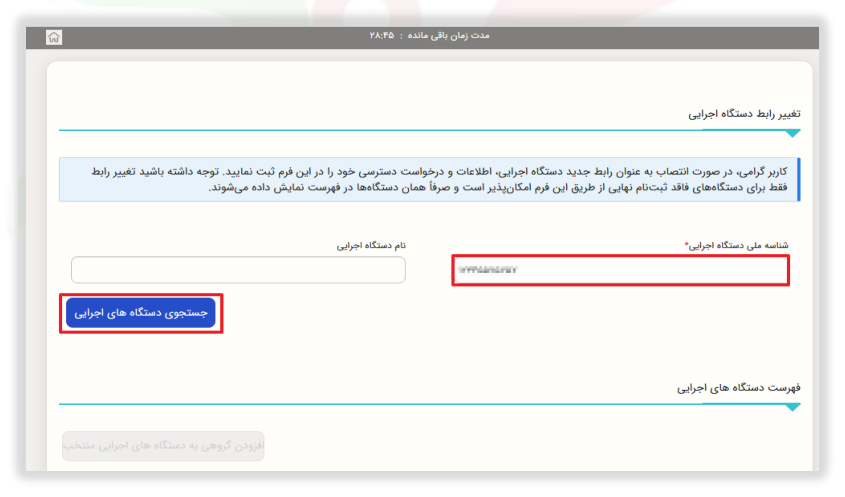
- شناسه ملی دستگاه را وارد کنید و جستجوی دستگاههای اجرایی را بزنید تا فهرست دستگاهها نمایش داده شود. فقط دستگاههایی پیدا میشوند که ثبتنامشان در سامانه نهایی نشده باشد.
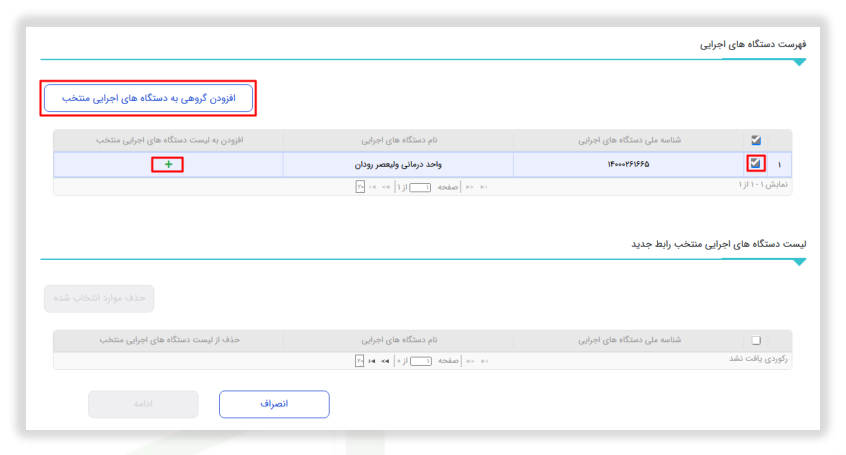
- با چکباکس یا آیکن + (افزودن به لیست دستگاههای اجرایی منتخب)، ردیف یا ردیفهای موردنظر را به فهرست دستگاههای منتخب رابط جدید اضافه کنید. برای حذف، آیکن – را بزنید.
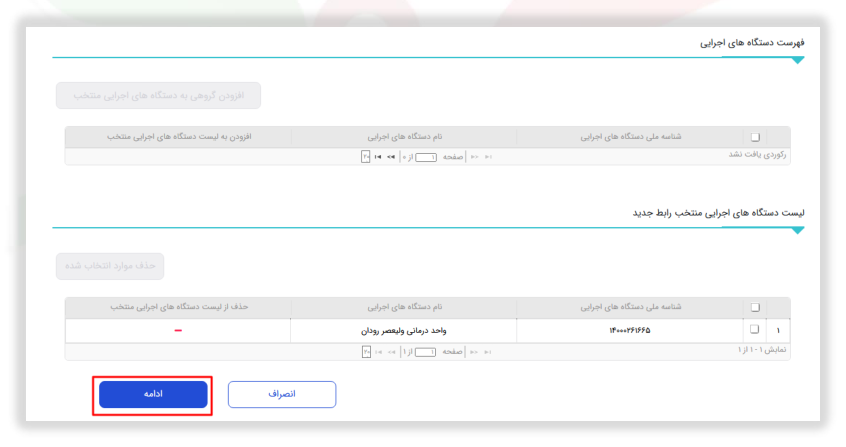
- کلید ادامه را بزنید تا به فرم احراز هویت بروید.
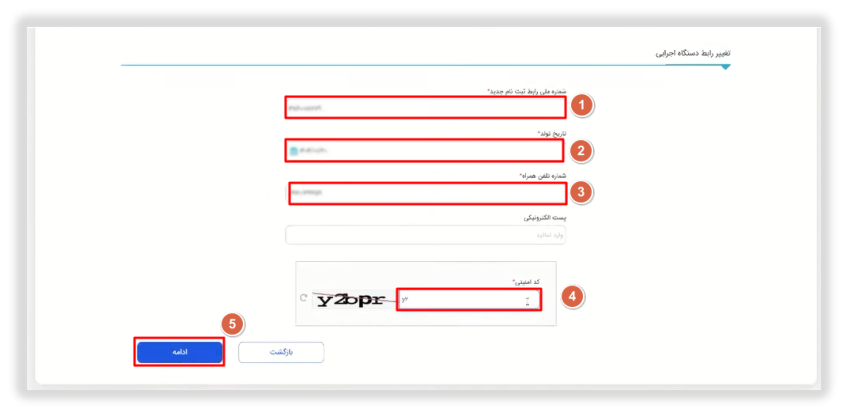
- شماره ملی رابط جدید، تاریخ تولد و تلفن همراه را وارد کنید. کد ملی و شماره تلفن باید به نام همان شخص باشد.
- کد امنیتی را مطابق تصویر وارد کنید و کلید ادامه را بزنید.
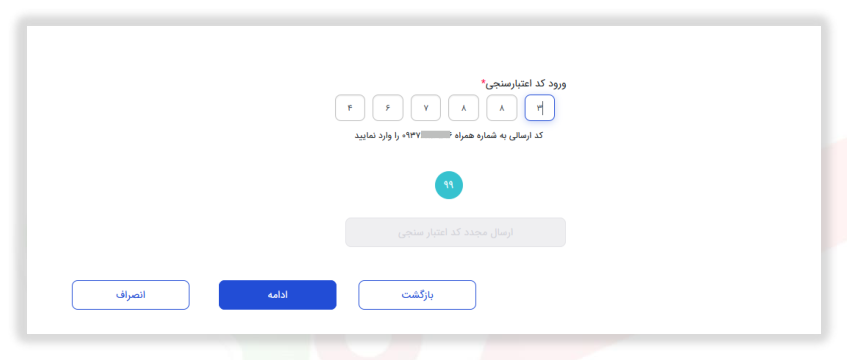
- کد اعتبارسنجی ۶ رقمی به تلفن همراه فرستاده میشود.
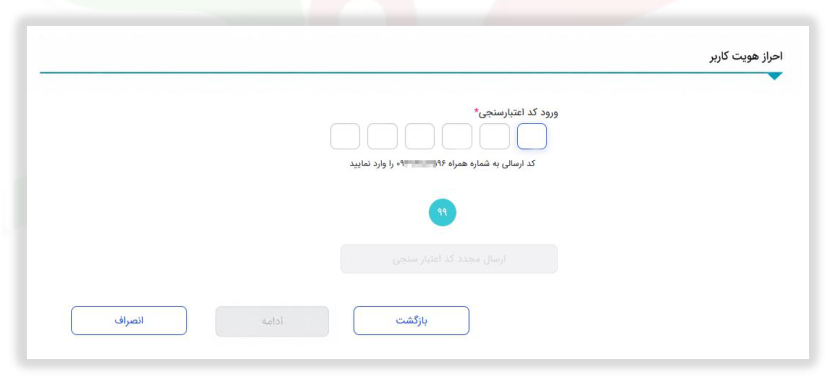
- حداکثر ۳ بار میتوانید کد درخواست کنید؛ بیش از آن، عملیات متوقف میشود و به ابتدای فرآیند برمیگردید.
- اگر کد اشتباه باشد، آن را اصلاح کنید یا پس از ۱۲۰ ثانیه ارسال مجدد کد اعتبارسنجی را بزنید.
- در هر روز حداکثر ۱۰ بار پیامک کد فرستاده میشود.
- با درج کد، کلید ادامه فعال میشود و به فرم تعریف اطلاعات کاربری میروید.
سه حالت حساب کاربری
حساب کاربری فعال دارید
سامانه فقط این پیام را نمایش میدهد: «کاربر گرامی؛ درخواست شما با موفقیت انجام شد. برای ورود به سامانه تدارکات الکترونیکی دولت، از نام کاربری فعلی خود استفاده نمایید». کار دیگری لازم نیست و با همان حساب وارد میشوید.
حساب کاربری غیرفعال دارید
باید کلمه عبور جدید تعیین کنید؛ پس از ثبت و تأیید آن، حساب فعال میشود.
حساب کاربری ندارید
شناسه کاربری، کلمه عبور جدید و تکرار آن را وارد کنید.
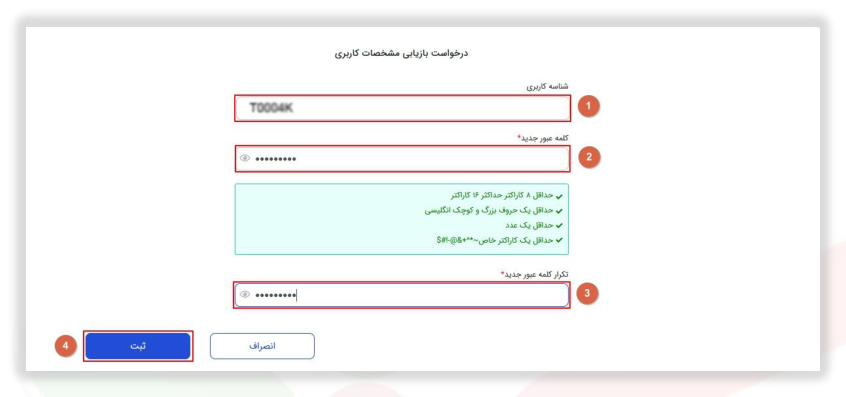
- شناسه کاربری: ۸ تا ۱۰ کاراکتر، ترکیبی از عدد و حروف انگلیسی، و تکراری نباشد. اگر بیش از ۵ بار شناسه تکراری وارد کنید، کلید ثبت غیرفعال میشود.
- کلمه عبور: ۸ تا ۱۶ کاراکتر انگلیسی، دستکم یک حرف بزرگ و یک حرف کوچک، عدد یا کاراکتر خاص؛ نمیتواند با کلمه عبور قبلی یکی باشد.
- کلمه عبور را در فیلد تکرار دوباره بنویسید (کپی ممکن نیست) و کلید ثبت را بزنید.
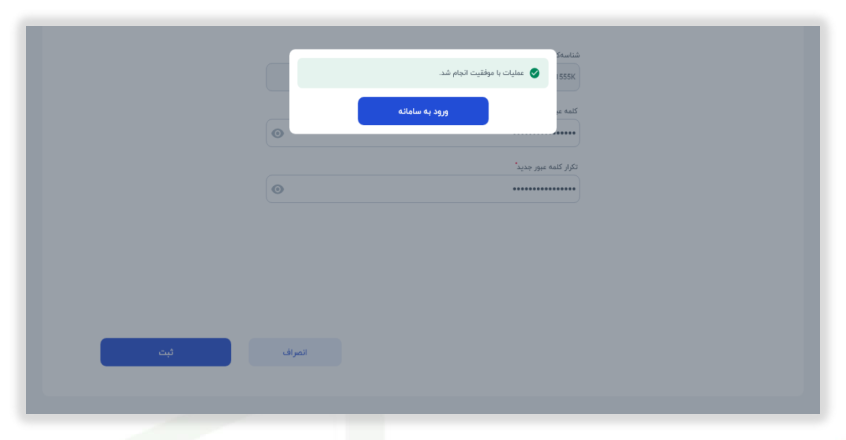
پس از پیام موفقیت، با کلید ورود به سامانه به صفحه ورود کاربر برمیگردید: ورود به سامانه ستاد.
فایل اصلی در سایت ستاد: سند راهنمای تغییر سیستمی رابط دستگاه اجرایی — همه آموزشها: آموزش سامانه ستاد
منبع : سایت حسابداری بیمارستان
کانال تلگرام @hospitalaccounting