
درج شناسه کالا و خدمت در ستاد؛ قرارداد مناقصه، سفارش خرید جزئی و متوسط، الحاقیه و پاسخ تأمینکننده
به دلیل الزام درج شناسه کالا و خدمات و الزام صدور صورتحساب الکترونیکی توسط مناقصهگران برای ارسال به سازمان امور مالیاتی، شناسه کالاها و خدمات باید در ستاد درج شود. این راهنما براساس سند راهنمای ستاد «راهنمای شناسه کالا و خدمت – دستگاه اجرایی و بخش خصوصی» (ویرایش سوم، بهمن ۱۴۰۳) است.
شناسهها از سامانه دریافت شناسه کالا و خدمت سازمان امور مالیاتی به نشانی stuffid.tax.gov.ir جستجو میشوند. پیشنهاد سند این است که فایل کل شناسه کالا و خدمات را با فرمت اکسل بگیرید و در آن جستجو کنید.
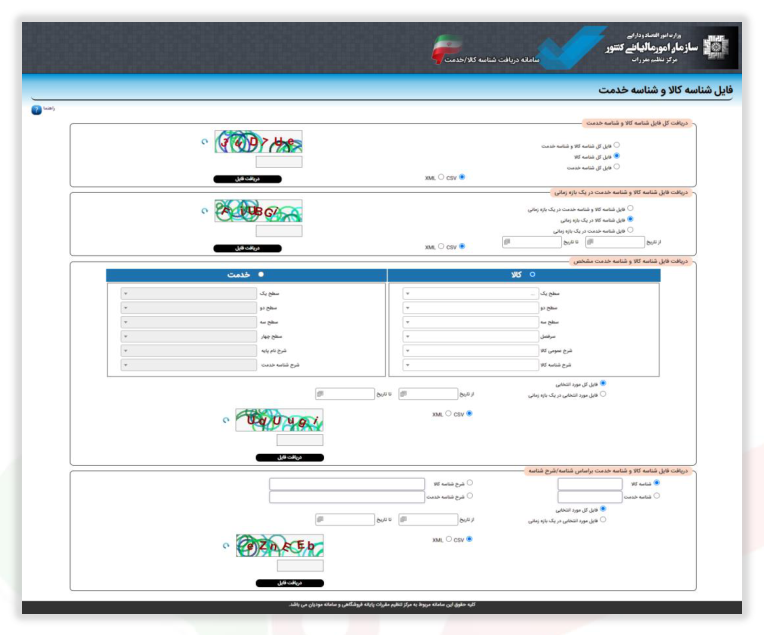
اگر شناسه موردنظر در سامانه سازمان امور مالیاتی پیدا نشد، باید در سامانه جامع تجارت (www.ntsw.ir) جستجو شود و اگر آنجا هم پیدا نشد، با پشتیبانی سامانه جامع تجارت به شماره ۱۲۴ تماس گرفته شود. فقط تولیدکنندگان و واردکنندگان مجاز به اخذ شناسه کالا و خدمات هستند.
دستگاه اجرایی: شناسه در قرارداد مناقصه
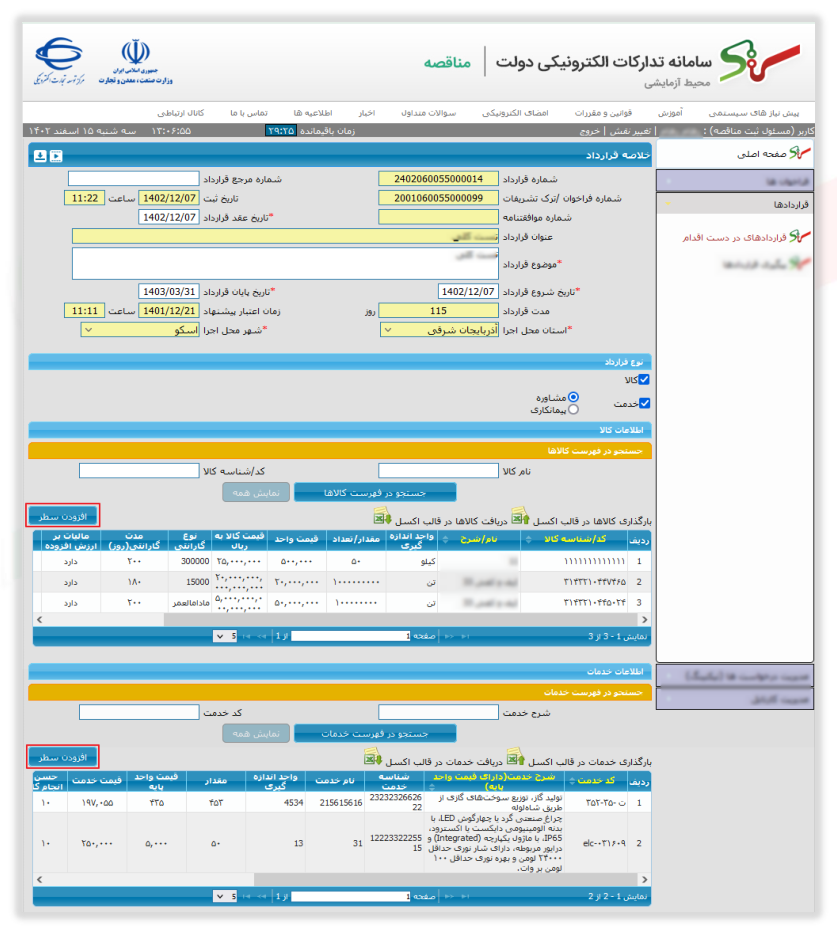
مسئول ثبت مناقصه یا مقام تشخیص، هنگام ثبت و تأیید قرارداد باید شناسه کالاها و خدمات مناقصه را جستجو و در قرارداد درج کند. این کار در فرم خلاصه قرارداد انجام میشود: مناقصات، خدمات مشاوره، ترک تشریفات و ایجاد قرارداد جدید مناقصات بینالمللی.
- در فرم خلاصه قرارداد، کلید افزودن سطر را بزنید.
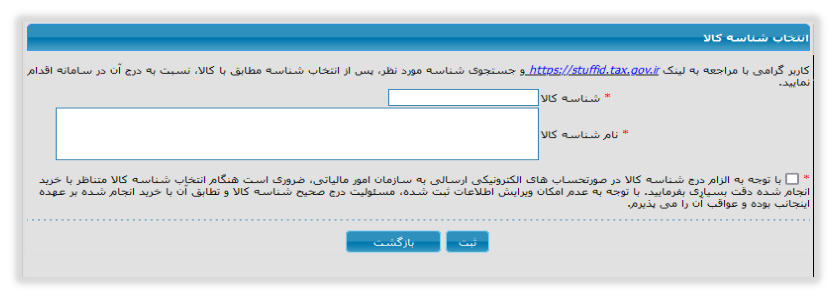
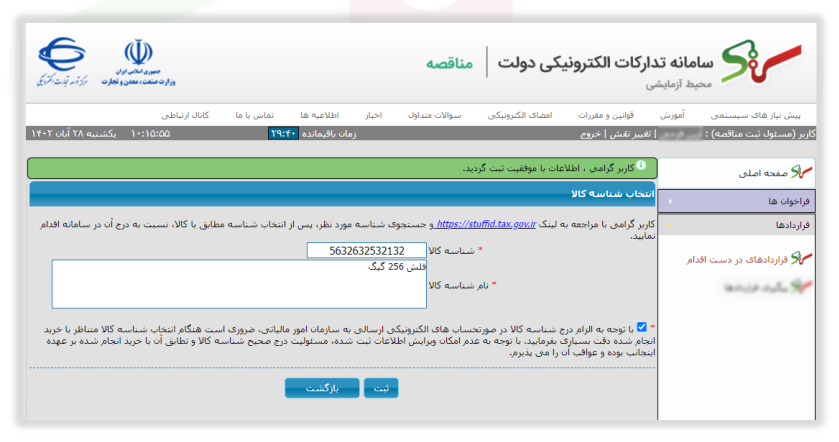
- در فرم انتخاب شناسه کالا، برای جستجوی شناسه روی لینک stuffid.tax.gov.ir کلیک کنید.
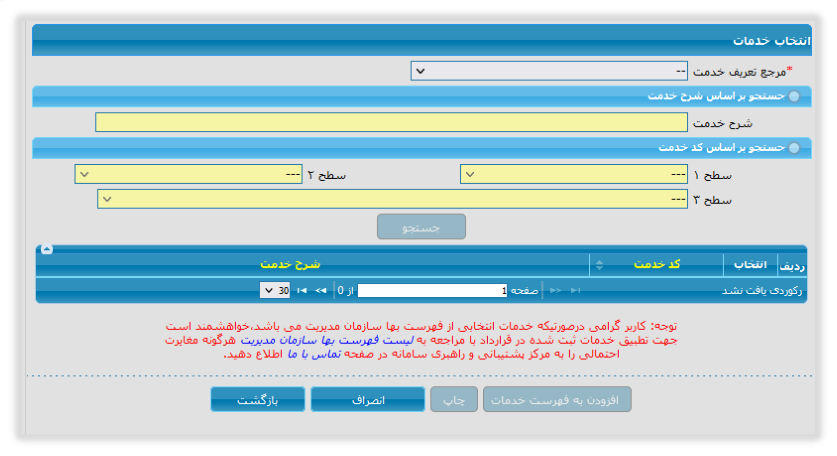
- در جدول اطلاعات خدمات، اول افزودن سطر را بزنید، خدمات موردنظر را انتخاب کنید و افزودن به فهرست خدمات را بزنید. سپس با کلید ویرایش به فرم ویرایش اطلاعات خدمات بروید و از همان لینک، شناسه خدمت را پیدا کنید.
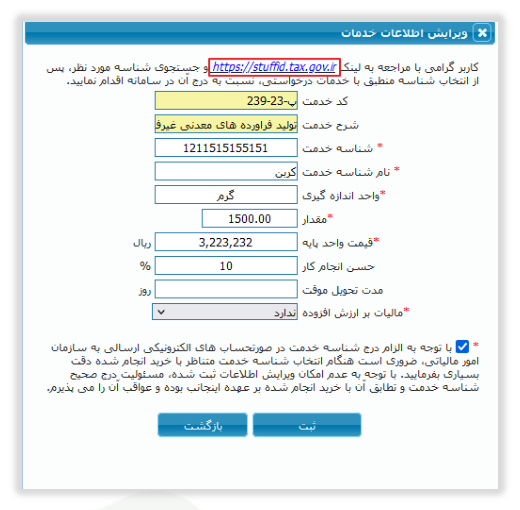
- شناسه و نام شناسه کالا یا خدمت را درج کنید، چکباکس پیام الزام درج شناسه کالا و خدمت را بزنید و ابتدا ثبت و سپس بازگشت را بزنید.
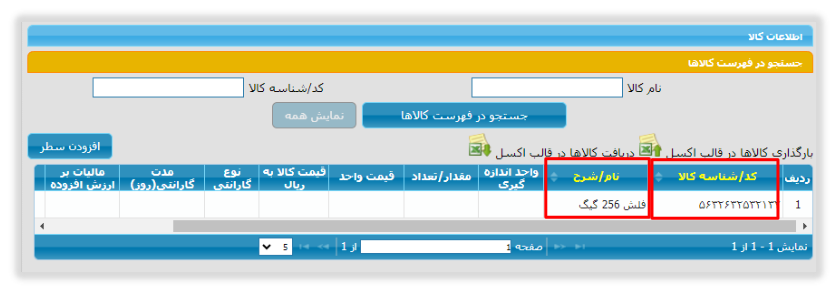
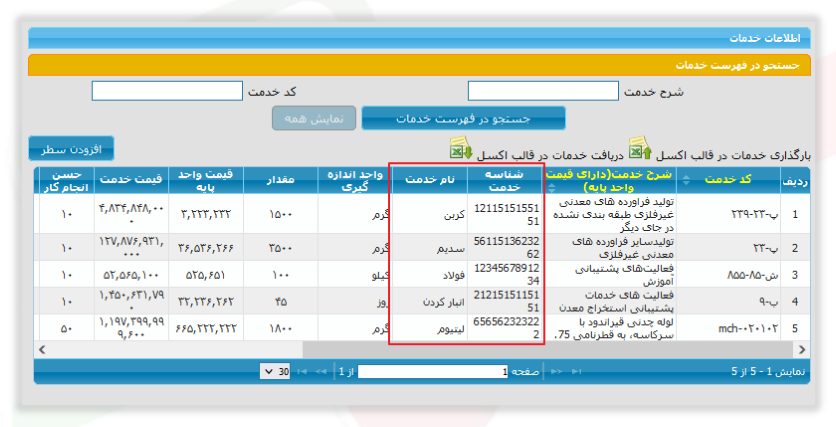
- ستونهای کد/
شناسه کالا و نام/شرح به جدول فهرست کالاها، و ستونهای کد خدمت و شرح خدمت (دارای قیمت واحد پایه) به جدول فهرست خدمات اضافه میشوند.
دریافت شناسه از مناقصهگر با فایل اکسل
مناقصهگران پس از یافتن یا اخذ شناسه، باید شناسه و نام/
- آیکن دریافت فایل نمونه بارگذاری کالاها/
خدمات در قالب اکسل را بزنید و در پنجره بازشده، لینک دریافت نمونه فایل را بزنید. فایل را برای تکمیل به مناقصهگر بفرستید.
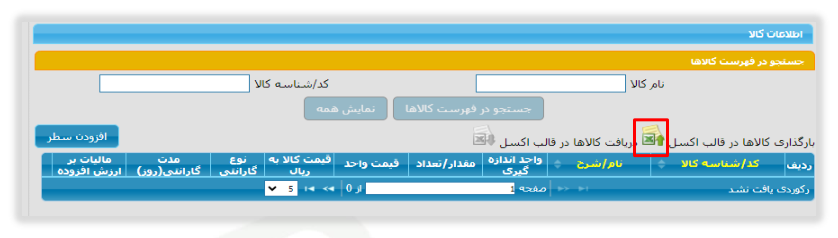
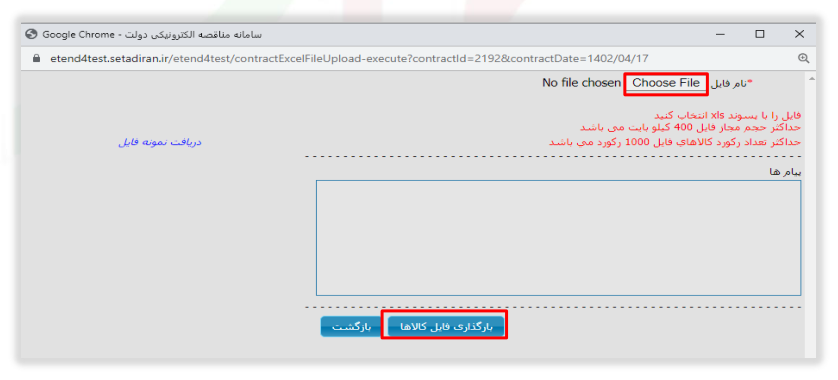
- پس از دریافت فایل تکمیلشده، آیکن بارگذاری کالاها در قالب اکسل (یا بارگذاری خدمات) را بزنید، با choose file فایل را انتخاب کنید و بارگذاری فایل کالاها (یا بارگذاری فایل خدمات) را بزنید.
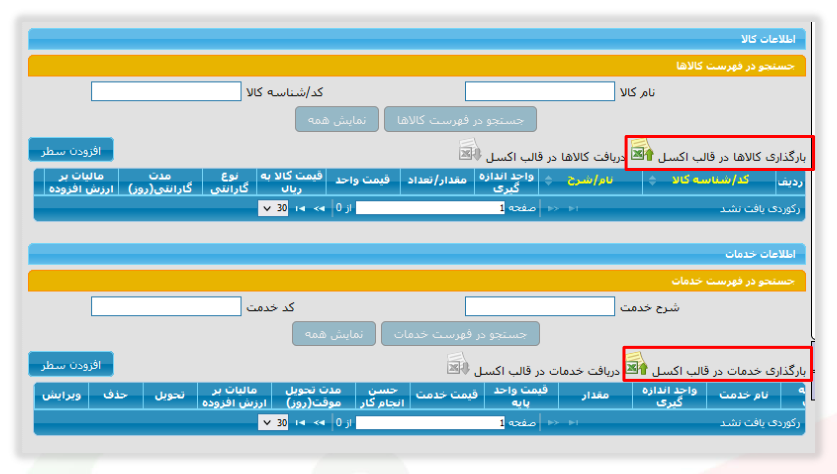
- با آیکن ستون ویرایش در جدول فهرست کالاها یا خدمات، ردیف موردنظر در پنجره ویرایش نمایش داده میشود و کد/
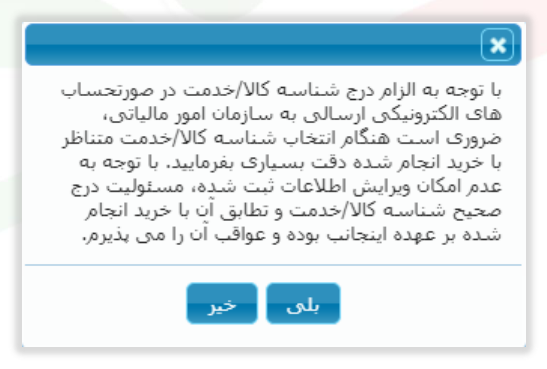
شناسه و نام/ شرح در آن دیده میشود. - هنگام ارسال یا تأیید فرم خلاصه قرارداد، پیغام سیستمی نمایش داده میشود و مسئول ثبت مناقصه یا مقام تشخیص آن را بررسی و تأیید یا رد میکند.
دستگاه اجرایی: سفارش در خرید جزئی و متوسط
ثبت سفارش خرید خدمت/کالا
- در منوی پاسخ تأمینکننده برنده، روی شماره استعلام مرجع استعلامهایی که وضعیت اعلام آمادگی تأمینکننده دارند کلیک کنید، اطلاعات ستارهدار را درج و ثبت را بزنید. سپس لینک تکمیل اطلاعات را انتخاب کنید.
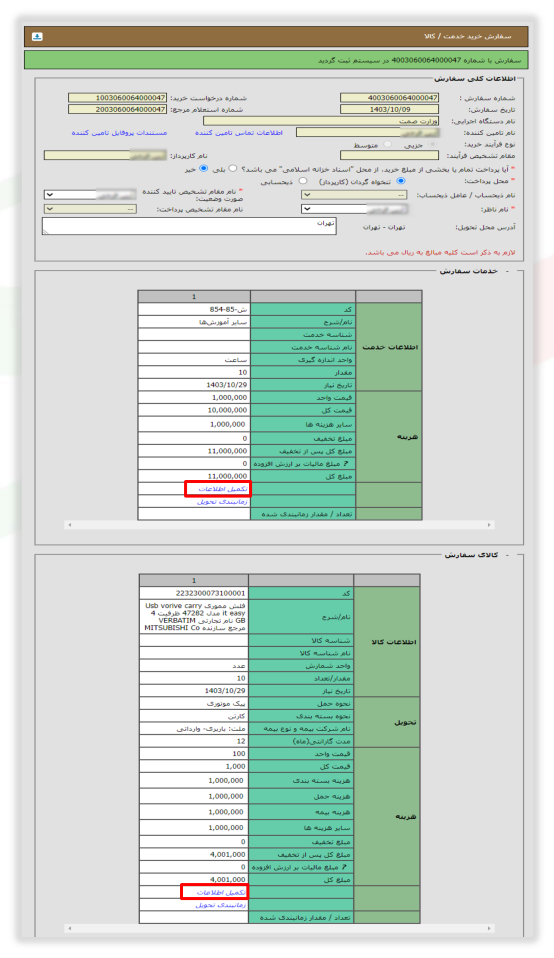
- در پنجره اطلاعات خدمت سفارش، فیلدهای ستارهدار را تکمیل کنید. اگر به خدمت و سایر هزینهها مالیات تعلق میگیرد، گزینه بله را بزنید و درصد مالیات را وارد کنید. سپس ثبت را بزنید.
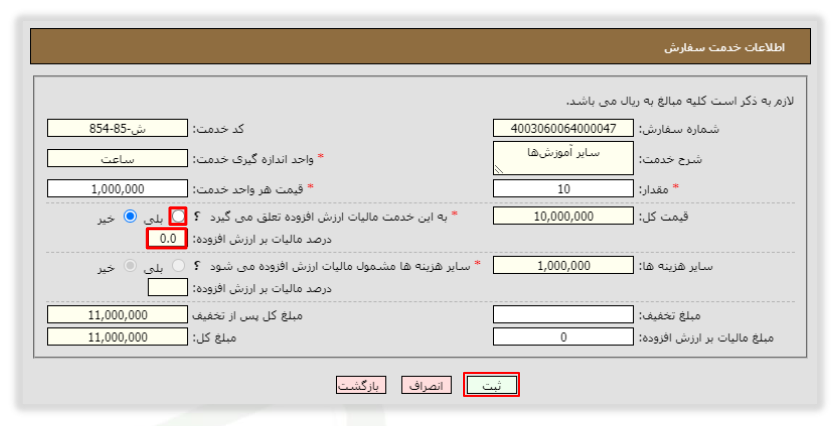
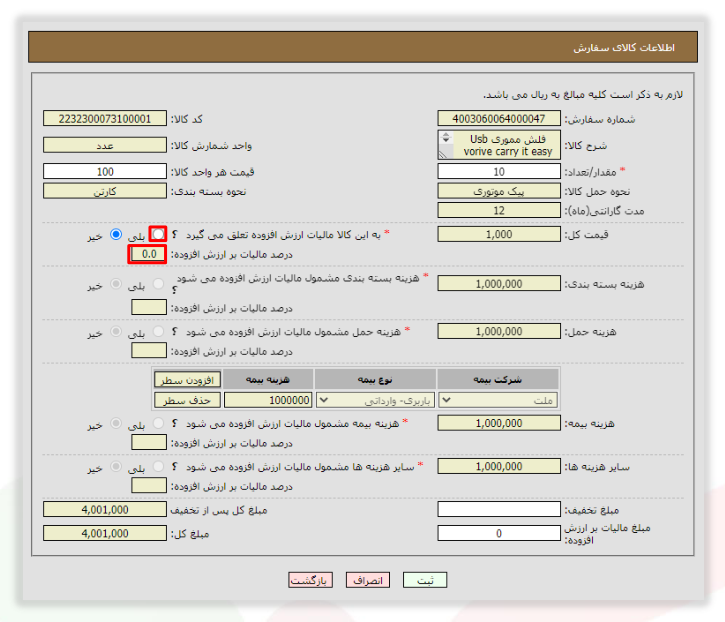
- در پنجره اطلاعات کالای سفارش، اگر به کالا، هزینه بستهبندی، هزینه حمل و سایر هزینهها مالیات تعلق میگیرد، بله را بزنید، درصد مالیات را وارد کنید و ثبت را بزنید.
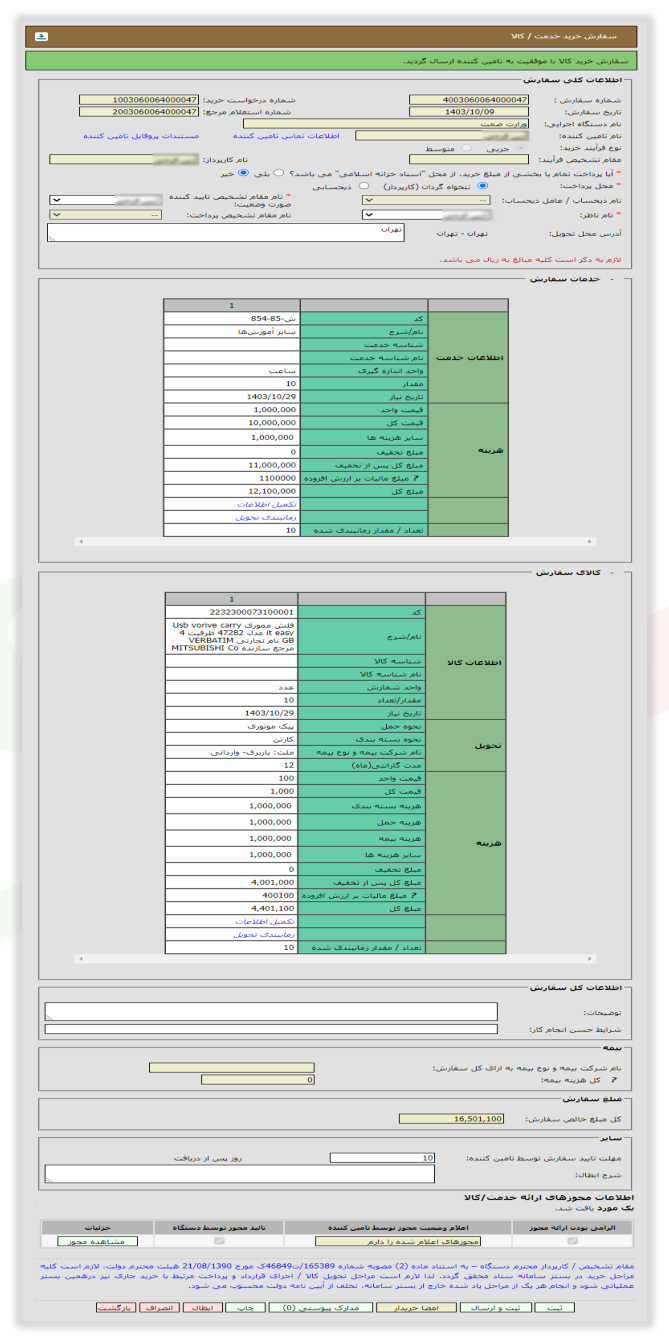
- پس از تکمیل زمانبندی تحویل و سایر اطلاعات، با ثبت و ارسال فرم را برای درج شناسه کالا و خدمات به تأمینکننده بفرستید. در معاملات متوسط، فرم اول برای تأیید به مقام تشخیص میرود و سپس به تأمینکننده.
سفارش مستقیم و الحاقیه
سفارش مستقیم: از منوی سفارشها، صدور سفارش مستقیم خدمت را بزنید، خدمات و کالاها را انتخاب و ثبت کنید و با لینک تکمیل اطلاعات، همان پنجرههای اطلاعات خدمت و کالای سفارش را پر کنید (در کالا: مقدار/
الحاقیه: در منوی الحاقیههای سفارش، ثبت الحاقیه را بزنید، شماره سفارش را جستجو کنید و ادامه را بزنید. عنوان و دلایل الحاقیه و مهلت تأیید آن توسط تأمینکننده را وارد و ثبت کنید. برای تغییر تعداد/
تأمینکننده: درج شناسه در پاسخ
پاسخ به خرید توصیفی براساس کاتالوگ
تأمینکننده باید در مرحله پاسخ به نیاز شناسه کالاها را درج کند. در فرم پاسخ به نیاز (اعلام آمادگی برای تأمین درخواست خرید)، پس از درج فیلدهای ستارهدار و ثبت، کلید تعیین در ستون شناسه کالا فعال میشود. اگر برای بستهبندی، حمل، بیمه و سایر هزینهها مبلغی درج شده باشد، شناسه خدمت آنها در مرحله پاسخ به سفارش تکمیل میشود.
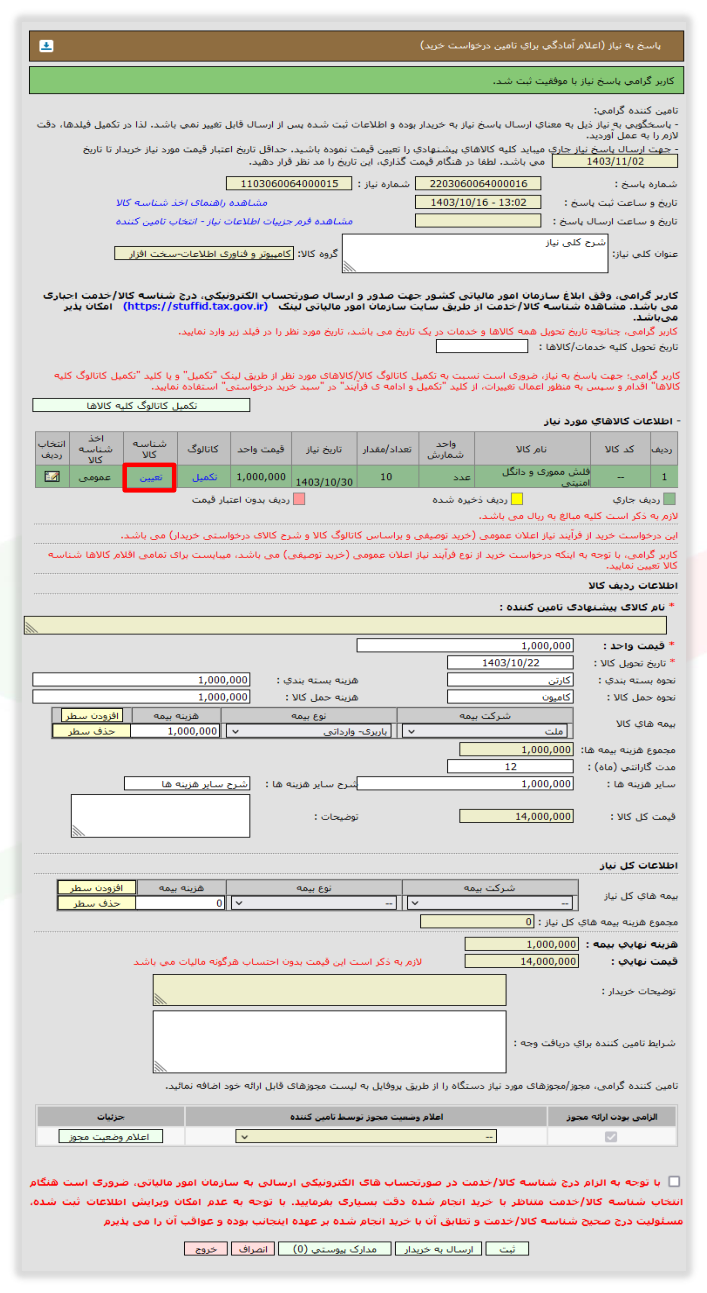
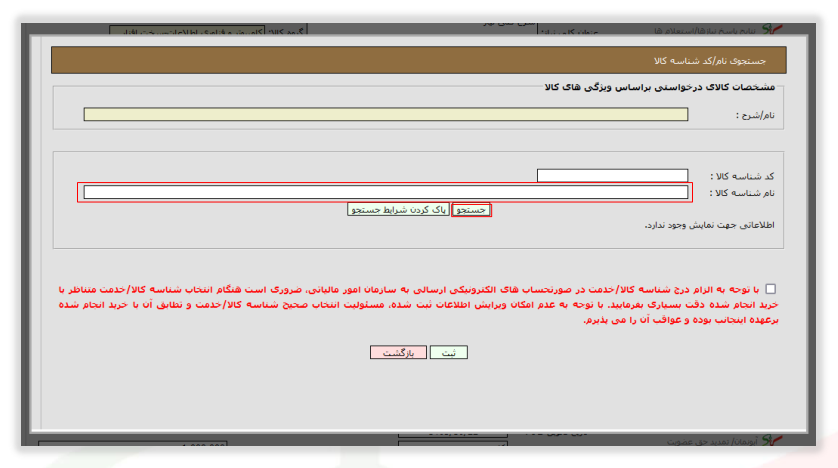
- در پنجره جستجوی نام/
کد شناسه کالا، نام کالا را در فیلد نام شناسه کالا وارد و جستجو را بزنید. اگر کد شناسه را دارید، میتوانید کد را وارد کنید.
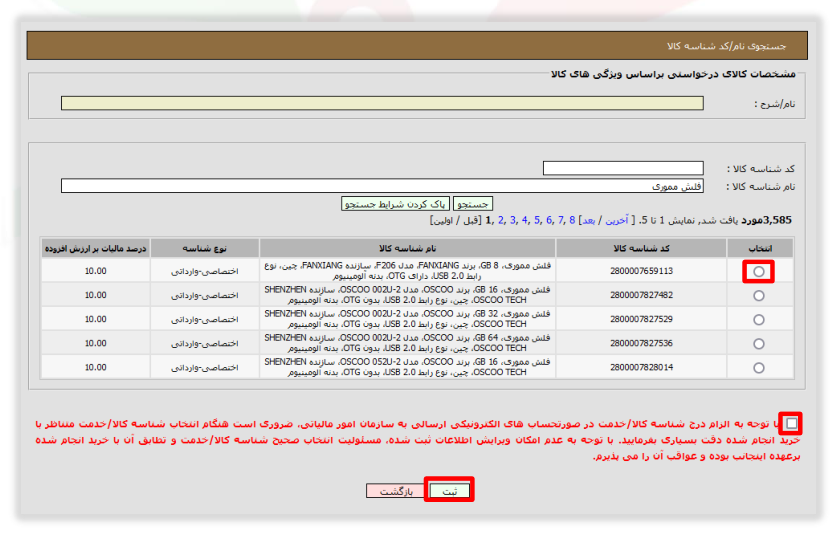
- کالای موردنظر و چکباکس قبول مسئولیت انتخاب صحیح شناسه کالا/
خدمت را بزنید و ثبت را بزنید. اطلاعات شناسه در مشخصات کالای انتخابشده دیده میشود.
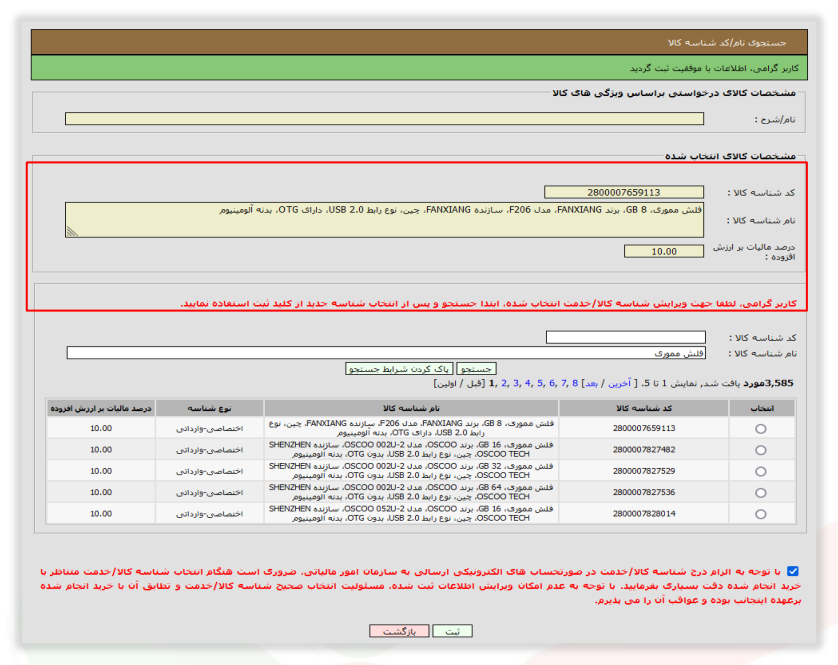
شناسه کالا فقط تا پیش از ارسال پاسخ نیاز قابل تغییر است.
پاسخ به سفارش خرید
- در فرم سفارش خرید خدمت/
کالا، ویرایش را بزنید و سپس در جدول خدمات یا کالای سفارش، انتخاب را بزنید.
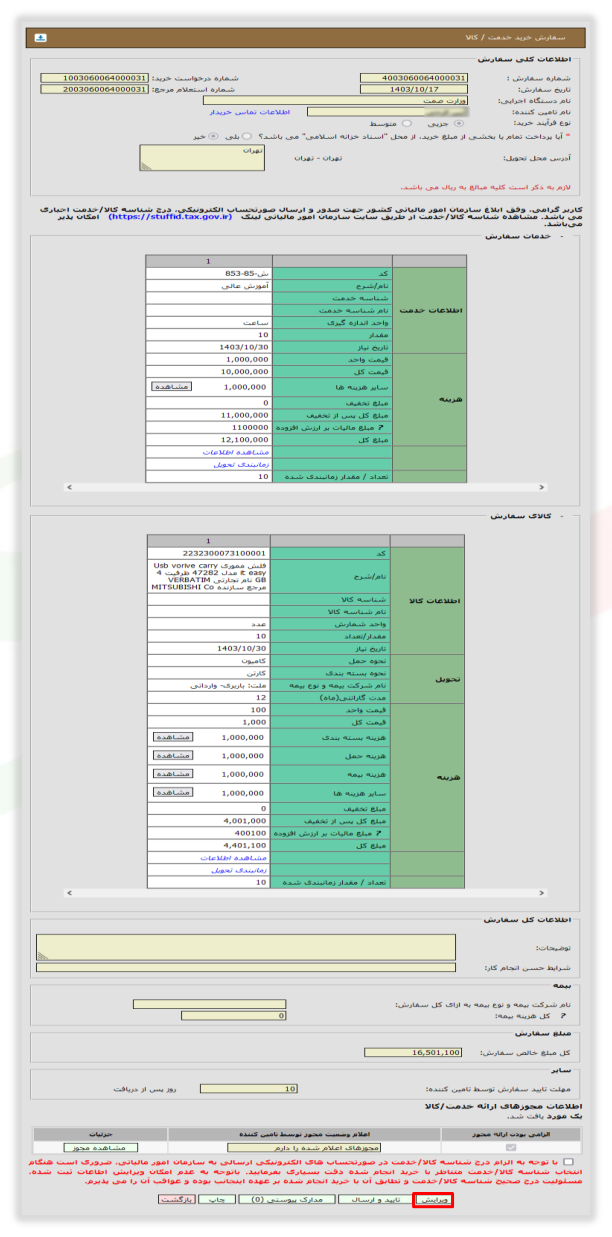
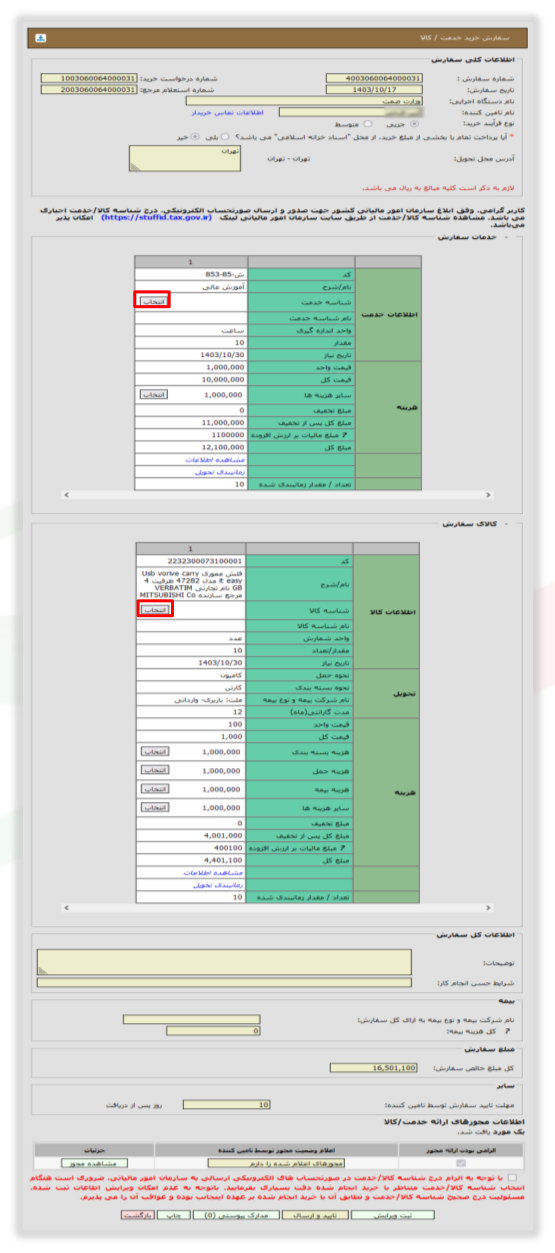
- در پنجره جستجوی نام/
کد شناسه خدمت، نام یا کد خدمت را جستجو کنید، خدمت و چکباکس قبول مسئولیت را بزنید و ثبت کنید.
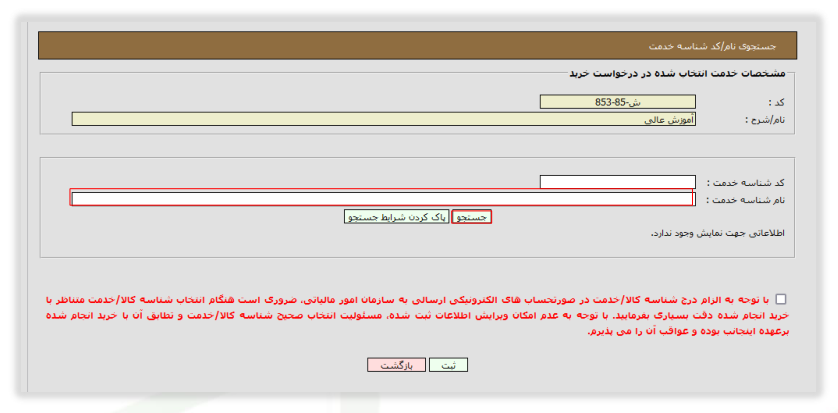
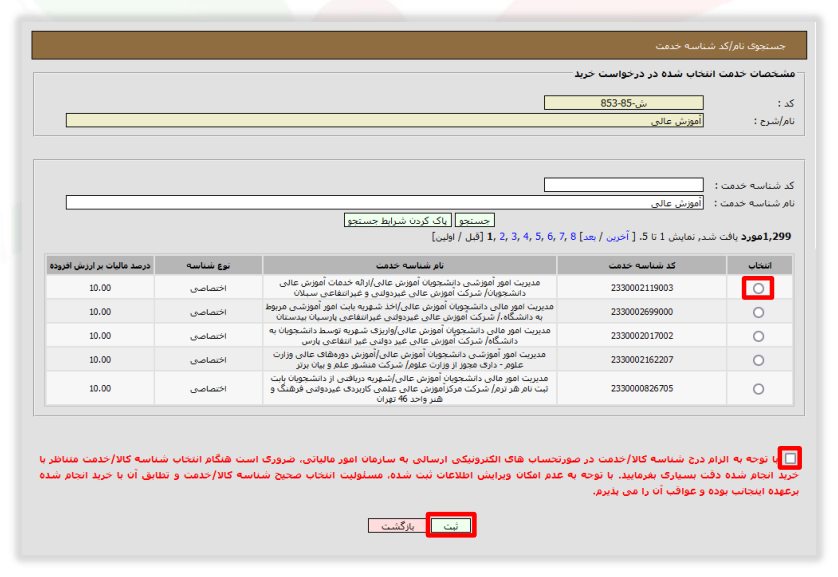
- اگر برای بستهبندی کالا، حمل، بیمه و سایر هزینهها مبلغی در نظر گرفته شده، این موارد جزو خدمات ارائهشده هستند و باید شناسه خدمت آنها هم با کلید انتخاب درج شود.
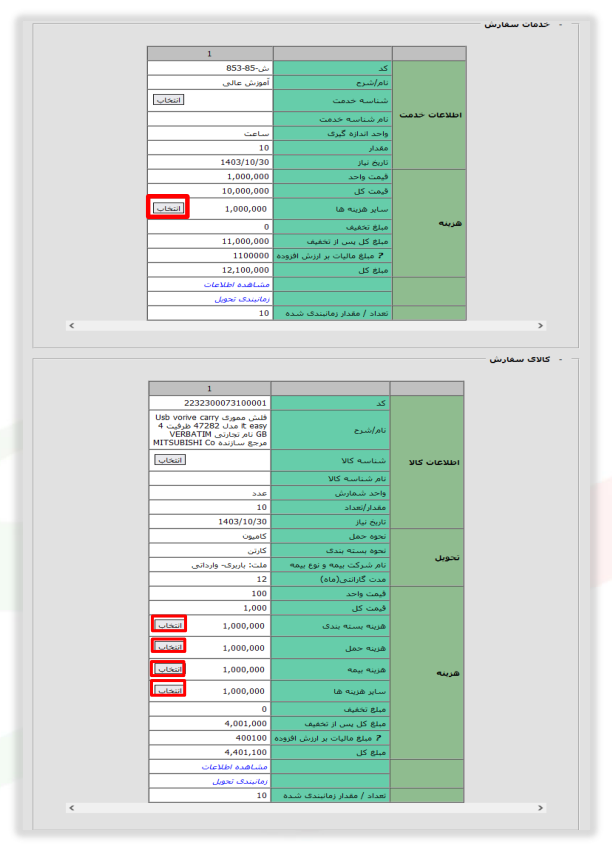
- ثبت ویرایش را بزنید، چکباکس قبول مسئولیت را بزنید، تأیید و ارسال را بزنید، پیغام سیستمی را بخوانید، OK را بزنید و امضای الکترونیکی را درج کنید.
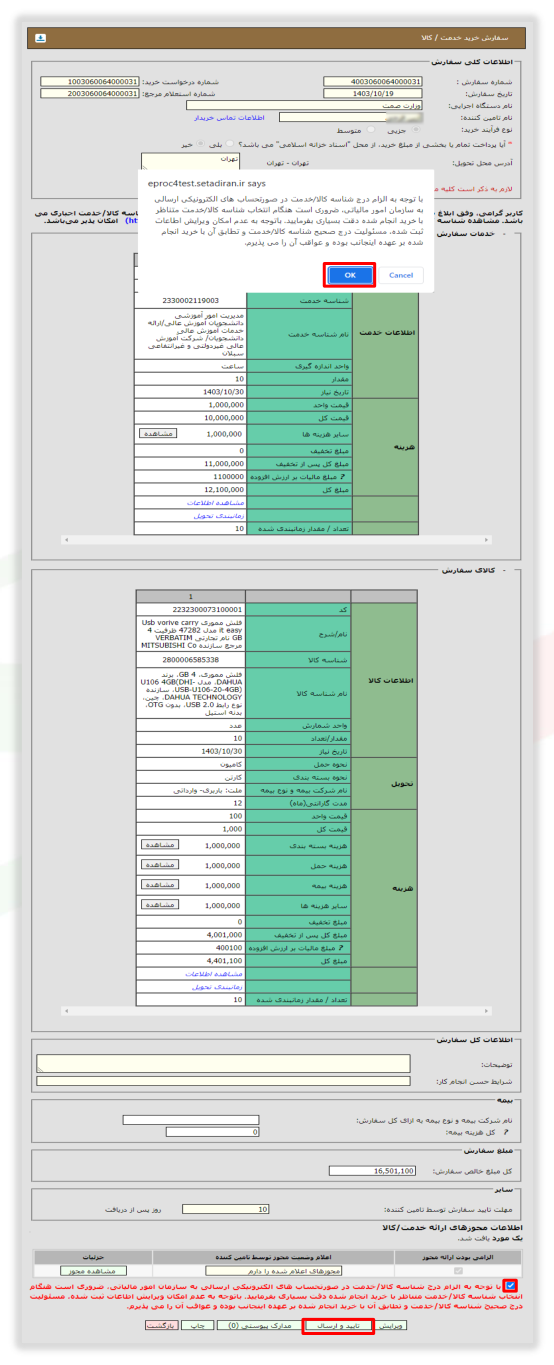
شناسه خدمت فقط تا پیش از تأیید و ارسال سفارش قابل تغییر است.
سفارش مستقیم، خدمات مشاوره و الحاقیه
- سفارش مستقیم کالا و خدمت: با لینک تکمیل اطلاعات، مقادیر درجشده دستگاه را بررسی و در صورت نیاز ویرایش کنید، هزینهها و مالیات را ثبت کنید و سپس شناسه کالا و خدمت و شناسه خدمت هزینهها را درج کنید.
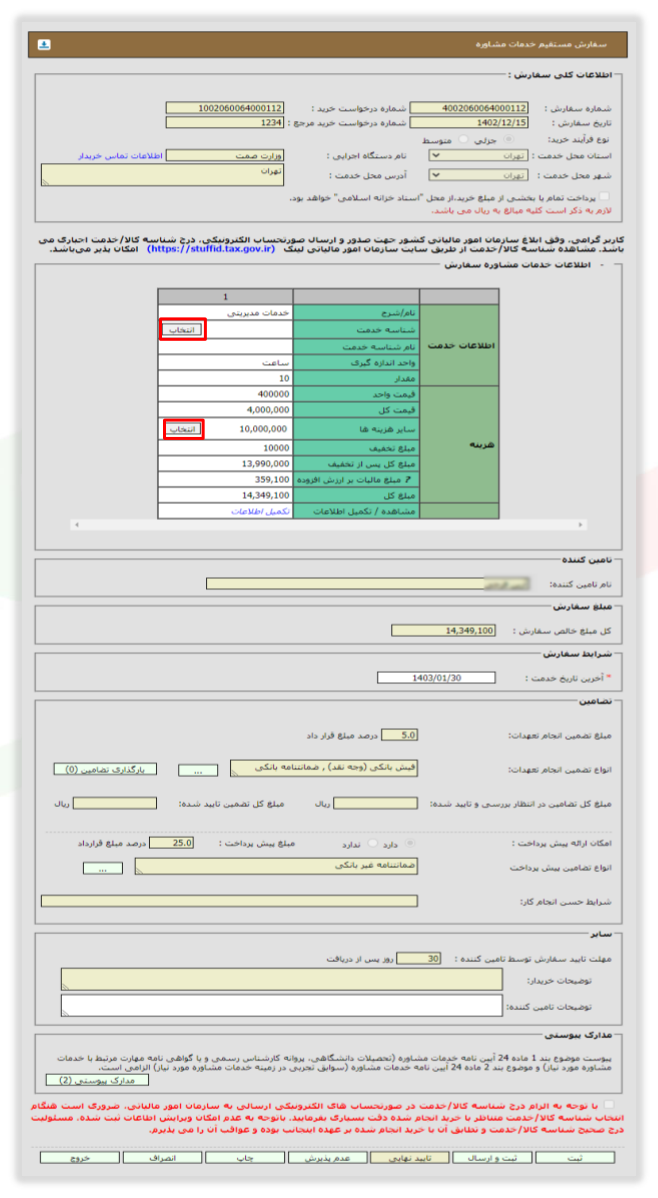
- سفارش مستقیم خدمات مشاوره: با کلید انتخاب شناسه خدمت (و اگر مبلغ سایر هزینهها درج شده، شناسه خدمت آن) را درج کنید، تضامین و مدارک پیوستی را بارگذاری و ثبت و ارسال کنید. دستگاه پس از بررسی، فرم را برای تأیید نهایی میفرستد؛ چکباکس قبول مسئولیت، تأیید نهایی، OK و امضای الکترونیکی.
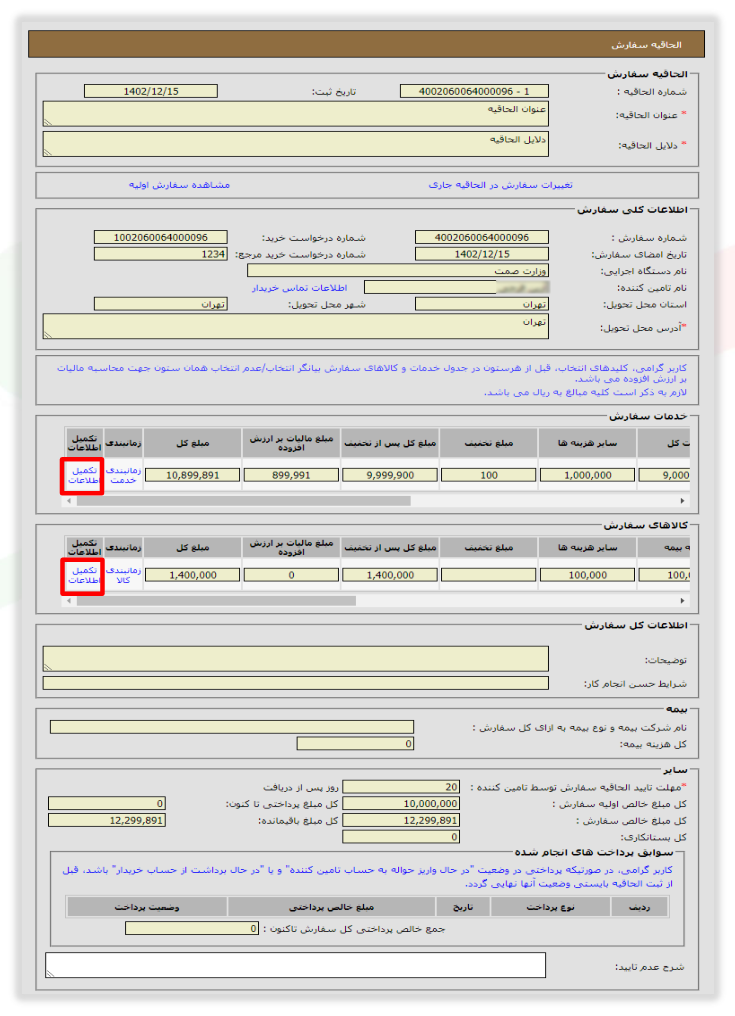
- الحاقیه سفارش: اگر سفارش بدون یکی از هزینههای بستهبندی، حمل، بیمه و سایر هزینهها نهایی شده و دستگاه در الحاقیه برای آن مبلغی درج کرده، تأمینکننده باید شناسه خدمت آن هزینه را درج کند: در فرم الحاقیه نوار کشویی را به چپ بکشید، تکمیل اطلاعات را بزنید، با انتخاب/
مشاهده شناسه را درج و ثبت کنید و در پایان تأیید و امضا.
فایل اصلی در سایت ستاد: راهنمای شناسه کالا و خدمت — همه آموزشها: آموزش سامانه ستاد
منبع : سایت حسابداری بیمارستان
کانال تلگرام @hospitalaccounting