
گواهی امضای الکترونیکی و توکن ستاد؛ دریافت غیرحضوری از gica.ir، تایتل هر نقش، نصب و بارگذاری گواهی
برای امضا در سامانه تدارکات الکترونیکی دولت (ستاد) باید توکن حاوی گواهی امضای الکترونیکی داشته باشید. صدور، تمدید، ابطال و دیگر فرآیندهای گواهی بهصورت غیرحضوری از وبسایت مرکز میانی عام به نشانی gica.ir و تحت سیاستهای همان مرکز انجام میشود. این راهنما براساس سند راهنمای ستاد «تهیه، نصب و راهاندازی گواهی امضای الکترونیکی» (ویرایش سوم، بهمن ۱۴۰۳) است.
دریافت گواهی به روش غیرحضوری
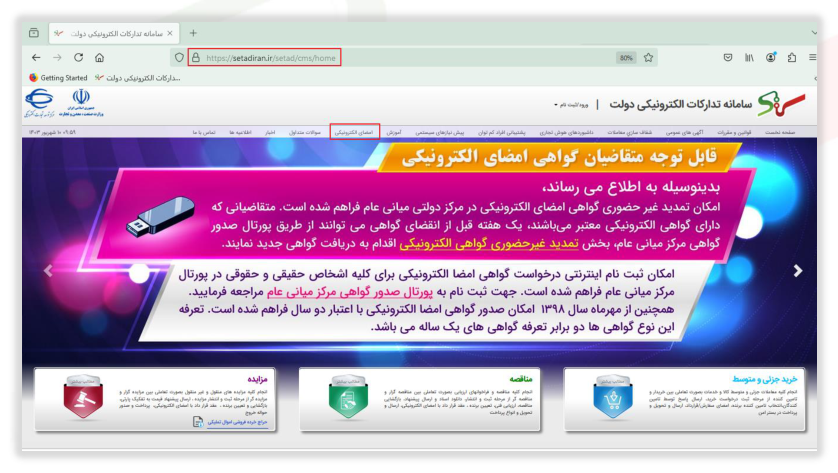
- به https://www.setadiran.ir بروید و در صفحه نخست سربرگ امضای الکترونیکی را انتخاب کنید.
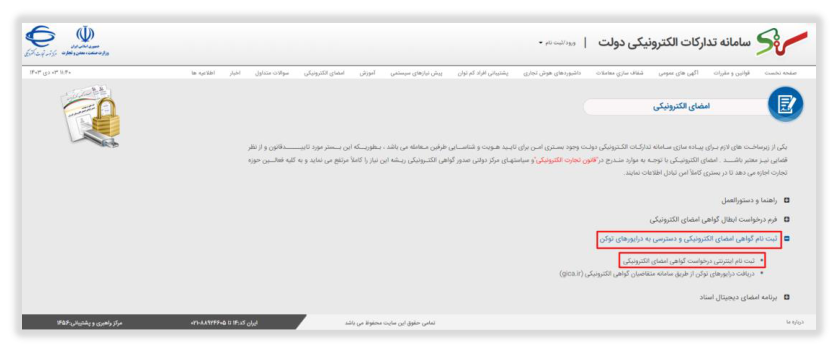
- در بخش «ثبتنام گواهی امضای الکترونیکی و دسترسی به درایورهای توکن»، لینک ثبتنام اینترنتی درخواست گواهی امضای الکترونیکی را بزنید.
- به سامانه ثبتنام غیرحضوری مرکز صدور گواهی الکترونیکی میانی عام میروید. برای گواهی جدید باید در این سامانه ثبتنام کنید؛ به دو روش: ورود از طریق دولت من یا ثبتنام در خود سامانه. راهنمای کامل در بخش راهنمای سامانه متقاضیان گواهی در gica.ir است.
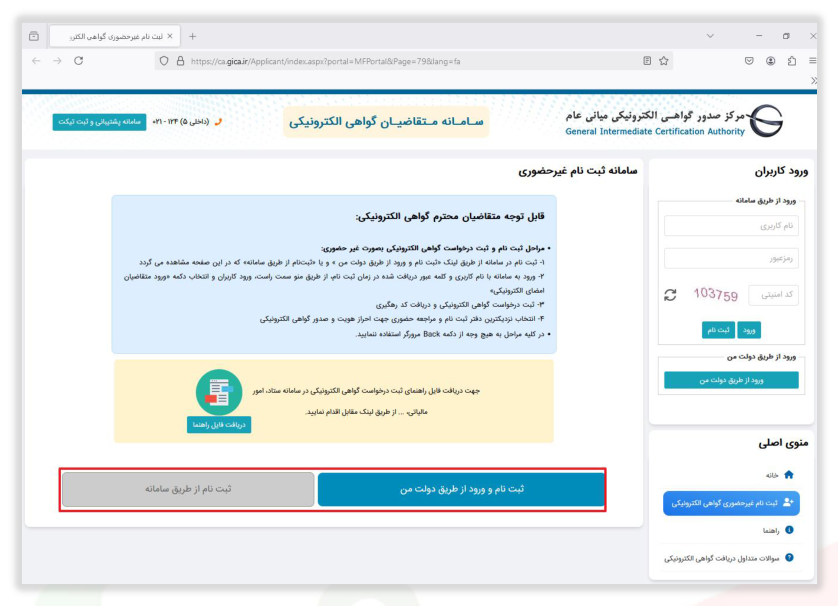
- پس از ثبتنام، با نام کاربری (کد ملی) و رمز عبور یا با ورود از طریق دولت من وارد شوید.
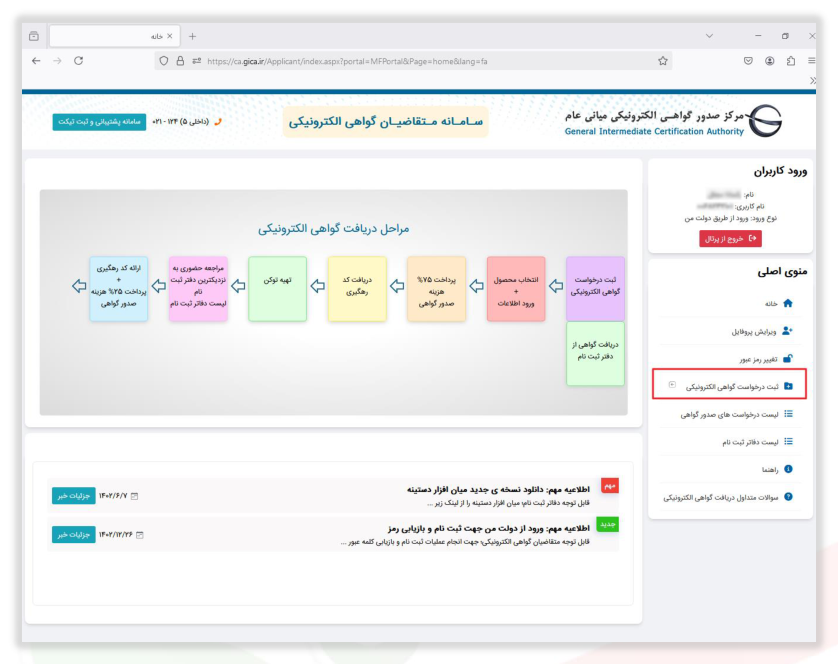
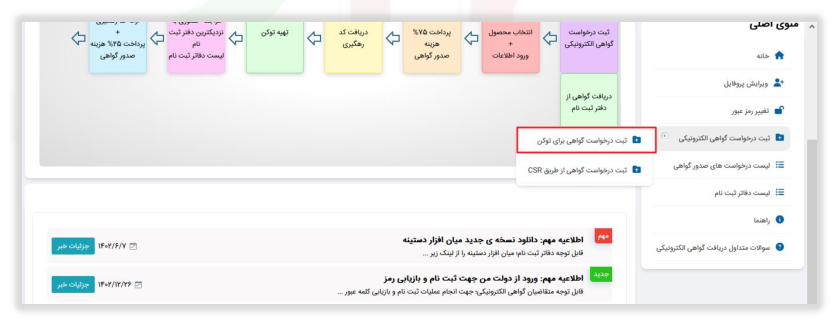
- از منوی اصلی ثبت درخواست گواهی الکترونیکی و سپس ثبت درخواست گواهی برای توکن را انتخاب کنید.
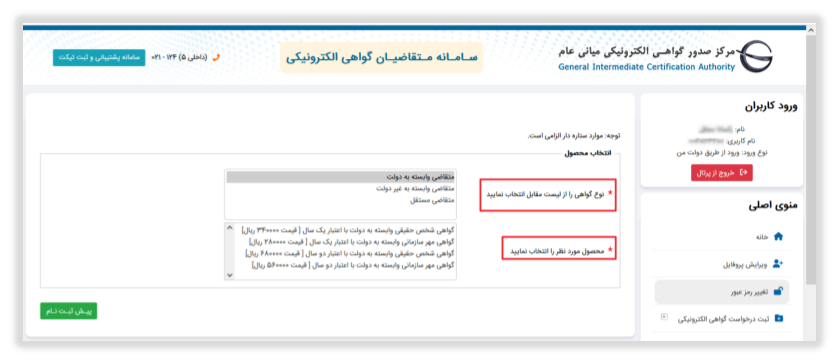
- نوع گواهی و محصول را مشخص کنید. نوع گواهی و محصول پس از پرداخت قابل تغییر نیست.
تایتل گواهی برای کاربران دستگاه اجرایی
کاربر بخش دولتی (هر نقش در دستگاه خریدار، مناقصهگزار یا مزایدهگزار) باید هنگام درخواست، تایتل (Title) متناسب با نقش خود را از جدول زیر در فیلد پست سازمانی فرم درخواست گواهی درج کند. نوع متقاضی برای همه این نقشها «متقاضی وابسته به دولت» و گواهی موردنظر «گواهی شخص حقیقی وابسته به دولت» (با اعتبار یک یا دو سال) است.
| سامانه | نقش کاربر | تایتل (پست سازمانی) |
|---|---|---|
| مدیریت | مقام مسئول دستگاه اجرایی | MANAGER |
| خرید جزئی و متوسط | کارپرداز | KARPARDAZ |
| مناقصه | مسئول ثبت مناقصه | SABT-TEN |
| مناقصه | مسئول فنی | FANNI-TEN |
| مناقصه | مسئول کمیته فنی بازرگانی | COMMITTEE-TEN |
| مناقصه | عضو کمیسیون برگزاری مناقصه | BCOMMITTEE-TEN |
| مناقصه | عضو هیئت انتخاب مشاور | MOSHAVER-TEN |
| مزایده | سایر اعضای کمیسیون | COMMITTEE-MOZ |
| مزایده | مأمور فروش (فقط مزایدههای جزئی) | MAMORFOROSH |
| مشترک (خرید، مناقصه، مزایده) | مقام تشخیص | TASHKHIS |
| مشترک (خرید، مناقصه، مزایده) | جانشین مقام تشخیص | TASHKHIS |
| مشترک (خرید، مناقصه، مزایده) | ذیحساب | ZIHESAB |
| مشترک (خرید، مناقصه، مزایده) | جانشین ذیحساب | ZIHESAB |
| مشترک (خرید، مناقصه، مزایده) | عامل ذیحساب | AMELZIHESAB |
| مشترک (خرید، مناقصه، مزایده) | مدیر مالی | MALIM |
| مشترک (خرید، مناقصه، مزایده) | صاحب امضای سوم | EMZA3 |
| مشترک (خرید، مناقصه) | ناظر/ | NAZER |
| مشترک (خرید، مناقصه، مزایده) | انباردار | ANBARDAR |
شرح کار هر نقش: نقشهای کاربری ستاد و شرح وظایف هر نقش.
برای بخش خصوصی: تأمینکننده/مناقصهگر/مزایدهگر حقیقی «گواهی شخص حقیقی مستقل»؛ حقوقی برای امضای اسناد و اقدام در سامانه «گواهی مهر سازمانی وابسته به غیردولت»؛ و برای امضای دیجیتال پاکتهای ب و ج، صاحبان امضا (مدیرعامل، قائممقام مدیرعامل، رئیس و عضو هیئتمدیره و...) «گواهی شخص حقیقی وابسته به غیردولت» میگیرند.
پرداخت، کد رهگیری و دفتر ثبتنام
- پس از تکمیل فرمها و پرداخت تعرفه، کد رهگیری میگیرید.
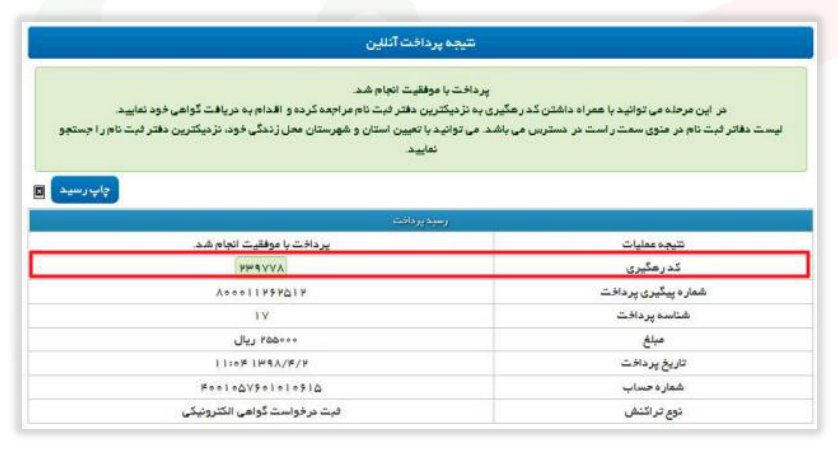
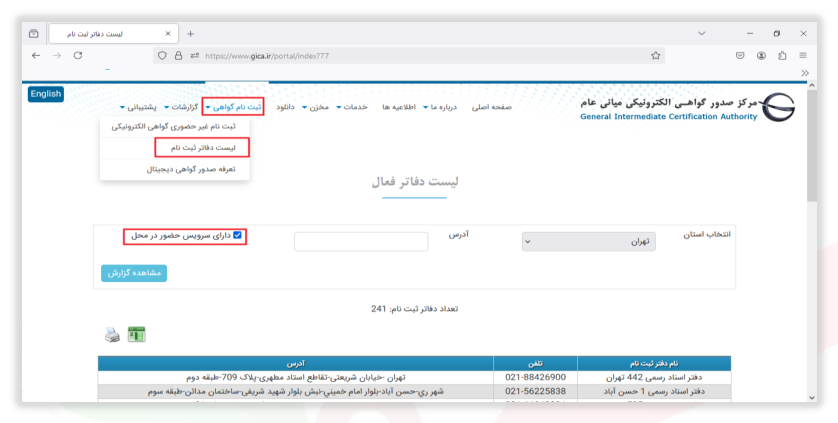
- با کد رهگیری برای صدور گواهی به یکی از دفاتر ثبتنام معرفیشده در سایت مرکز میانی عام بروید؛ فهرست دفاتر فعال در بخش «لیست دفاتر ثبتنام» است. اگر گزینه دارای سرویس حضور در محل را فعال کنید، دفاتری را میبینید که توکن را غیرحضوری تحویل میدهند. فهرست دفاتر داخل صفحه کاربری هم از منوی اصلی در دسترس است.
تمدید غیرحضوری گواهی
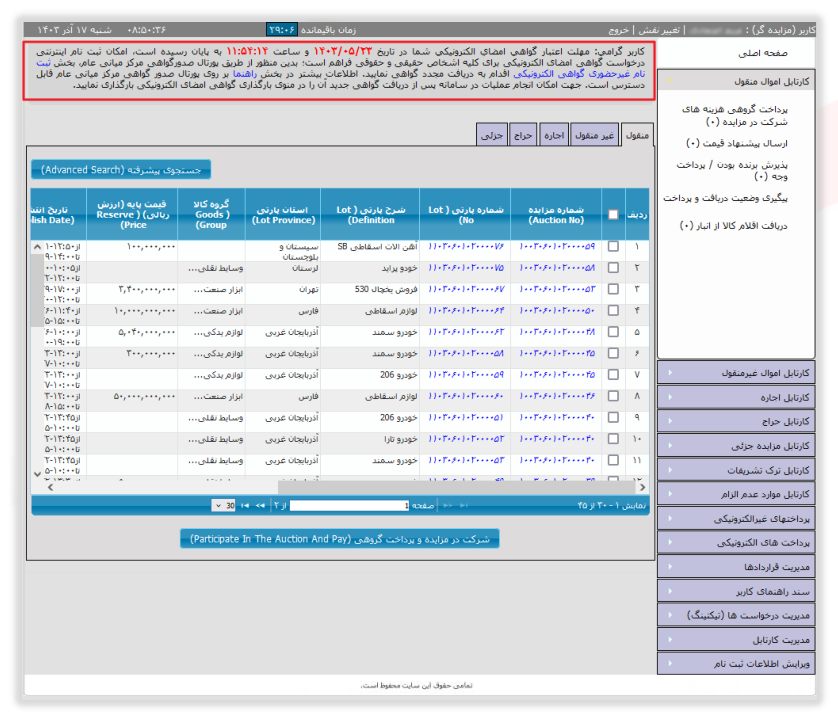
- اگر گواهی منقضی شده باشد، هنگام ورود به صفحه کاربری ستاد اطلاعیهای نمایش داده میشود. با لینک ثبتنام غیرحضوری گواهی الکترونیکی به سامانه مرکز میانی عام میروید و اطلاعات شما بارگذاری میشود؛ پس از بررسی، کلید ثبتنام را بزنید.
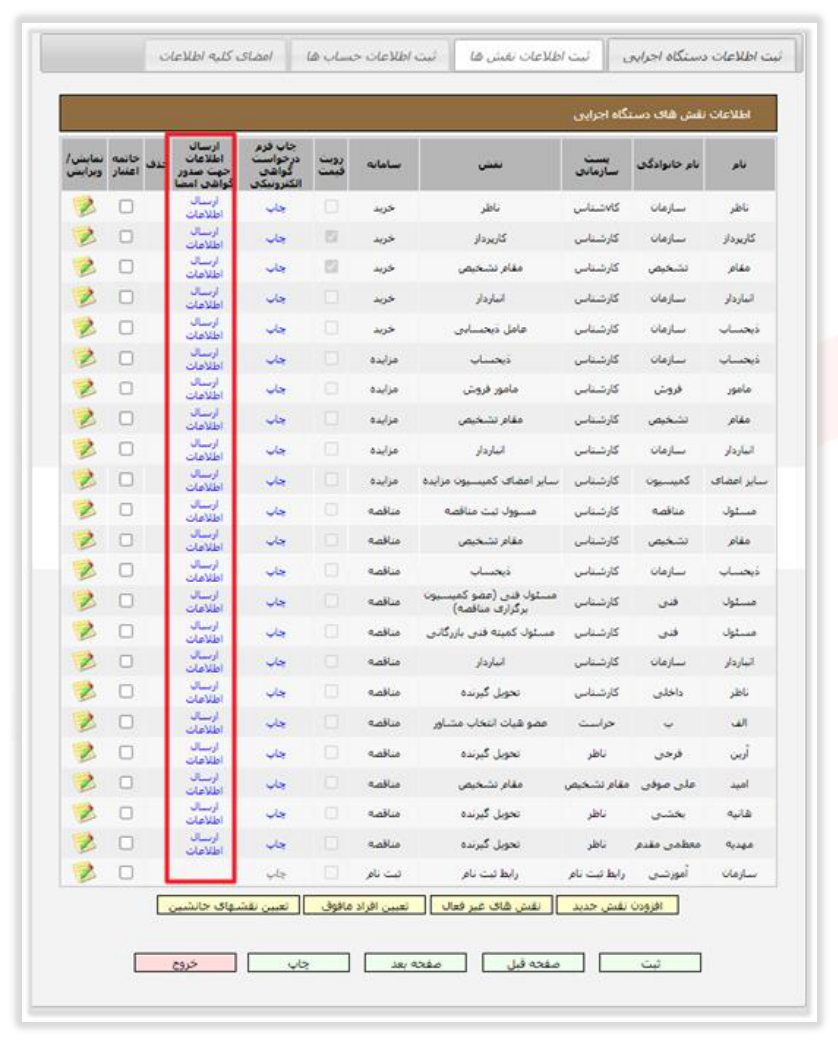
- رابط دستگاه اجرایی هنگام ثبتنام و تعریف نقشها، برای هر نقش از لینک ستون ارسال اطلاعات جهت صدور گواهی امضا استفاده میکند تا اطلاعات کاربر در سامانه مرکز میانی عام بارگذاری شود؛ سپس کلید ثبتنام را میزند.
تنظیمات سیستم
پس از دریافت توکن و پیش از بارگذاری گواهی:
نصب درایور توکن
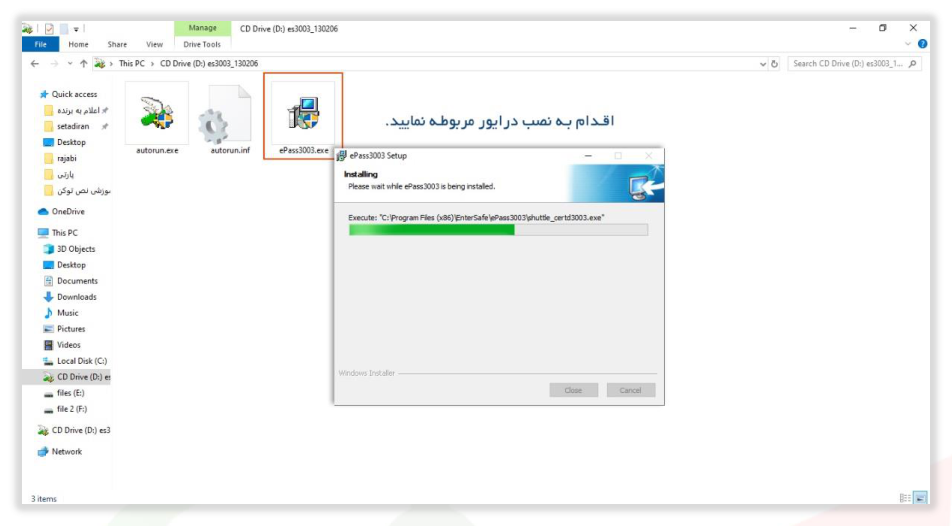
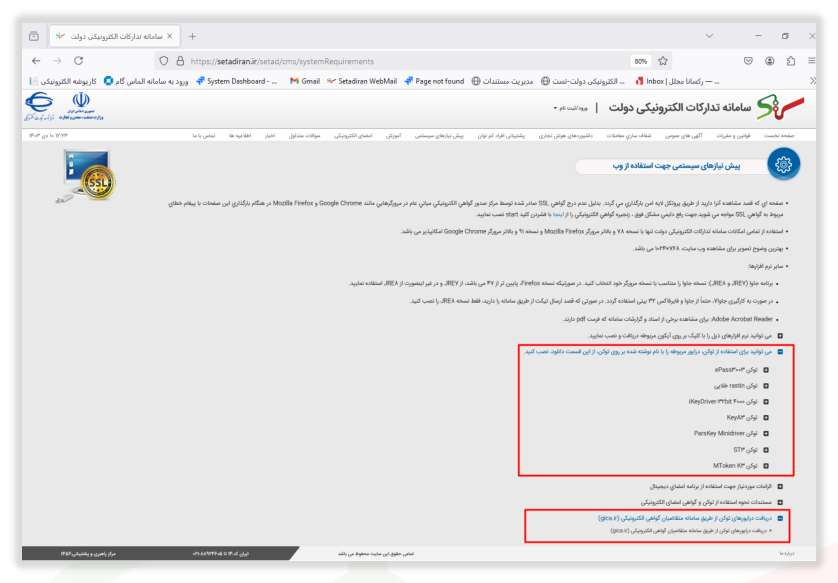
توکن را به رایانه وصل کنید، روی درایور آن راستکلیک کنید و open را بزنید و درایور را نصب کنید. هر سازنده توکن دستورالعمل خودش را دارد؛ درایور و راهنمای نصب از سربرگ پیشنیازهای سیستمی ستاد یا از بخش امضای الکترونیکی (لینک دریافت درایورهای توکن از gica.ir) قابل دریافت است.
نصب جاوا (JRE)
نسخه جاوا باید مطابق توضیحات بخش پیشنیازهای سیستمی باشد؛ اگر نسخه نامرتبط نصب است، از Control Panel آن را Uninstall کنید و نسخه مناسب را از همان بخش نصب کنید:
- جاوا ۷ (JRE7) برای فایرفاکس پایینتر از نسخه ۴۷
- جاوا ۸ (JRE8) برای فایرفاکس نسخه ۴۷ و بالاتر
- جاوا ۸ (JRE8) برای همه نسخههای گوگل کروم
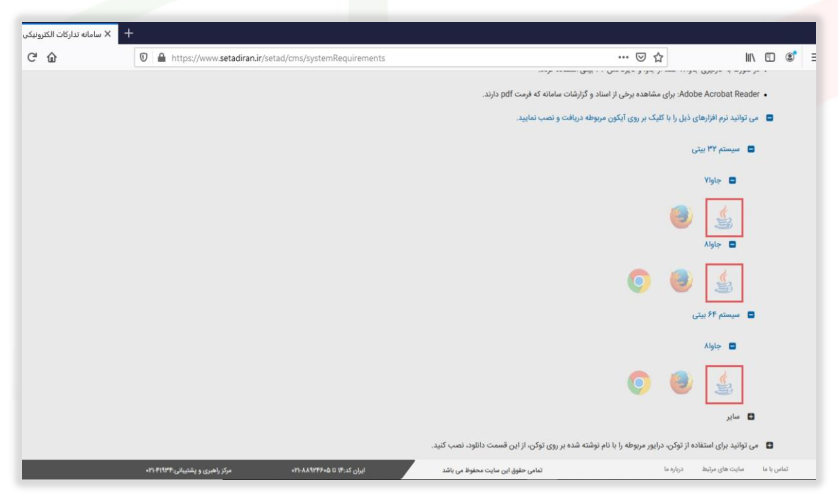
مرورگر
ستاد فقط با Mozilla Firefox و Google Chrome کار میکند؛ هر دو در سربرگ پیشنیازهای سیستمی قابل دانلود است. با جاوا ۷، در فایرفاکس از Tools و Add Ons و Plugins، گزینه Java (TM) Platform را روی Always Active بگذارید. با جاوا ۸ تنظیم افزونه لازم نیست و فقط تنظیمات جاوا در Control Panel انجام میشود.
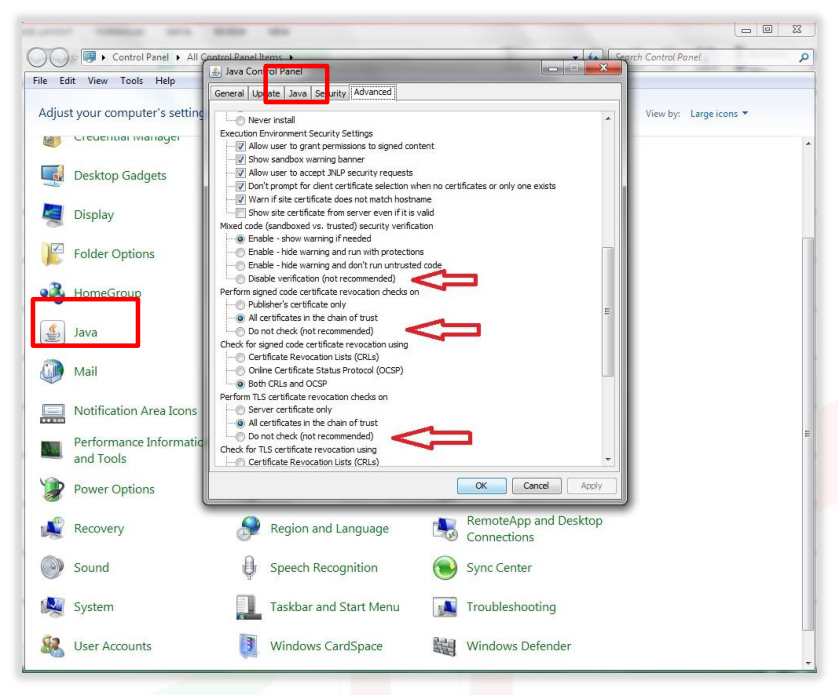
بارگذاری گواهی در ستاد (اولین استفاده)
- وارد ستاد شوید و سازمان، سامانه و نقش را انتخاب کنید: ورود به سامانه ستاد.
- در کارتابل نقش، منوی بارگذاری گواهی امضای الکترونیکی را انتخاب کنید.
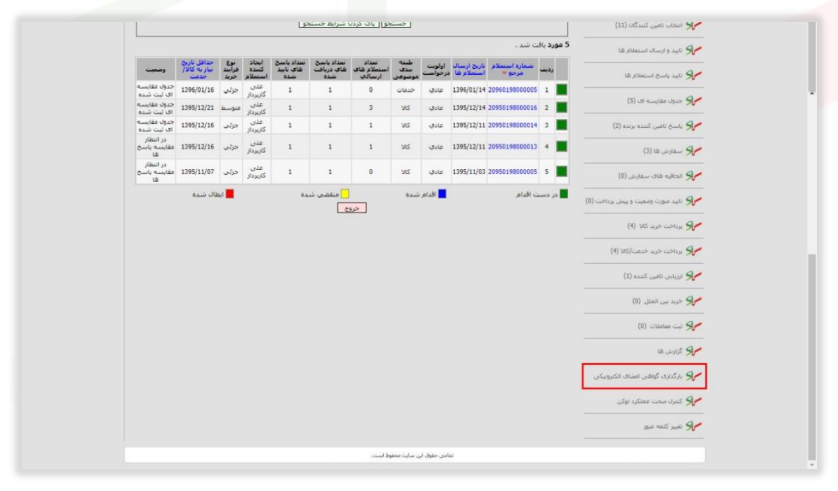
- توکن را به رایانه وصل کنید و کلید ثبت را بزنید.
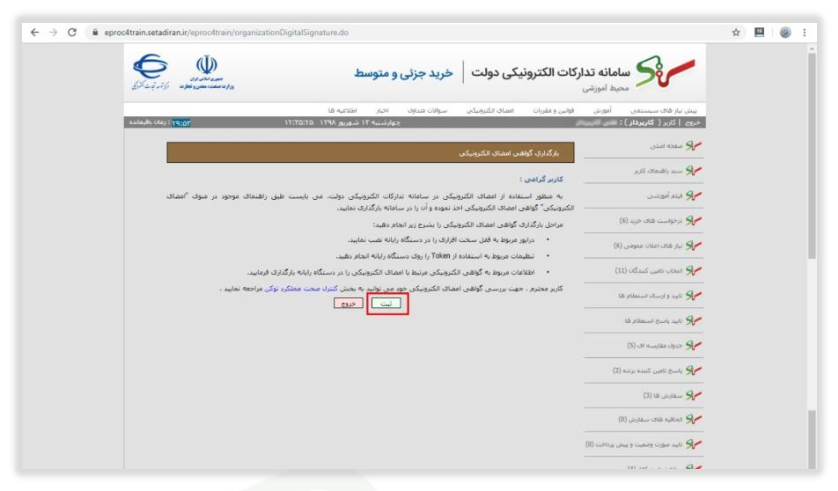
- صبر کنید تا نرمافزار ارتباط با توکن باز شود. با جاوا ۸، در فایرفاکس گزینه Open URL:jnlps Protocol و در کروم در پنجره Launch Application گزینه Open Link و سپس Later را بزنید.
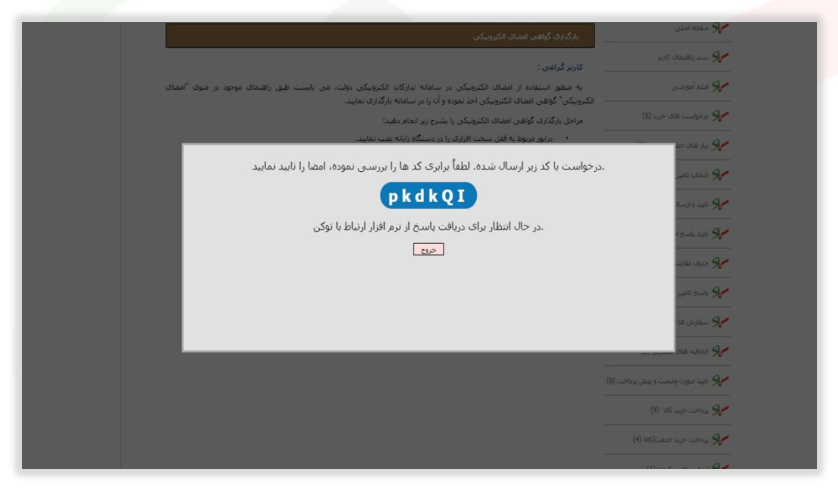
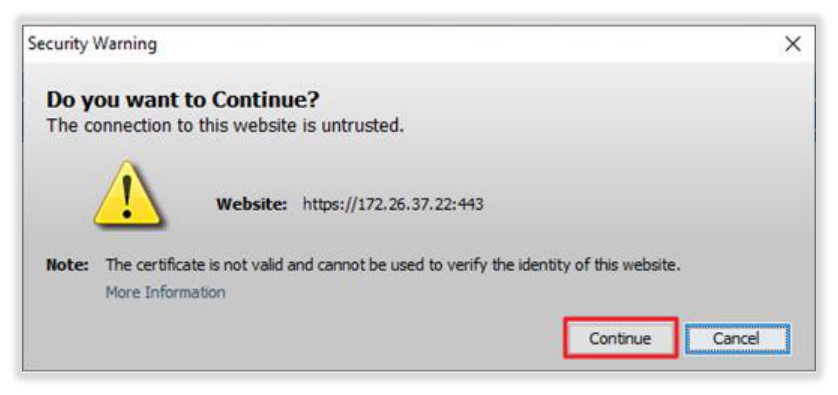
- در پنجره Security Warning کلید Continue را بزنید؛ اگر پیغام اجرای جاوا آمد، گزینه آن را فعال و Run را بزنید.
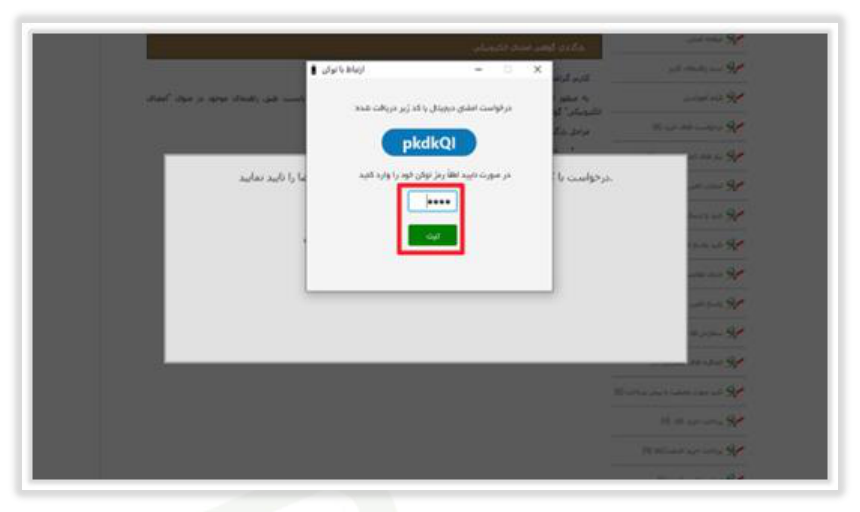
- رمز توکن را وارد و کلید ثبت را بزنید.
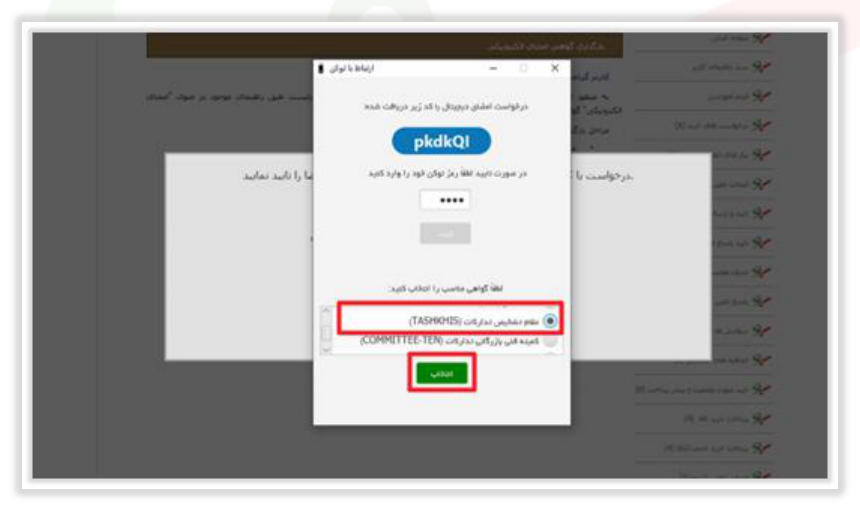
- از فهرست، گواهی همان نقش را انتخاب و کلید انتخاب را بزنید.
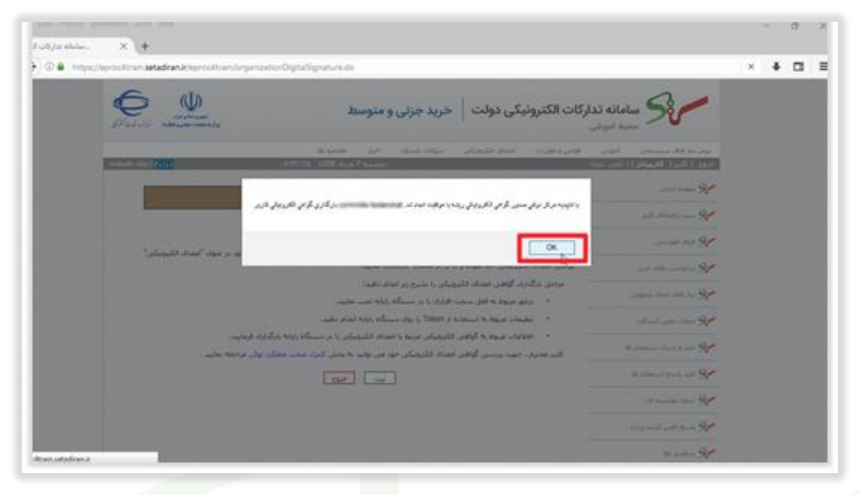
- با پیغام موفقیت و کلید OK بارگذاری تمام میشود و از این پس میتوانید با توکن در سامانه امضا کنید.
فایل اصلی در سایت ستاد: سند راهنمای دریافت و استفاده از گواهی امضای الکترونیکی — همه آموزشها: آموزش سامانه ستاد
منبع : سایت حسابداری بیمارستان
کانال تلگرام @hospitalaccounting