حسابداری و امور مالی بیمارستانبخشنامه، تعرفه و محاسبات حقوق
جست‌وجوخبرنامه
سامانه تدارکات دولت

درج کالا و خدمت در ستاد؛ درخواست خرید استعلامی، نیاز اعلان عمومی، سفارش مستقیم و ثبت عدم الزام

زمان مطالعه: ۶ دقیقه۶ بازدید

این راهنما نشان می‌دهد کارپرداز دستگاه اجرایی در زیرسامانه خرید جزئی و متوسط ستاد چطور کالا یا خدمت را در این فرآیندها درج می‌کند: درخواست خرید (خرید استعلامی)، ایجاد نیاز اعلان عمومی کالا/خدمت، سفارش مستقیم و معاملات ثبتی (بین‌الملل، عدم الزام و خارج از شمول). براساس سند راهنمای ستاد «راهنمای درج کالا/خدمت در سامانه ستاد – دستگاه اجرایی» (ویرایش اول، اردیبهشت ۱۴۰۴).

درخواست خرید (خرید استعلامی)

  1. در صفحه اصلی کارپرداز، کارتابل درخواست‌های خرید را باز کنید و درخواست خرید جدید را بزنید.
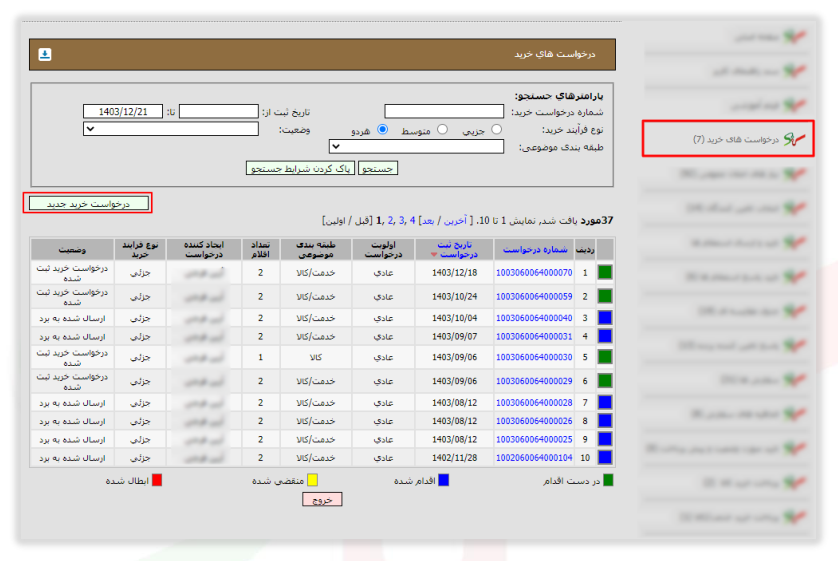
شکل ۱ – کارتابل درخواست‌های خرید (تصویر از سند راهنمای ستاد)
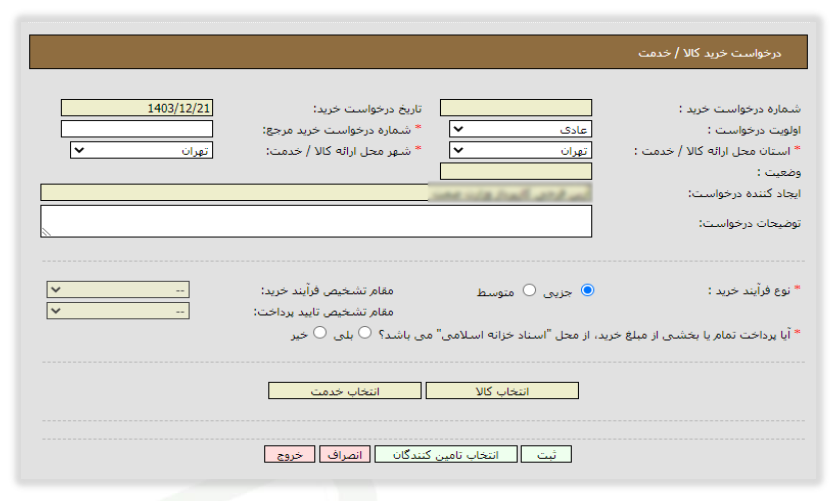
  1. فرم درخواست خرید کالا/خدمات باز می‌شود.
شکل ۲ – فرم درخواست خرید کالا/خدمات (تصویر از سند راهنمای ستاد)
  1. فیلدهای ستاره‌دار را تکمیل و ثبت کنید؛ سپس انتخاب کالا یا انتخاب خدمت را بزنید.
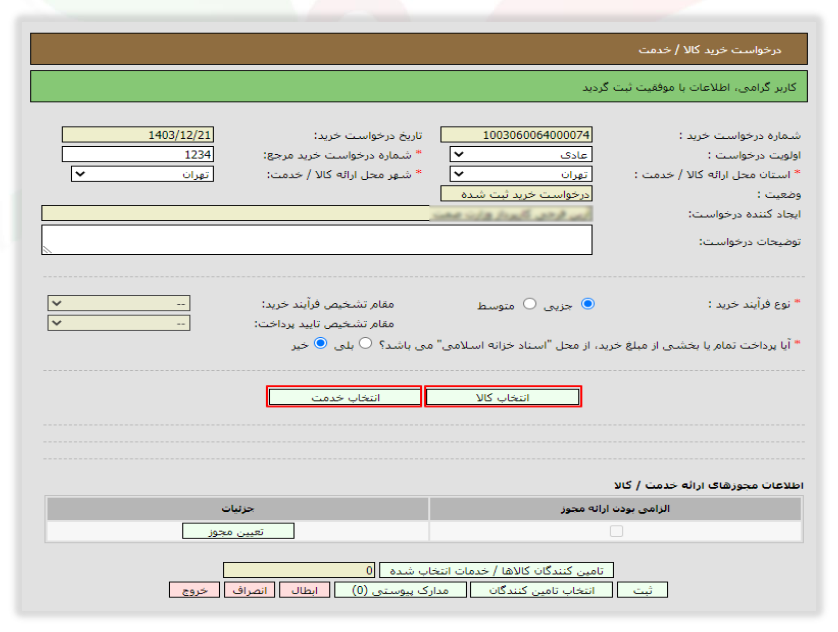
شکل ۳ – فرم درخواست خرید پس از ثبت (تصویر از سند راهنمای ستاد)
  1. با انتخاب کالا به صفحه تعیین کالا می‌روید. کالا را جستجو و انتخاب کنید، افزودن به سبد خرید را بزنید و با ادامه به فرم قبل برگردید. روش کامل: تعیین کالا براساس کاتالوگ.
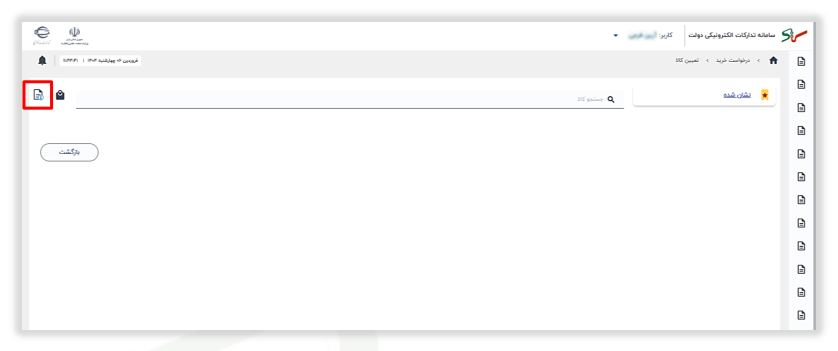
شکل ۴ – تعیین کالا (تصویر از سند راهنمای ستاد)
  1. بعد از زدن انتخاب خدمت، گزینه جستجو براساس کد خدمت را بزنید، سطوح یک/دو/سه را انتخاب کنید و جستجو را بزنید تا همه خدمات ثبت‌شده آن سطوح نمایش داده شود (اگر جستجو براساس شرح خدمت است، عنوان خدمت را وارد کنید). چک‌باکس کد یا کدهای موردنظر را بزنید و افزودن به فهرست را بزنید. پس از افزودن به جدول خدمات قابل‌ارائه، ثبت را بزنید تا به فرم درخواست خرید برگردید.
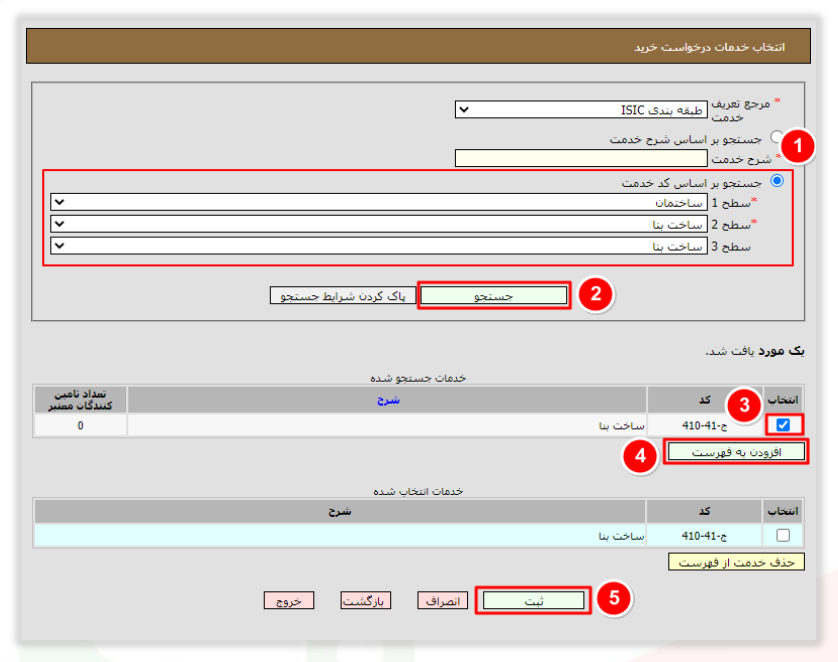
شکل ۵ – انتخاب خدمت (تصویر از سند راهنمای ستاد)
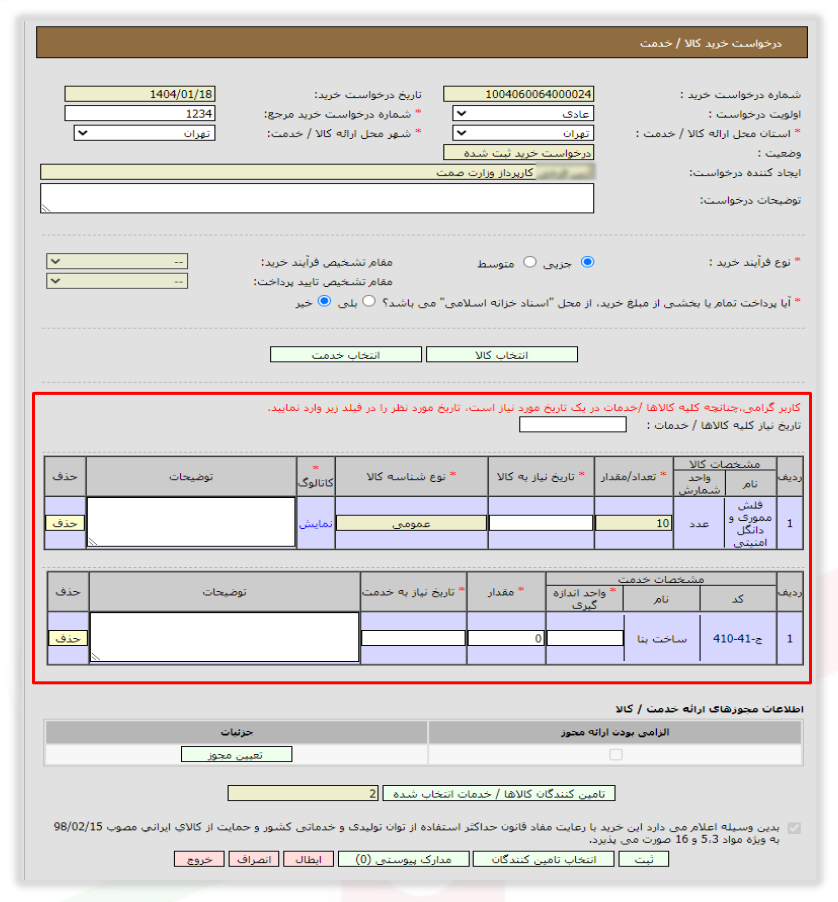
  1. فیلدهای ستاره‌دار کالا و خدمات اضافه‌شده را تکمیل و ثبت کنید. با لینک نمایش کاتالوگ کالاهای درج‌شده را می‌بینید.
شکل ۶ – درخواست خرید کالا/خدمت (تصویر از سند راهنمای ستاد)

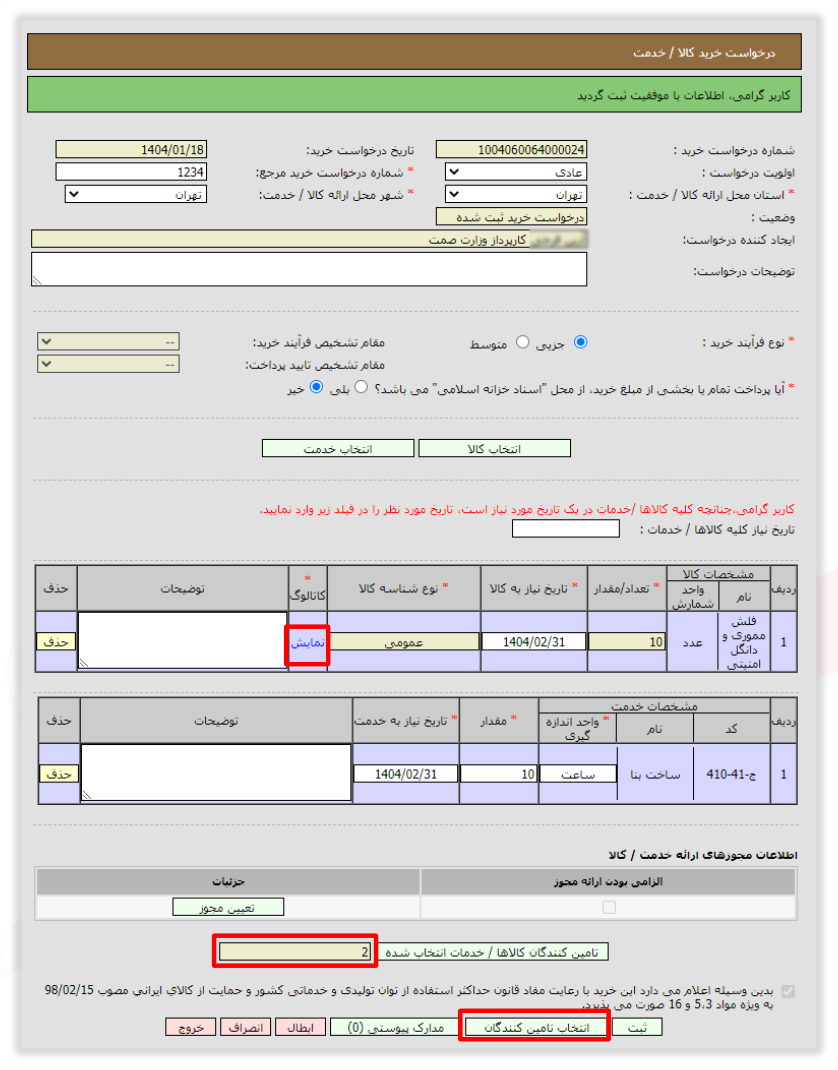
گزینه تأمین‌کنندگان کالاها/خدمات انتخاب‌شده تعداد تأمین‌کنندگانی را نشان می‌دهد که همه کالاها یا خدمات درخواست را با تعداد یا مقدار خواسته‌شده در تاریخ روز دارند. اگر این عدد صفر است، به تأمین‌کنندگان موردنظر اطلاع دهید که اطلاعات کالا و خدمات قابل‌ارائه خود را در ستاد به‌روز کنند.

شکل ۷ – تعداد تأمین‌کنندگان کالاها/خدمات انتخاب‌شده (تصویر از سند راهنمای ستاد)
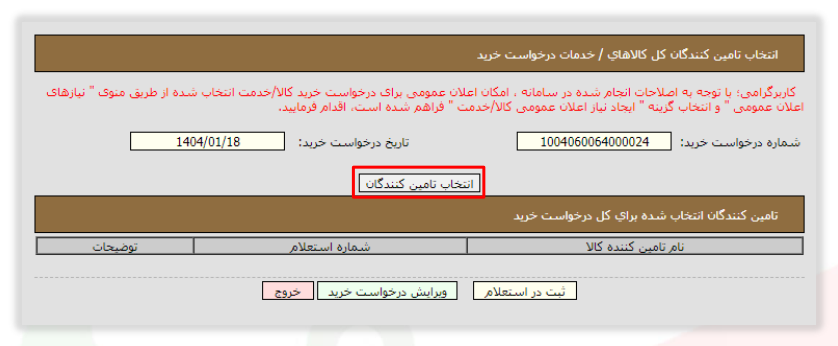
  1. انتخاب تأمین‌کنندگان را بزنید. پیغامی نمایش داده می‌شود که اعلان عمومی این درخواست از منوی نیازهای اعلان عمومی ممکن است؛ آن را بخوانید و برای ادامه دوباره انتخاب تأمین‌کنندگان را بزنید.
شکل ۸ – انتخاب تأمین‌کنندگان کل کالاها/خدمات درخواست (تصویر از سند راهنمای ستاد)
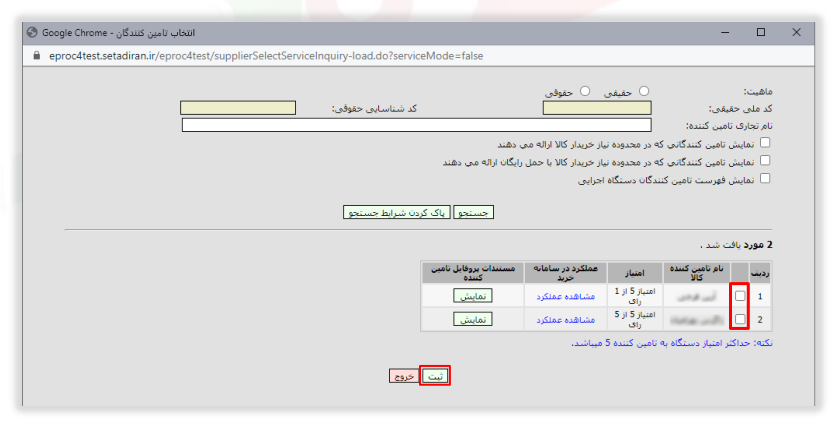
  1. تأمین‌کنندگان موردنظر را انتخاب و ثبت کنید. اگر کسی در فهرست نیست، به او اطلاع دهید اطلاعات کالا و خدمات قابل‌ارائه‌اش را در ستاد به‌روز کند.
شکل ۹ – انتخاب تأمین‌کنندگان (تصویر از سند راهنمای ستاد)
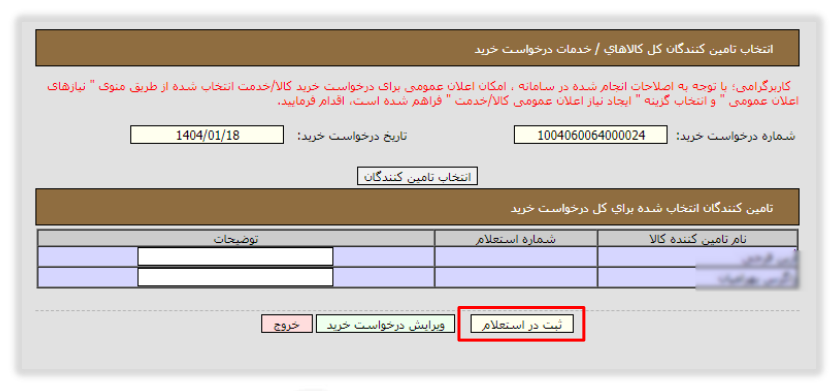
  1. ثبت در استعلام را بزنید. اگر فرآیند جزئی باشد ادامه از کارتابل کارپرداز است و اگر متوسط باشد از کارتابل مقام تشخیص، منوی تأیید و ارسال استعلام‌ها.
شکل ۱۰ – ثبت در استعلام (تصویر از سند راهنمای ستاد)

ایجاد نیاز اعلان عمومی کالا/خدمت

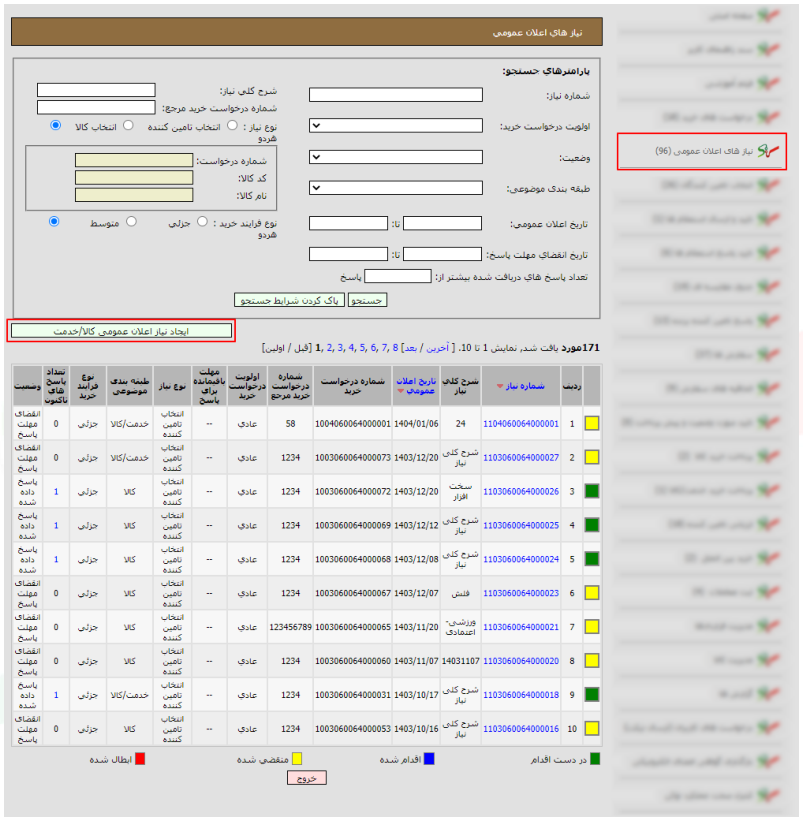
  1. از منوی نیازهای اعلان عمومی، ایجاد نیاز اعلان عمومی کالا/خدمت را بزنید.
شکل ۱۱ – منوی نیازهای اعلان عمومی (تصویر از سند راهنمای ستاد)
  1. در فرم باز‌شده، موارد ستاره‌دار را تکمیل و ثبت کنید؛ سپس انتخاب کالا یا انتخاب خدمت را بزنید.
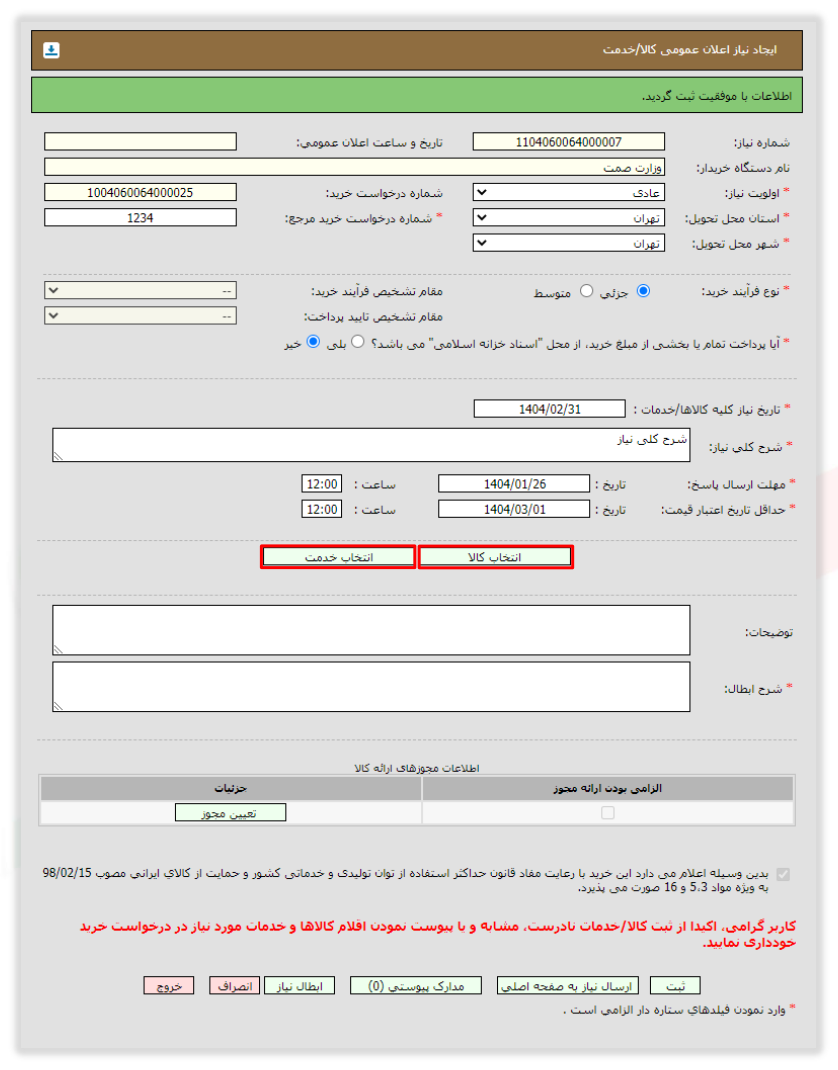
شکل ۱۳ – ایجاد نیاز اعلان عمومی پس از ثبت (تصویر از سند راهنمای ستاد)
  1. کالا و خدمت را مثل بخش قبل درج کنید و پس از افزودن خدمات، ثبت را بزنید تا به فرم نیاز برگردید.
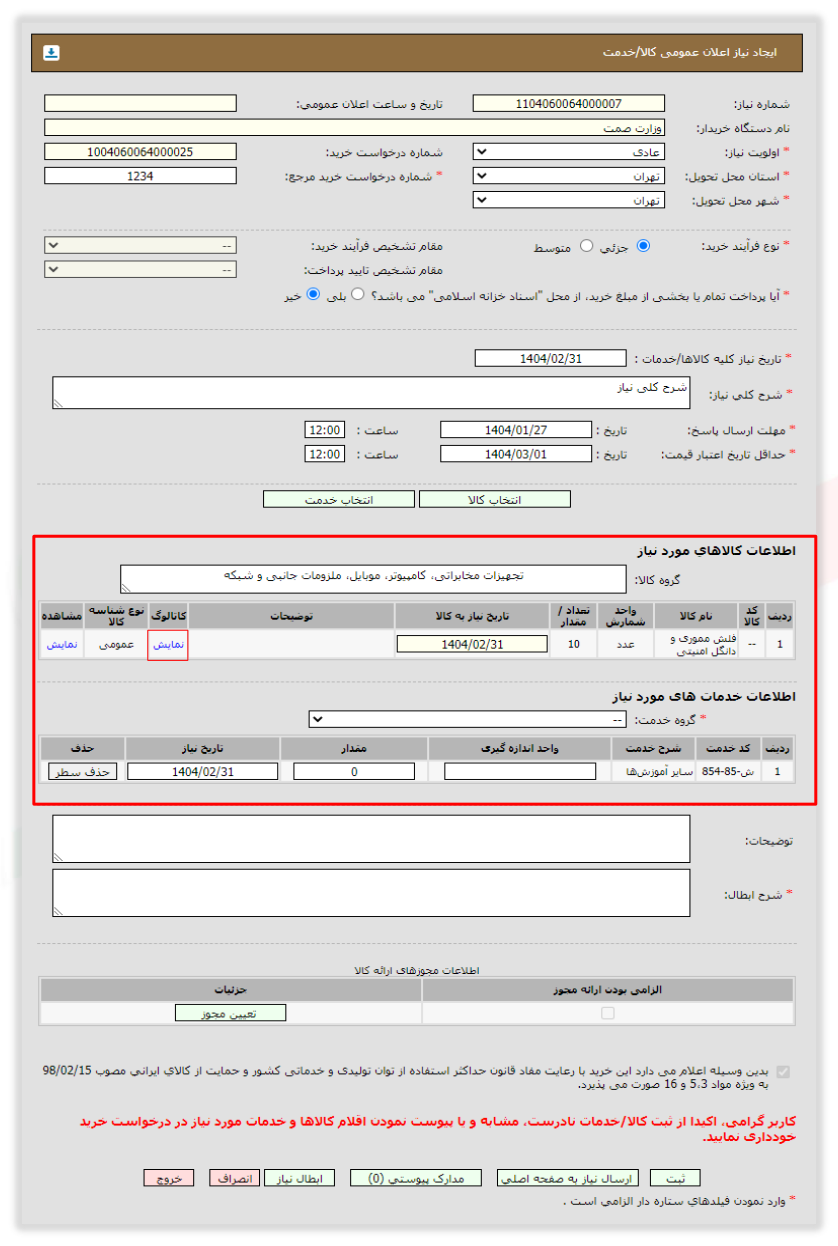
  2. فیلدهای ستاره‌دار کالا و خدمات را تکمیل و ثبت کنید.
شکل ۱۶ – ایجاد نیاز اعلان عمومی کالا/خدمت (تصویر از سند راهنمای ستاد)
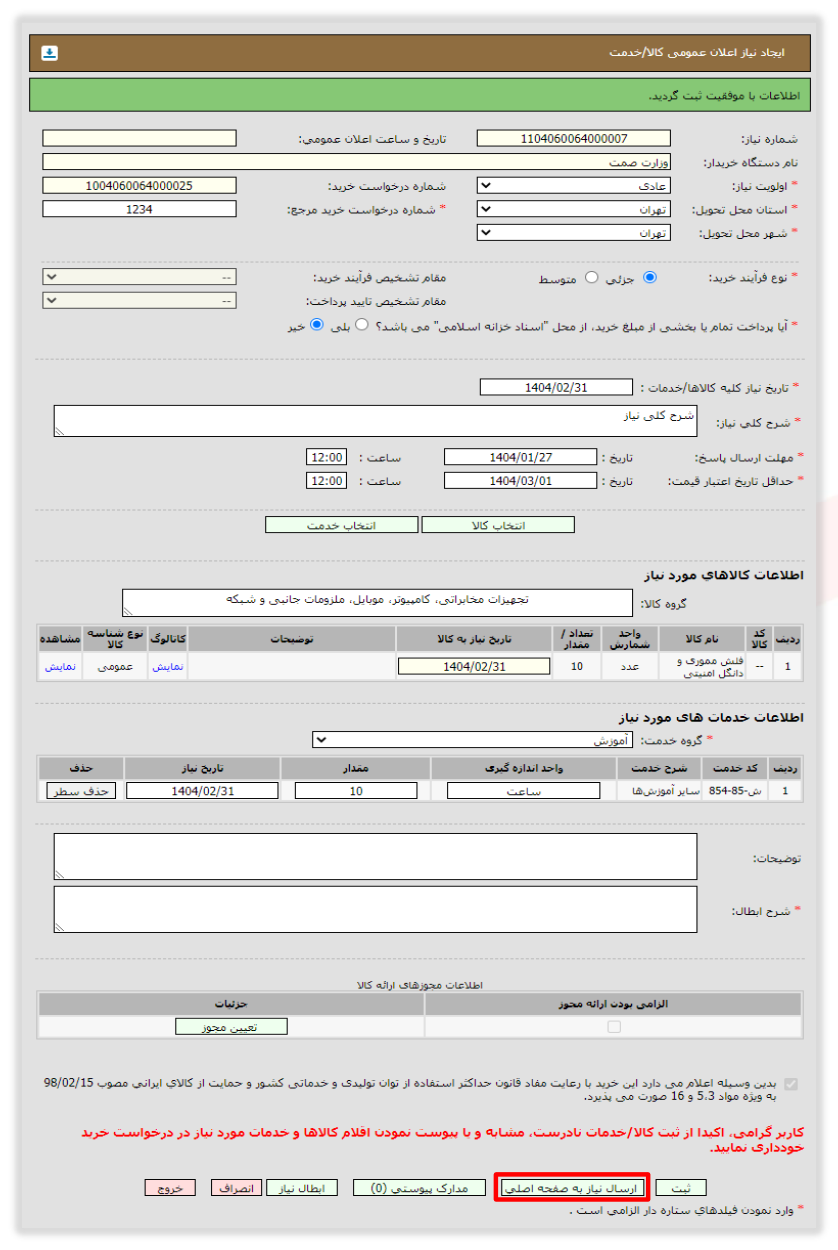
  1. پس از تکمیل فرم، ارسال نیاز را بزنید و امضای الکترونیکی را درج کنید. نیاز اعلان عمومی در برد سامانه دیده می‌شود.
شکل ۱۷ – ارسال نیاز اعلان عمومی (تصویر از سند راهنمای ستاد)

سفارش مستقیم خدمت/کالا

  1. در کارتابل کارپرداز، منوی سفارش‌ها را باز کنید و صدور سفارش مستقیم خدمت را بزنید.
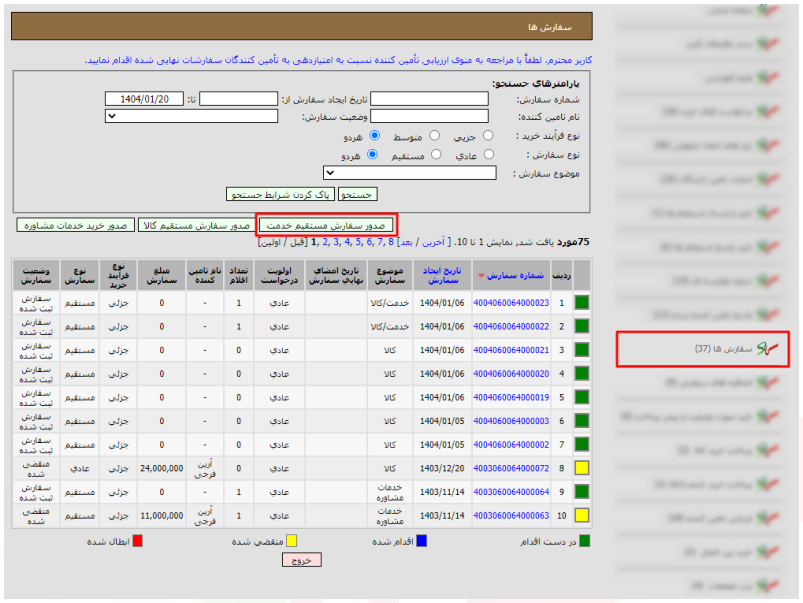
شکل ۱۸ – منوی سفارش‌ها (تصویر از سند راهنمای ستاد)
  1. انتخاب خدمت را بزنید. بعد از زدن انتخاب خدمت، گزینه جستجو براساس کد خدمت را بزنید، سطوح یک/دو/سه را انتخاب کنید و جستجو را بزنید تا همه خدمات ثبت‌شده آن سطوح نمایش داده شود (اگر جستجو براساس شرح خدمت است، عنوان خدمت را وارد کنید). چک‌باکس کد یا کدهای موردنظر را بزنید و افزودن به فهرست را بزنید.
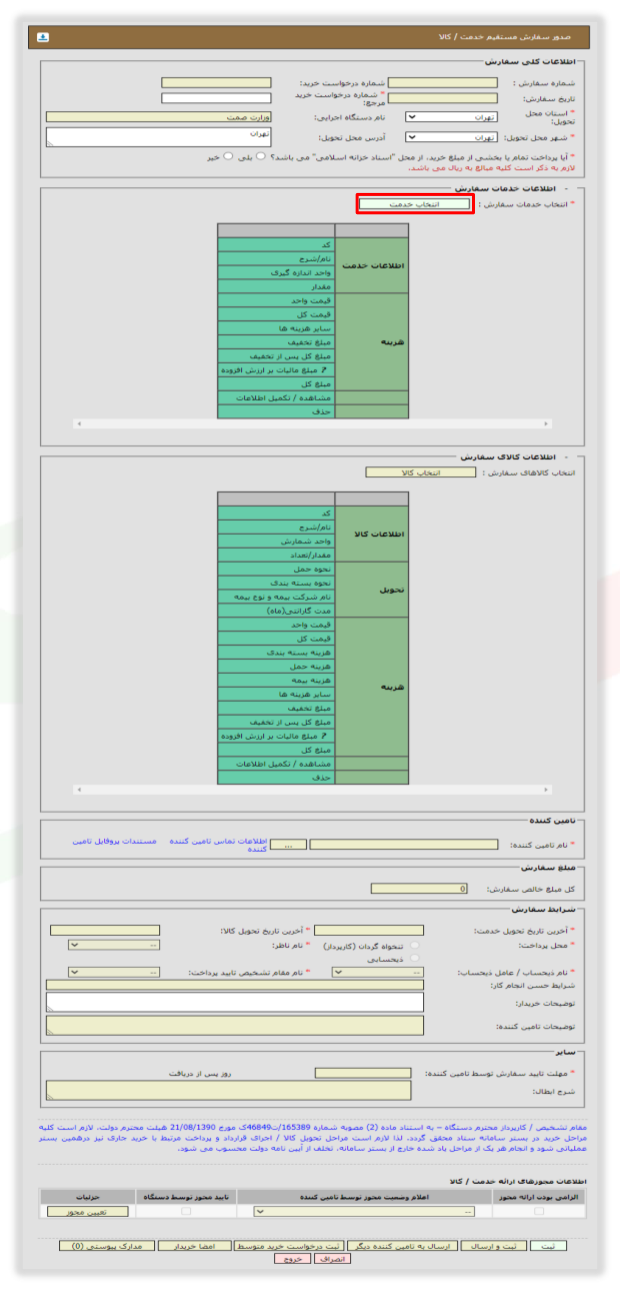
شکل ۱۹ – صدور سفارش مستقیم خدمت/کالا (تصویر از سند راهنمای ستاد)
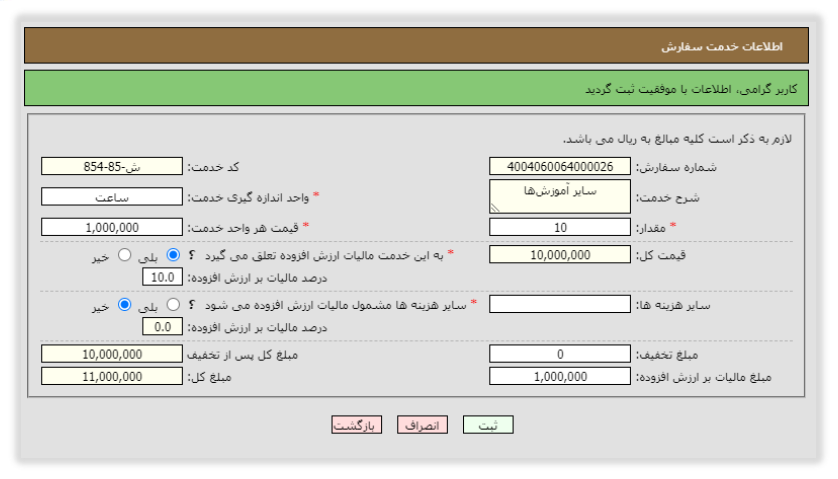
  1. فیلدهای ستاره‌دار خدمت را درج و ثبت کنید.
شکل ۲۱ – درج خدمت در سفارش مستقیم (تصویر از سند راهنمای ستاد)
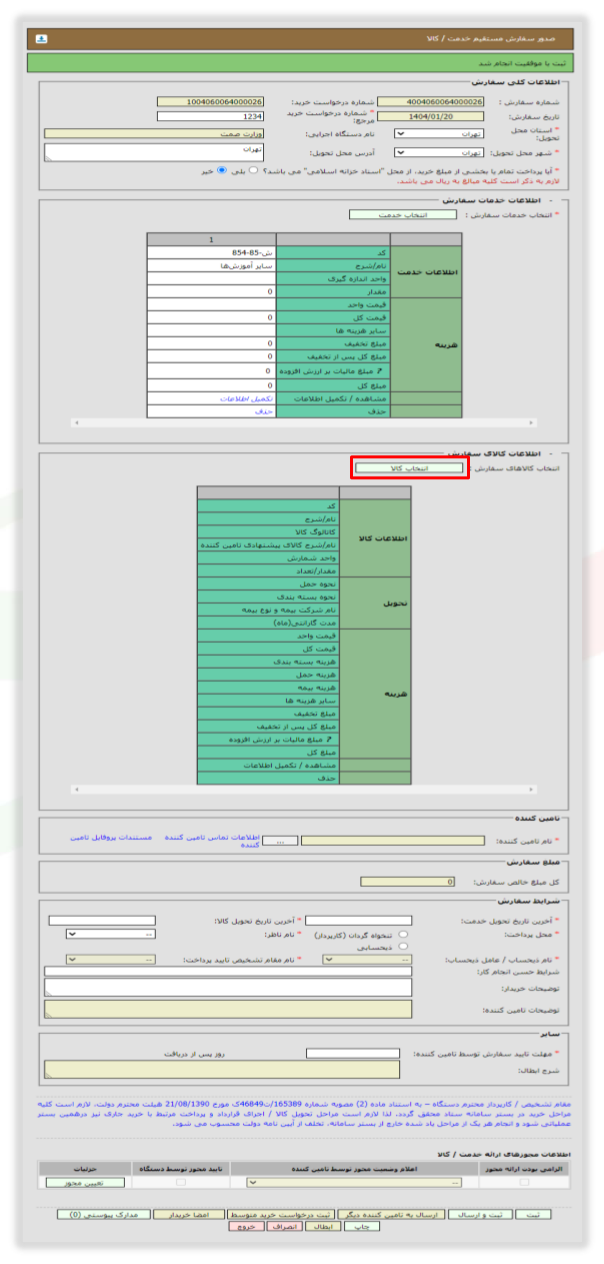
  1. برای کالا، انتخاب کالا را بزنید. با انتخاب کالا به صفحه تعیین کالا می‌روید. کالا را جستجو و انتخاب کنید، افزودن به سبد خرید را بزنید و با ادامه به فرم قبل برگردید. روش کامل: تعیین کالا براساس کاتالوگ.
  2. تکمیل اطلاعات را بزنید و اطلاعات کالاها یا خدمات را درج کنید.
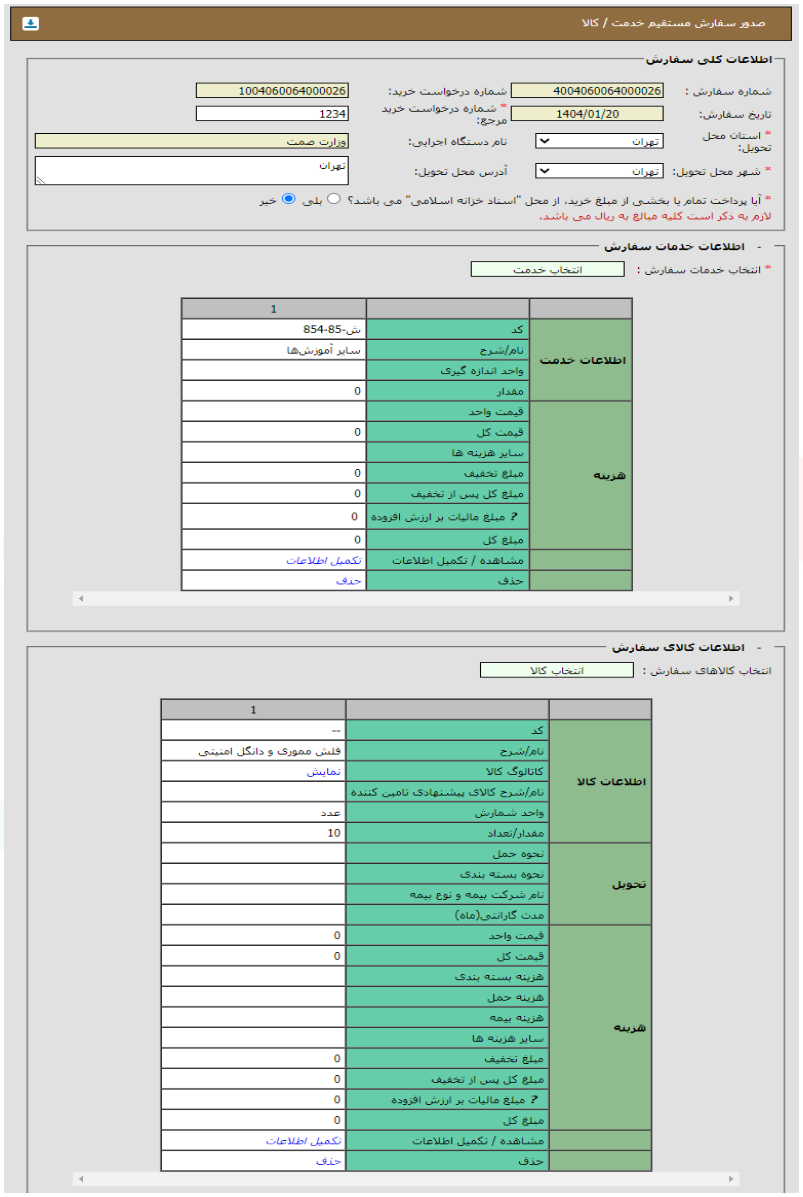
شکل ۲۳ – تکمیل اطلاعات سفارش مستقیم (تصویر از سند راهنمای ستاد)
شکل ۲۴ – اطلاعات خدمت سفارش (تصویر از سند راهنمای ستاد)
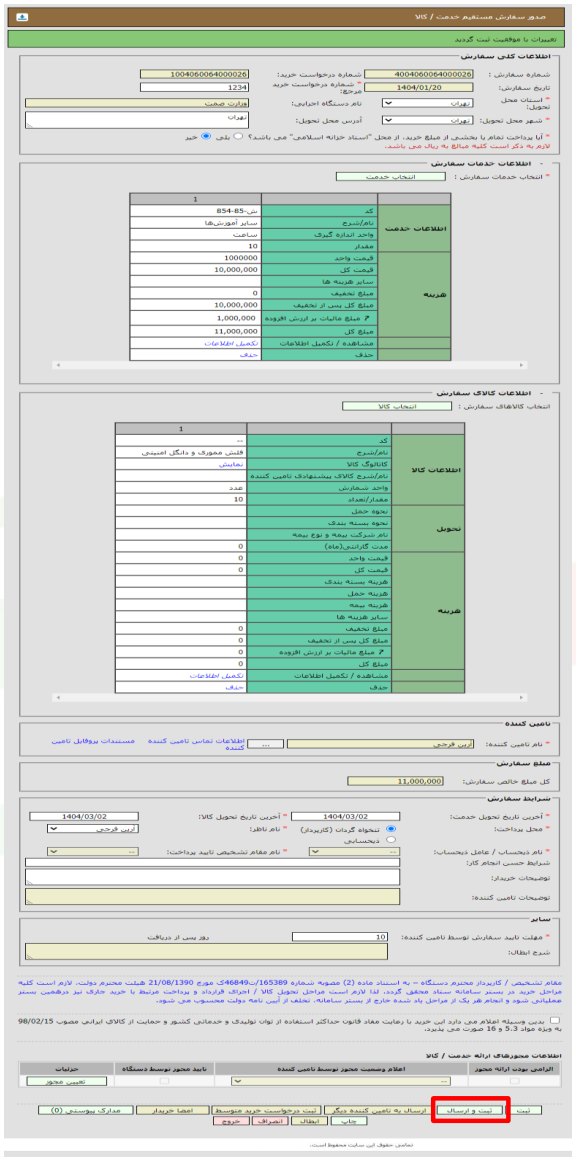
  1. پس از تکمیل فیلدهای ستاره‌دار، ثبت و سپس برای فرستادن فرم به تأمین‌کننده ثبت و ارسال را بزنید.
شکل ۲۶ – سفارش مستقیم خدمت/کالا (تصویر از سند راهنمای ستاد)

معاملات ثبتی: ثبت موارد عدم الزام

سند، ثبت موارد عدم الزام را به عنوان نمونه معاملات ثبتی (بین‌الملل، عدم الزام و خارج از شمول) آورده است.

  1. از منوی ثبت معاملات، ثبت موارد عدم الزام را بزنید.
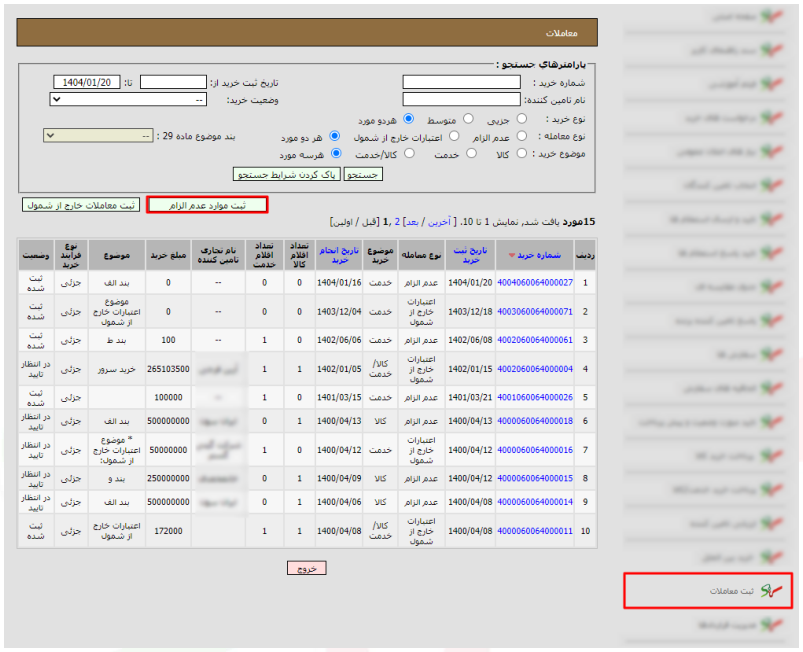
شکل ۲۷ – ثبت موارد عدم الزام (تصویر از سند راهنمای ستاد)
  1. در فرم خرید عدم الزام (ماده ۲۹)، فیلدهای ستاره‌دار را تکمیل کنید و انتخاب کالا یا انتخاب خدمت را بزنید.
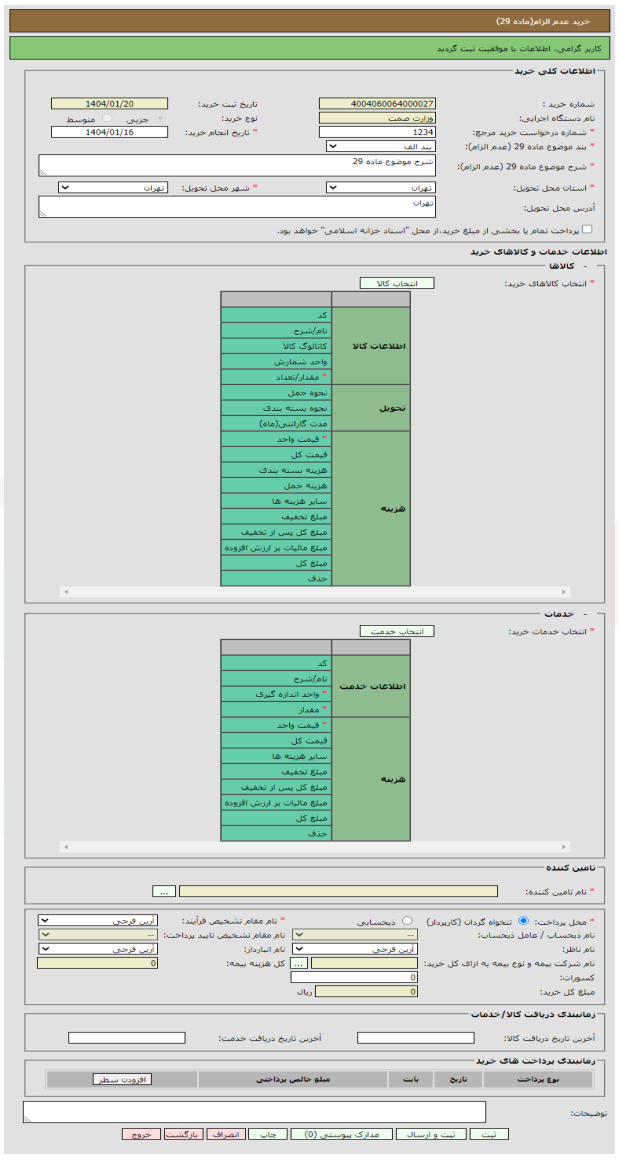
شکل ۲۸ – خرید عدم الزام (ماده ۲۹)؛ ثبت اولیه (تصویر از سند راهنمای ستاد)
  1. کالا و خدمت را مثل بخش‌های قبل درج کنید.
  2. پس از تکمیل فیلدهای ستاره‌دار کالا و خدمت و بقیه فرم، ثبت و سپس ثبت و ارسال را بزنید تا برای مقام تشخیص فرستاده شود.
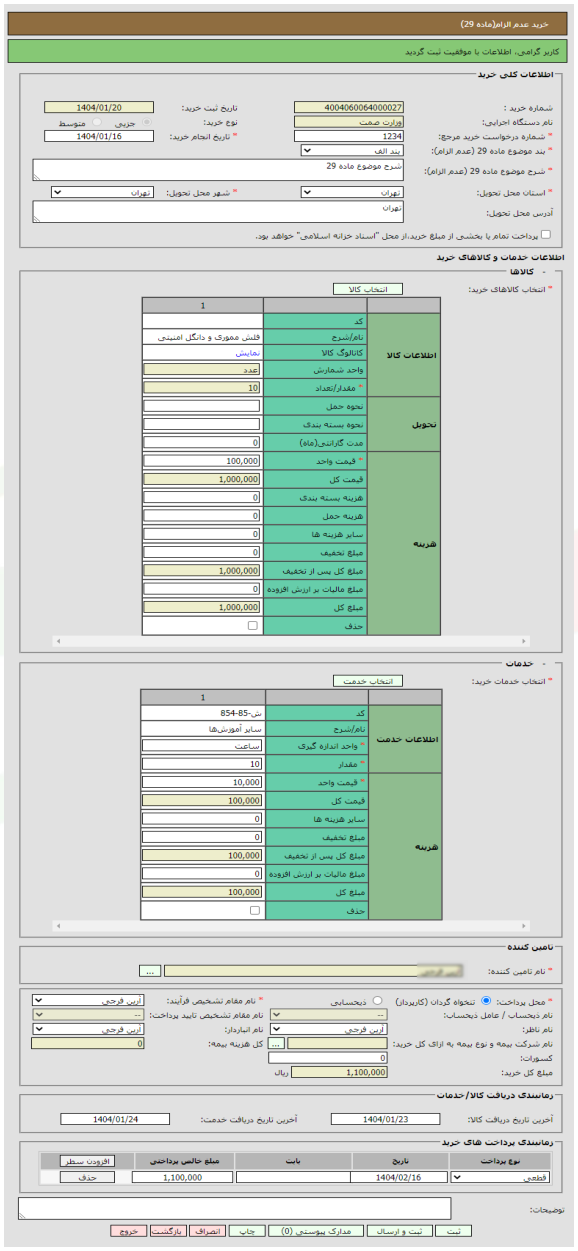
شکل ۳۱ – خرید عدم الزام (ماده ۲۹)؛ ثبت (تصویر از سند راهنمای ستاد)

فایل اصلی در سایت ستاد: راهنمای درج کالا/خدمت در سامانه ستاد — همه آموزش‌ها: آموزش سامانه ستاد

منبع : سایت حسابداری بیمارستان
کانال تلگرام @hospitalaccounting

نظر شما

نظر شما پس از بررسی منتشر می‌شود. ایمیل‌تان هرگز روی سایت نمایش داده نمی‌شود.