
گزارشها و خروجیهای نرم افزار آذرخش برای بیمه، مالیات، بازنشستگی و خزانه در دانشگاه علوم پزشکی
گزارشات
این قسمت بعد از انجام محاسبات برای کاربر فعال می گردد و کاربر می تواند گزارشات مورد نیاز خود را تهیه نماید. از آنجا که فرم ابتدایی تمام گزارشات به یکدیگر شبیه هستند، از توضیح تمام آنها اجتناب نموده و به توضیح یکی از آنها می پردازیم. کلیه گزارشات در مرحله اول یک پنجره انتخاب کلی دارند که از چهار قسمت اصلی تشکیل شده است:
قسمت شماره ۱
در این قسمت تعدادی از فیلترهای مهم (محل خدمت، شعبه بانک، نوع استخدام، کد بودجه ای و مرکز هزینه) به صورت آماده و جداگانه قرار داده شده تا اعمال این فیلترها آسان تر انجام بپذیرد. برای مشخص نمودن هر یک از این فیلترها می توان با زدن دکمه مقابل آن مشخص کرد که افراد مشمول کدام یک از اطلاعات نمایش داده شوند. به عنوان مثال برای مشخص نمودن نوع استخدام، می توان با زدن تیک مشخص نمود که پرسنل نوع استخدام رسمی در گزارش آورده شوند.
در گروه بندی می توان مشخص نمود گزارش بر چه اساسی جدا شود (به عنوان مثال اگر در قسمت گروه بندی نوع استخدام انتخاب شود، گزارش بر اساس نوع استخدام تفکیک می شود و اطلاعات مربوط به هر استخدام را جدا نمایش می دهد). قسمت ترتیب گزارش بابت مشخص نمودن ترتیب نمایش اطلاعات در گزارش است. قسمت امضاکنندگان نیز برای نمایش نام و سمت مسئولین امضاکننده در قسمت انتهای گزارش است که برای هر گزارش مخصوص به همان گزارش است.
قسمت شماره ۲
این قسمت بابت فیلتر نمودن بیشتر و بازخوانی بر اساس فیلترهای انجام شده در قسمت شماره ۱ و قسمت شماره ۲ است. در این قسمت همانند پنجره های دیگر برنامه می توان بر اساس هر یک از اطلاعات پرسنلی، افراد را جدا نمود و با زدن دکمه بازخوانی، افرادی که حائز شرایط مشخص شده باشند در قسمت بعدی نمایش داده می شوند.
قسمت شماره ۳
در این قسمت تمام افرادی که شرایط مشخص شده در فیلتر را دارا باشند نمایش داده می شوند و با کلیک بر روی نام افراد، افراد مورد نظر را برای نمایش در گزارش انتخاب می نماییم. برای انتخاب نمودن تعدادی از افراد پشت سر هم می توان با نگه داشتن دکمه و زدن دکمه جهت پایین این افراد را انتخاب نمود، یا با نگه داشتن دکمه و کلیک ماوس بر روی نام افراد آنها را انتخاب نمود.
قسمت شماره ۴
در این قسمت، در سمت راست تعداد کل افراد نمایش داده شده را نشان می دهد و در سمت چپ تعداد افراد انتخاب شده، و در کنار آن دکمه انتخاب همه وجود دارد که به وسیله آن می توان کلیه افراد نمایش داده شده در قسمت شماره ۳ را انتخاب نمود. در کلیه مواقع توجه داشته باشید که تعداد افرادی که انتخاب نموده اید با تعدادی که در قسمت افراد انتخاب شده در سمت چپ نمایش داده شده برابر باشد، و زمانی که از طریق دکمه انتخاب همه پرسنل انتخاب می شوند، حتما باید تعداد کل نمایش داده شده در سمت راست با تعداد افراد انتخاب شده در سمت چپ برابر باشند.
زمانی که تمام فیلترها اعمال گردید و نفرات مورد نظر انتخاب گردیدند، با زدن دکمه پیش نمایش می توان گزارش انتخاب شده را تهیه نمود.
نکته: در بعضی از گزارشات بسته به نیاز، بعد از زدن دکمه پیش نمایش پنجره فیلتر دیگری باز می شود که بابت هر گزارش متفاوت است، و در صورت بروز هر گونه سوال در مورد این فیلترها با کارشناسان شرکت تماس حاصل نمایید.
گزارشات لازم جهت پرداخت حقوق به سازمان های بیرونی

۱- گزارش بیمه تامین اجتماعی
مسیر: گزارشات > گزارشات بیمه > تامین اجتماعی. سه لیست وجود دارد:
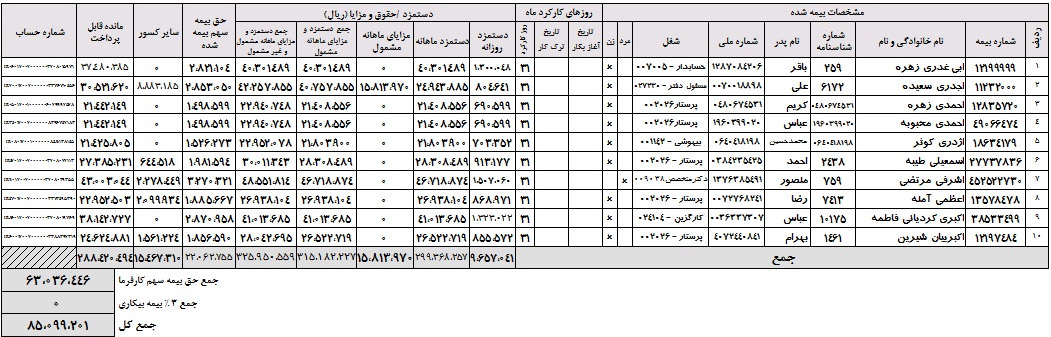
- لیست بیمه تامین اجتماعی (جاری)
- لیست تامین اجتماعی (معوق و متمم)
- لیست بیمه تامین اجتماعی (جاری و متمم بدون معوقه)
این خروجی برای ارسال لیست بیمه شدگان به سازمان بیمه تامین اجتماعی پرینت گرفته می شود.
فلاپی بیمه تامین اجتماعی: گزارشات > گزارشات بیمه > تامین اجتماعی > لیست بیمه تامین اجتماعی (جاری و متمم بدون معوقه) > بازخوانی اطلاعات > انتخاب همه > فلاپی. بعد از انتخاب فلاپی، کارگاه را باید انتخاب نمایید و ارسال به فایل فعال شده، ارسال به فایل را کلیک می کنید. صد درصد که شد ذخیره می کنید. دو تا فایل دانلود شده باید دریافت کنید و فایل ها را بر روی سایت بیمه تامین اجتماعی بارگذاری می نمایید. تمامی مبالغ که در سایت نمایش داده می شود را با لیست حقوق چک می کنید و در صورت درست بودن مبالغ، تایید را انجام می دهید.
۲- گزارشات بازنشستگی
- گزارش فرم ۵/
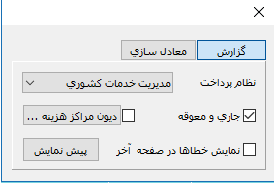
۱ بازنشستگی: گزارشات > گزارشات بازنشستگی > بازنشستگی کشوری. - خروجی سازمان بازنشستگی: گزارشات > خروجی سایر سازمان ها > خروجی کشوری سازمان بازنشستگی.
قبل از ارسال فایل اکسل بازنشستگی به سایت مربوطه، شرح خطا برطرف گردد و بدون خطا به سایت مربوطه بارگذاری شود.
۳- بیمه خدمات درمانی
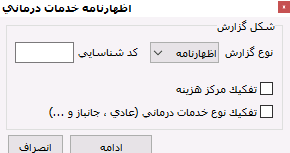
- گزارشات > گزارشات بیمه > خدمات درمانی > اظهارنامه.
- گزارشات > خروجی سایر سازمان ها > مشمولین خدمات درمانی سامانه شرکای کاری.
این گزارش به صورت اکسل خروجی گرفته می شود و برای سامانه مربوطه بارگذاری می گردد.
۴- گزارش امور مالیاتی کشور
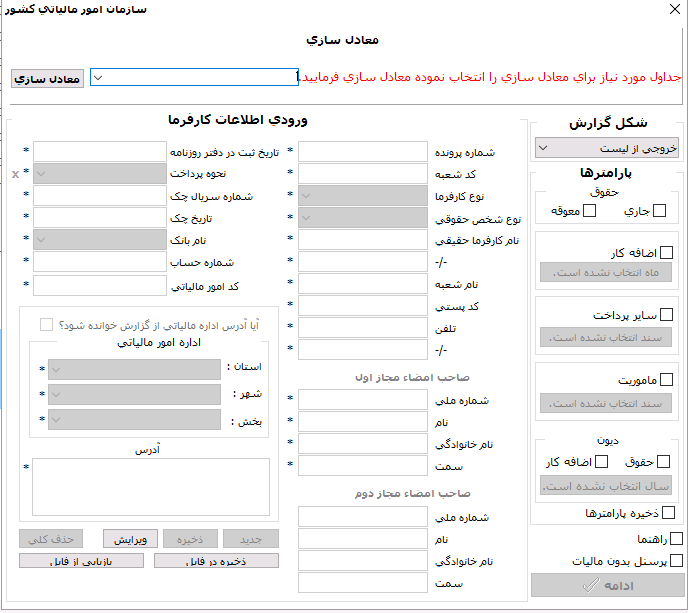
مسیر: گزارشات > خروجی سایر سازمان ها > امور مالیاتی کشور > بازخوانی اطلاعات > انتخاب همه > پیش نمایش. از قسمت شکل گزارش، نوع خروجی باید ذخیره شود:
| نوع | توضیح |
|---|---|
| WH | خروجی از لیست |
| WK | خروجی از خلاصه |
| WP | خروجی از لیست پرسنل |
خروجی از لیست را انتخاب می کنیم، سپس تیک حقوق را کلیک کرده و یک سری از فیلدها قرمز رنگ می باشد؛ حتما باید فیلدهای قرمز را پر نمود. برای پر نمودن اطلاعات، دکمه مربوطه را کلیک کرده و تمام آیتم هایی که قرمز رنگ هستند را پر می نمایید، سپس ذخیره. از قسمت پارامترها مشخص می کنید خروجی مالیات بابت حقوق است یا اضافه کار، سایر پرداخت، ماموریت، دیون و مانند آن. اگر اضافه کار باشد باید ماه اضافه کار را مشخص نمایید، و اگر سایر پرداخت باشد باید سند را انتخاب نمایید، سپس ادامه. در بالای صفحه نحوه ذخیره توضیح داده شده است.
۵- خروجی سامانه کارمند ایران
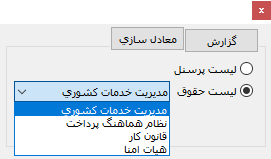
مسیر: گزارشات > خروجی سایر سازمان ها > خروجی سامانه کارمند ایران > بازخوانی اطلاعات > انتخاب همه > پیش نمایش > لیست حقوق > نظام پرداخت را مشخص کرده، سپس ادامه.
۶- گزارش خزانه
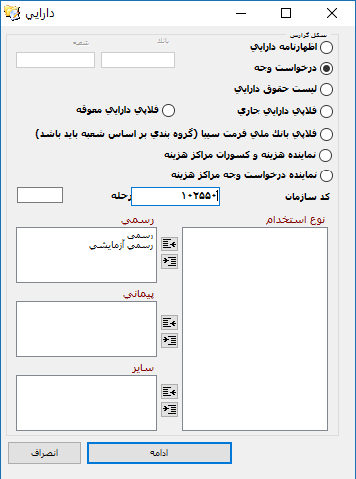
مسیر: گزارشات > گزارشات بودجه > دارایی با درخواست وجه بودجه > بازخوانی اطلاعات > انتخاب همه > پیش نمایش. به صورت پیش فرض درخواست وجه انتخاب شده است؛ سپس نوع استخدام رسمی را در فیلد رسمی، پیمانی را در فیلد پیمانی و بقیه استخدام های قراردادی را در فیلد سایر فرستاده شود. با فعال شدن دکمه ادامه، ادامه را کلیک نمایید. صفحه گزارش درخواست وجه نمایش داده شده را باید با لیست حقوق و مزایای سطری، تمامی مبالغ را چک نمایید.
۷- فلاپی خزانه
مسیر: گزارشات > گزارشات بودجه > دارایی با درخواست وجه بودجه > بازخوانی اطلاعات > انتخاب همه > پیش نمایش > فلاپی دارایی جاری را انتخاب کرده > کد سازمان را وارد نمایید > سپس ادامه. برای ذخیره نمودن گزارش روی صفحه کلیک راست، ذخیره، تایید؛ مسیر ذخیره سازی را مشخص کرده و نام فایل بالای صفحه را تایپ نمایید. بعد از خروجی فلاپی دارایی جاری، حتما در صورت داشتن معوقه حکمی، خروجی فلاپی دارایی معوقه نیز ذخیره گردد.
دانلود فایل کامل (PDF): گزارشات و خروجی های سازمان های بیرونی (بیمه، بازنشستگی، مالیات، خزانه)
کانال تلگرام @hospitalaccounting
منبع : سایت حسابداری بیمارستان