
آموزش گزارشگیری و ثبت سند حقوق غیر خزانه در نرم افزار حقوق آذرخش دانشگاه علوم پزشکی
در این آموزش گامبهگام یاد میگیرید که پس از محاسبهی حقوق، چگونه برای ثبت سند تعهدی ابتدا از قسمت گزارشات گزارش «لیست حقوق و مزایا» را بگیرید، تفاوت سه حالت خزانه عمومی / غیر خزانه / خزانه اختصاصی را بشناسید، و در پایان نحوهی ثبت و ماهیت حسابداری حقوق غیر خزانه را بهدرستی انجام دهید.
مسیر دقیق منو
منوی گزارشات ← لیست حقوق و مزایا
مراحل کار
۱) باز کردن گزارش لیست حقوق و مزایا
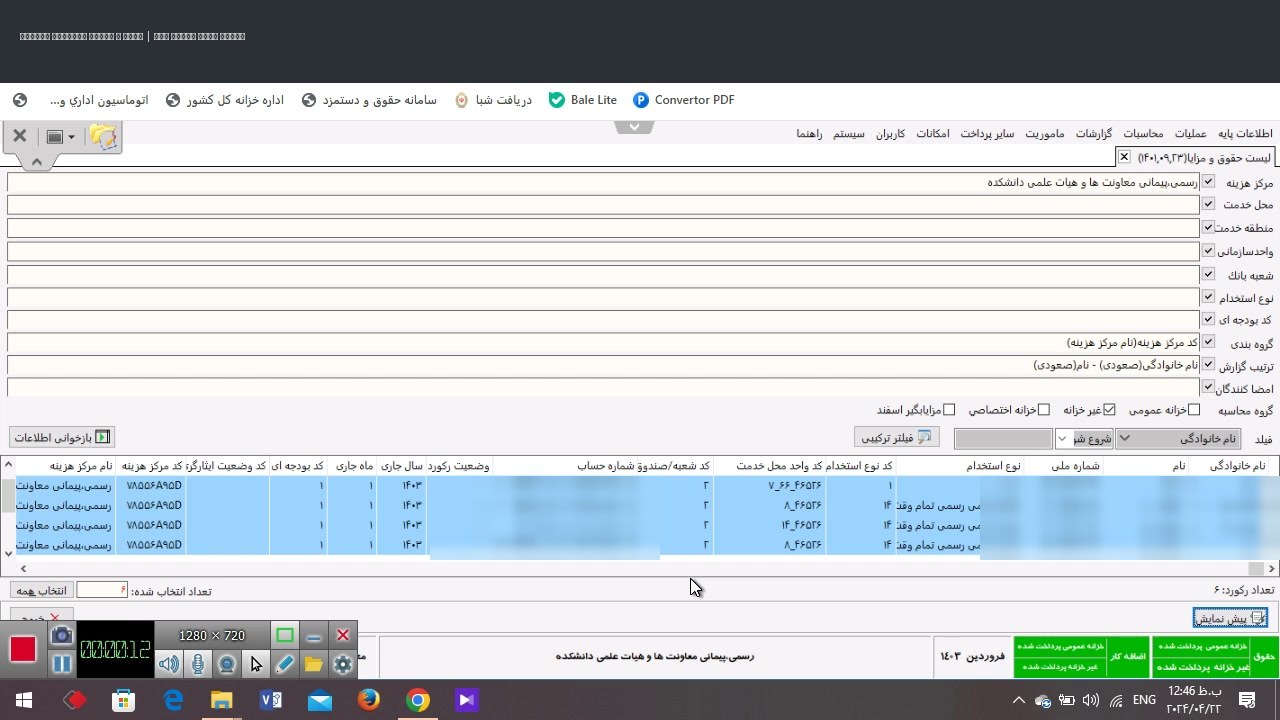
از نوار منوی بالای برنامه روی گزارشات کلیک کنید و گزینهی لیست حقوق و مزایا را انتخاب کنید تا فرم گزارش باز شود (تصویر ۱).
۲) انتخاب مرکز هزینه و فیلترها
در بالای فرم، فیلد مرکز هزینه را انتخاب کنید (در نمونه: «رسمی، پیمانی، معاونتها و هیات علمی دانشکده»). در صورت نیاز میتوانید فیلدهای دیگر مانند محل خدمت، منطقه خدمت، واحد سازمانی، شعبه بانک و نوع استخدام را نیز مقید کنید. ترتیب گزارش را میتوانید بر اساس «نام خانوادگی (صعودی) – نام (صعودی)» بگذارید.
۳) انتخاب ماهیت خزانه (نکتهی کلیدی)
در همین فرم سه گزینه (تیک) وجود دارد:
- خزانه عمومی: وقتی لیست حقوقی که از محل خزانه پرداخت میشود را خروجی میگیرید و میخواهید سند تعهدی آن را بزنید، این گزینه را انتخاب کنید.
- غیر خزانه: برای افرادی که حقوقشان از محل خزانه پرداخت نشده و باید بهصورت غیر خزانه پرداخت شود.
- خزانه اختصاصی: برای پرداخت از محل درآمد اختصاصی.
برای گرفتن سند حقوق معمول، گزینهی خزانه عمومی را تیک بزنید.
۴) بازخوانی اطلاعات و انتخاب افراد
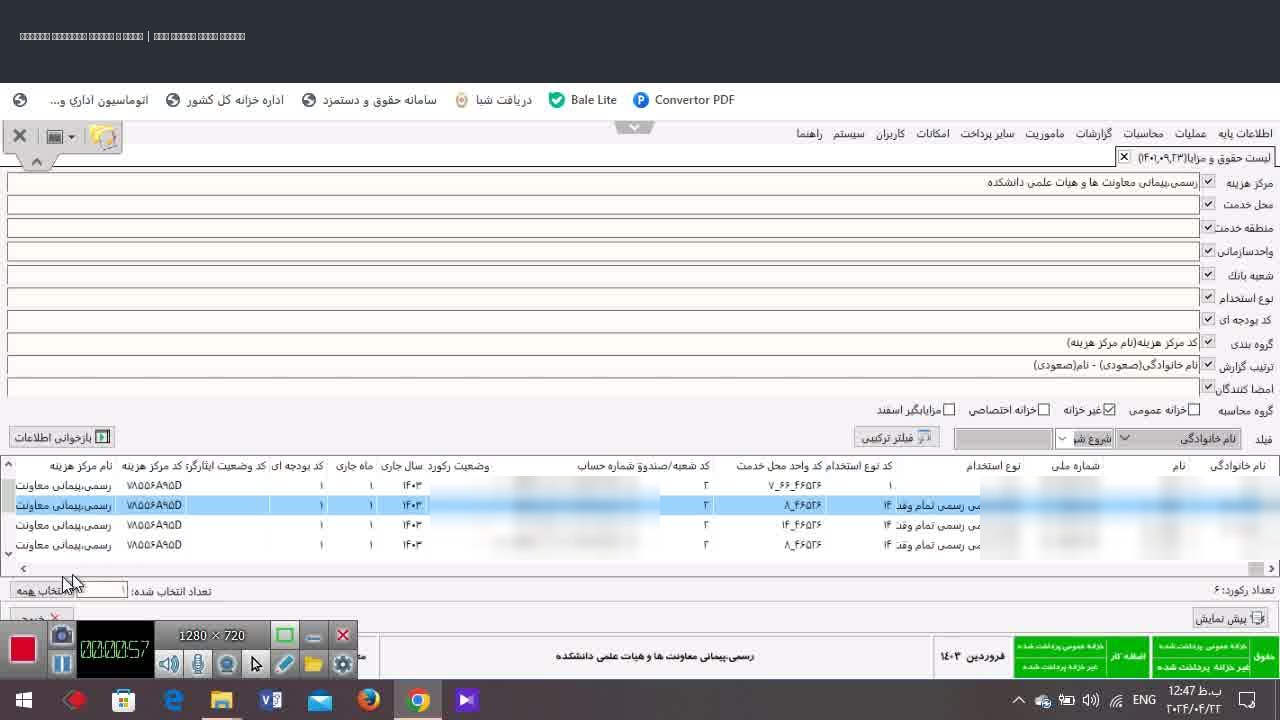
روی دکمهی بازخوانی اطلاعات کلیک کنید تا لیست پرسنلِ مطابق فیلترها در جدول پایین بارگذاری شود (تصویر ۲). سپس با دکمهی انتخاب همه همهی افراد را انتخاب کنید یا بهصورت دستی ردیفهای موردنظر را تیک بزنید. شمارندهی تعداد انتخاب شده و تعداد رکورد پایین فرم را کنترل کنید.
۵) پیشنمایش و خروجی
روی پیش نمایش کلیک کنید تا گزارش پیش از خروجی نمایش داده شود. خروجی را میتوانید به دو شکل بگیرید: سرجمع (جمع کل ارقام) یا بر اساس لیست (سطر به سطر برای هر نفر). هر کدام را که نیاز دارید انتخاب کنید.
حالت خاص: ثبت «حقوق غیر خزانه»
گاهی به هر دلیلی حقوق برخی پرسنل از طریق خزانه واریز نمیشود (اشتباه واریز، مشکل حساب و…) و مجبورید حقوقشان را بهصورت غیر خزانه پرداخت کنید. در این حالت:
- در فرم گزارش، اینبار گزینهی غیر خزانه را تیک بزنید و فقط همان نفراتی را که در آن ماه (مثلاً فروردین ۱۴۰۳) باید غیر خزانه پرداخت شوند انتخاب کنید — نه همهی پرسنل.
- ماهیت حسابداری سند غیر خزانه: مبلغ خالص پرداختی حقوق، مالیات، کسورات تامین اجتماعی و سایر کسورات غیر خزانه به حساب بانک ملی خودِ واحد واریز میشود؛ اما کسورات متمرکز مانند بازنشستگی، خدمات درمانی و صندوق پسانداز را خودِ دانشگاه از محل دانشگاه پرداخت میکند و به حساب رابط منتقل میشود.
- هنگام زدن سند، مبلغ سند غیر خزانه را در نظر بگیرید و کنترل کنید که کل مبلغ دریافتیِ واریزشده به حساب واحد (با گردش بانک) بهعلاوهی مبلغی که دانشگاه به حساب رابط پرداخت کرده، با سند همخوان باشد.
نکات و هشدارها
- قبل از گرفتن گزارش حتماً «بازخوانی اطلاعات» بزنید؛ در غیر این صورت آخرین تغییرات محاسبه در جدول اعمال نمیشود.
- تیک خزانه را اشتباه نزنید: انتخاب اشتباه بین «خزانه عمومی» و «غیر خزانه» باعث میشود سند برای نفرات نادرست صادر شود.
- در سند غیر خزانه فقط نفرات همان ماه و همان دسته را انتخاب کنید؛ انتخاب همهی پرسنل خطای مبلغ ایجاد میکند.
- کسورات متمرکز (بازنشستگی/
خدمات درمانی/ پسانداز) در غیر خزانه از محل دانشگاه و به حساب رابط میرود؛ آن را با مبلغ واریز به حساب واحد یکی نگیرید. - نوار وضعیت پایین فرم با برچسبهای سبزِ «خزانه عمومی پرداخت شده / غیر خزانه پرداخت شده» وضعیت پرداخت هر ردیف را نشان میدهد؛ پیش از زدن سند آن را کنترل کنید.
منبع : سایت حسابداری بیمارستان
کانال تلگرام @hospitalaccounting