
گزارش ساز و تنظیمات ظاهری گزارش در نرم افزار حقوق آذرخش دانشگاه علوم پزشکی
گزارش ساز و تنظیمات گزارش
در برنامه آذرخش پیش از تهیه هر گزارش می توان ظاهر و ساختار گزارش را از طریق برگه های گزارش ساز تنظیم نمود. در ادامه این برگه ها توضیح داده می شوند.
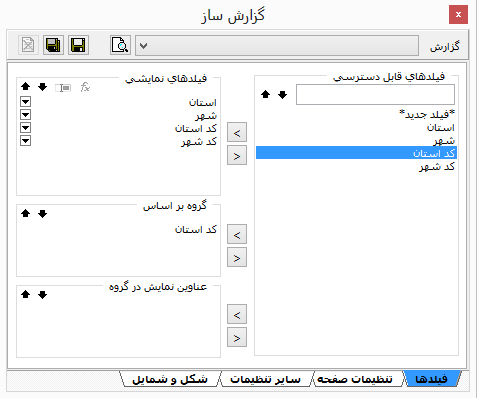
برگه فیلدها
در برگه فیلدها، از قسمت فیلدهای قابل دسترسی، فیلدهای کد استان، استان، کد شهر و شهر را به لیست فیلدهای نمایشی اضافه می کنیم. سپس کد استان را به لیست گروه بر اساس منتقل می کنیم تا گزارش بر اساس کد استان گروه بندی شود و سپس فیلد استان را به لیست عناوین نمایشی در گروه منتقل می نماییم تا نام گروه بندی (نام استان) در ابتدای هر گروه نمایش داده شود.
برگه تنظیمات صفحه
در این برگه می توان مشخصات برگه مورد استفاده برای گزارش را تنظیم نمود. برای تنظیم اندازه صفحه می توان از قسمت کاغذ (سانتی متر) یکی از سایزهای استاندارد پیش فرض را انتخاب نمود یا از قسمت پایینی آن اندازه طول و عرض صفحه را به صورت دستی مشخص نمود. از قسمت جهت کاغذ می توان مشخص نمود که گزارش در عرض برگه (عمودی) چاپ شود یا در طول آن (افقی).
در قسمت فواصل می توان مشخص نمود که جداول گزارش از کناره های صفحه چه مقدار فاصله داشته باشند که به صورت پیش فرض یک سانتی متر است. در انتها، تیک صفحه با طول نامحدود باعث می شود که صفحه گزارش به ارتفاعی محدود نشود و کلیه اطلاعات نمایشی گزارش در یک صفحه نمایش داده شود (این مورد بیشتر برای گرفتن خروجی اکسل مناسب است).
برگه سایر تنظیمات
در قسمت نوع گزارش می توان نوع مدیریتی یا نوع عادی را انتخاب نمود. در نوع مدیریتی گزارش به صورت سرجمع نمایش داده می شود و در نوع عادی گزارش به صورت تک به تک آورده می شود.
در قسمت سربرگ – تصویر می توان آرم یا عکس مربوط به گزارش که در بالای جداول آورده می شود را بارگذاری نمود، و در قسمت سربرگ – متن می توان نام گزارش و نام واحد و مانند آن را وارد نمود که این متن در بالاترین نقطه صفحه و در وسط نمایش داده می شود.
در قسمت سایر، تیک های زیر وجود دارد:
- شماره ردیف: در صورت تیک داشتن، شماره ردیف به صورت خودکار در گزارش اضافه می شود.
- زمان چاپ: باعث می شود در پایین صفحه تاریخ و ساعت ایجاد گزارش چاپ شود.
- جا کردن فیلدها در عرض صفحه: باعث می شود عرض ستون های گزارش به صورت خودکار به اندازه ای درآیند که همه در عرض صفحه جا داده شوند.
- اندازه اتوماتیک مقادیر: باعث می شود سایز فونت نوشته های داخل ستون به اندازه ای شود که در عرض ستون جا شود.
- چاپ هر گروه در صفحه جداگانه: با تیک آن هر گروهی از گزارش که گروه بندی نموده ایم در یک صفحه جداگانه نمایش داده می شود و اگر تیک نداشته باشد، گروه بعدی از زیر همین گروه شروع می شود.
- شروع شماره صفحه در هر گروه: باعث می شود در هر گروه از گزارش، شماره صفحه دوباره از اول شروع شود.
قسمت عناوین امضاکنندگان: در آن می توان پست سازمانی و نام و نام خانوادگی افراد مسئول و امضاکننده گزارش را وارد نمود تا در پایین صفحه گزارش نمایش داده شود. زیر این قسمت سه گزینه وجود دارد:
- چاپ در صفحه آخر: عناوین امضاکنندگان فقط در پایین آخرین صفحه گزارش نمایش داده می شود.
- چاپ در آخر هر گروه: در انتهای هر گروه (بر اساس گروه بندی در برگه فیلدها) این عناوین نمایش داده می شود.
- چاپ در همه صفحات: در پایین تمام صفحات این عناوین نمایش داده می شود.
برگه شکل و شمایل
در این برگه می توانید شکل ستون ها و جدول ها و رنگ فونت نوشته ها را به دلخواه تغییر دهید. با تغییر در قسمت های مختلف این برگه، نمونه ای از شکل جدید گزارش را خواهید دید. در انتها پس از انجام کلیه تنظیمات، برای نمایش گزارش از قسمت بالای پنجره دکمه پیش نمایش را بزنید.
نکته: در بالای همین پنجره و در کنار دکمه پیش نمایش، دکمه هایی برای ذخیره یا حذف تنظیمات گزارش وجود دارند تا زمانی که کاربر دوباره بخواهد همین گزارش را تهیه نماید، لازم نباشد تمام تنظیمات را دوباره انجام دهد. برای این کار پس از انجام تنظیمات و قبل از نمایش گزارش، دکمه ذخیره را زده و در پنجره ای که باز می شود یک نام به این گزارش می دهیم. دکمه ذخیره با نام دیگر برای این است که یک گزارش را باز نموده و قسمت هایی از آن را تغییر داده اید و می خواهید با نام دیگری ذخیره نمایید. دکمه حذف نیز برای حذف گزارش ذخیره شده است.
دانلود فایل کامل (PDF): گزارش ساز و تنظیمات ظاهری گزارش
کانال تلگرام @hospitalaccounting
منبع : سایت حسابداری بیمارستان