
آموزش گزارشگیری حقوق و دستمزد و تنظیم فیش و لیستهای پرداختی در نرم افزار حقوق آذرخش دانشگاه علوم پزشکی
قسمت اول آموزش حقوق و دستمزد نرم افزار آذرخش به «گزارشگیری» اختصاص دارد. در این آموزش تهیه فیش حقوقی، لیست حقوق و کسورات، گروهبندی گزارش، لیست بیمه تامین اجتماعی و لیست کل اقلام پرداختی بهصورت مرحلهبهمرحله توضیح داده میشود. تمام این گزارشها از منوی «گزارشات» در نوار بالای برنامه در دسترس هستند.
پیشنیاز مهم
پیش از هر گزارشگیری، محاسبه حقوق آن ماه باید انجام شده باشد (منوی «محاسبات» ← محاسبه حقوق). اگر محاسبه انجام نشده یا ناقص باشد، مبالغ گزارش صفر یا نادرست خواهد بود. همچنین برای گزارشهای رسمی بهتر است حقوق ماه قطعی شده باشد.
۱. تهیه فیش حقوقی
مسیر: منوی «گزارشات» ← «فیش حقوقی».
مراحل:
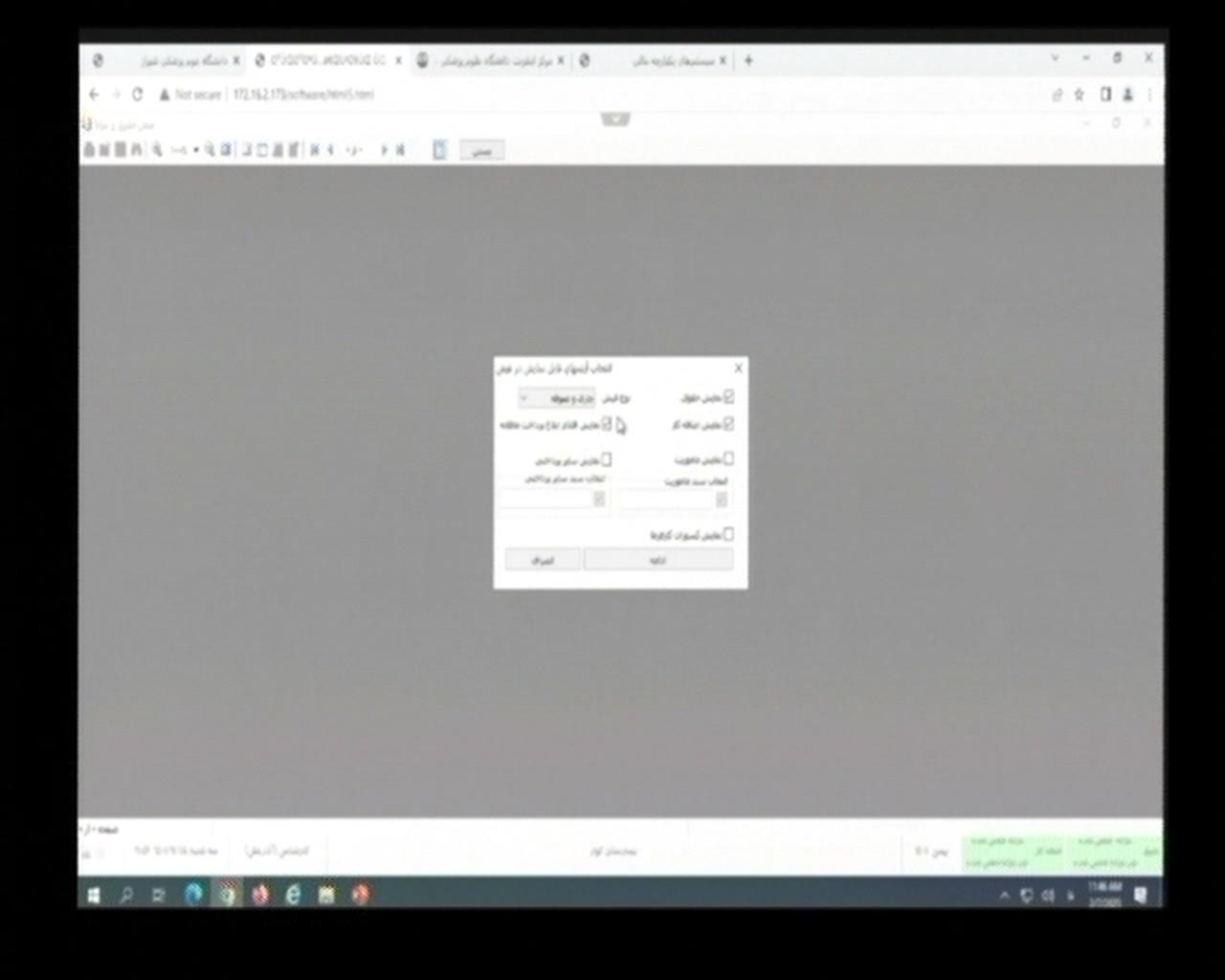
- گزارش «فیش حقوقی» را باز کنید تا پنجره «انتخاب آیتمهای قابل نمایش در فیش» ظاهر شود.
- تیک اقلامی را که باید روی فیش چاپ شود بزنید: نمایش حقوق و مزایا، نمایش اضافه کار، نمایش اقلام سایر پرداخت، نمایش کسورات و مالیات.
- از قسمت «نوع فیش»، یکی از حالتهای «جاری»، «معوقه» یا «جاری و معوقه» را انتخاب کنید.
- در صورت نیاز، فیلتر مرکز هزینه یا محل خدمت را برای گروه خاصی از افراد تعیین کنید.
- دکمه «ادامه» را بزنید تا فیش تولید شود.
- با نوار ابزار بالای گزارش، صفحهبندی و بزرگنمایی را تنظیم و فیش را چاپ یا به PDF خروجی بگیرید.
نکات فیش:
- نوع فیش را با نوع پرداخت هماهنگ کنید؛ برای پرداخت معوق حتما «معوقه» یا «جاری و معوقه» را انتخاب کنید وگرنه مبالغ معوق در فیش نمیآید.
- اگر قلمی روی فیش دیده نمیشود، احتمالا تیک نمایش آن قلم را نزدهاید.
- برای فیش گروهی، پیش از تولید، فیلتر افراد را درست تعیین کنید تا فیش همه پرسنل ماه یکجا تولید شود.
۲. لیست حقوق و کسورات پرسنل
مسیر: منوی «گزارشات» ← «لیست حقوق و کسورات پرسنل».
مراحل:
- فیلترها را تعیین کنید: مرکز هزینه، محل خدمت، منطقه خدمت، واحد سازمانی، شعبه بانک، نوع استخدام و کد بودجهای.
- در «گروه محاسبه»، خزانه یا غیر خزانه را انتخاب کنید.
- روی «بازخوانی اطلاعات» کلیک کنید تا افراد مطابق فیلتر در گرید نمایش داده شوند.
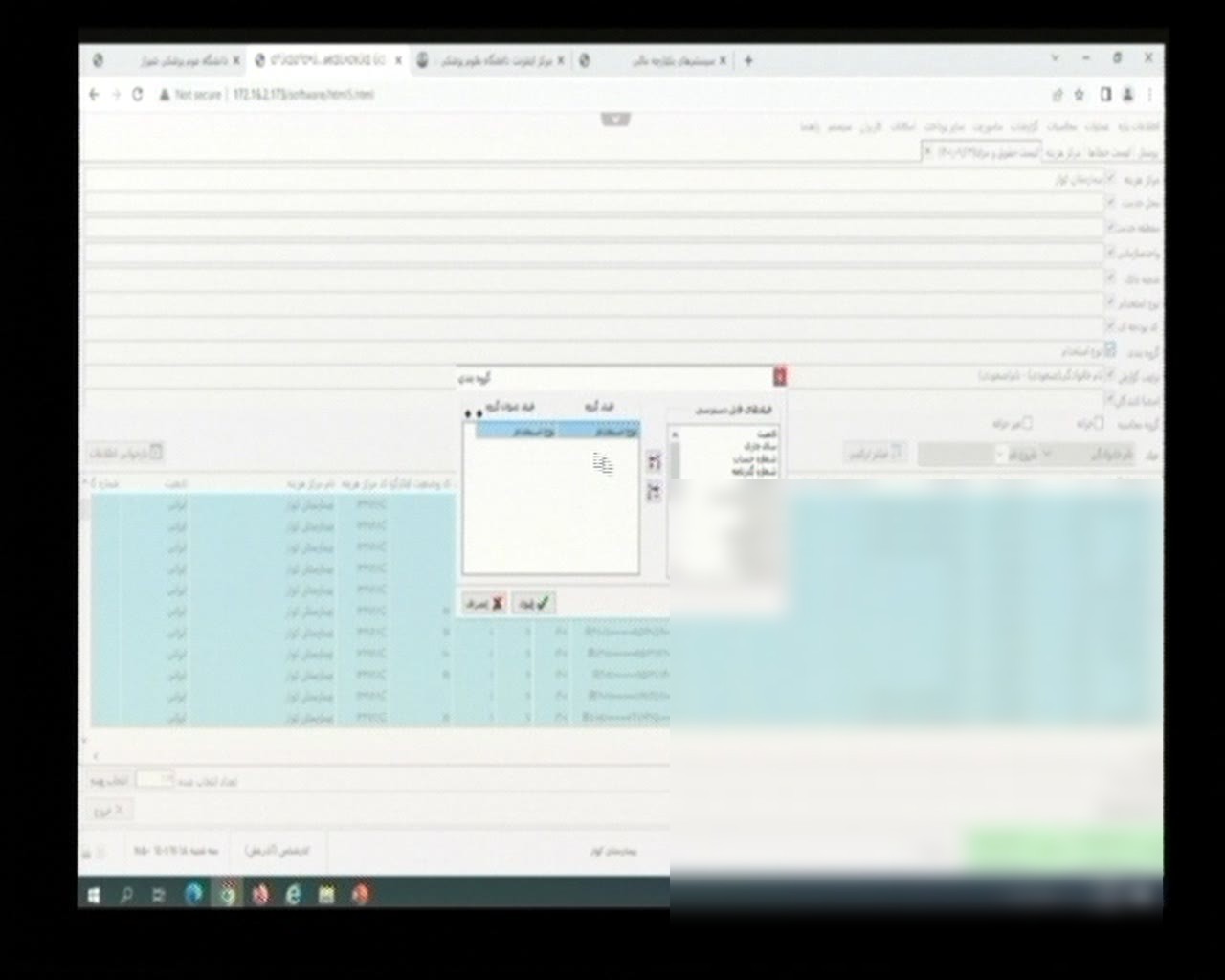
- برای دستهبندی، پنجره «گروهبندی» را باز کنید و فیلدهای دلخواه (مانند کد مرکز هزینه یا نوع استخدام) را از فهرست «فیلدهای قابل دسترس» به فهرست گروهبندی منتقل و «قبول» کنید تا گزارش بر اساس آنها تفکیک شود.
- «ترتیب گزارش» (مثلا بر اساس نام خانوادگی) و «امضاکنندگان» را تعیین کنید.
- «انتخاب همه» و سپس «پیش نمایش» را بزنید تا لیست تولید شود.
نکات لیست حقوق:
- گروه محاسبه (خزانه یا غیر خزانه) را درست انتخاب کنید؛ در غیر این صورت مبالغ خزانه و غیر خزانه با هم مخلوط و گزارش نادرست میشود.
- گروهبندی درست باعث میشود جمع هر مرکز هزینه یا نوع استخدام جداگانه در انتهای هر گروه نمایش داده شود.
- اگر تعداد رکورد صفر شد، فیلترها را بازبینی کنید یا محاسبه حقوق ماه انجام نشده است.
۳. لیست بیمه تامین اجتماعی
مسیر: منوی «گزارشات» ← «گزارشات بیمه» ← «لیست بیمه تامین اجتماعی».
مراحل:
- فیلتر مرکز هزینه/
کارگاه بیمه و ماه مورد نظر را تعیین کنید. - «بازخوانی اطلاعات» و «انتخاب همه» را بزنید.
- با «پیش نمایش» لیست را تولید و برای ارسال به سازمان تامین اجتماعی چاپ یا خروجی بگیرید (برای فایل الکترونیکی، از خروجی فلاپی بیمه استفاده میشود).
نکته: ماه و کارگاه بیمه را دقیق کنترل کنید؛ مبالغ لیست باید با لیست حقوق همان ماه بخواند.
۴. لیست کل اقلام پرداختی و کسورات
مسیر: منوی «گزارشات» ← «لیست کل اقلام پرداختی و کسورات پرسنل». این گزارش همه اقلام پرداختی و کسور هر شخص را به تفکیک نشان میدهد و برای کنترل داخلی و مغایرتگیری پیش از پرداخت به کار میرود. روش کار (فیلتر، بازخوانی، انتخاب، پیش نمایش) مانند بخشهای قبل است.
نکات و هشدارهای کلی گزارشگیری
- همیشه پیش از گزارش، محاسبه حقوق ماه را انجام دهید؛ گزارش روی داده محاسبهنشده صفر میشود.
- گروه محاسبه (خزانه/
غیر خزانه) و سال و ماه گزارش را در هر گزارش کنترل کنید. - برای اقلام معوقه، وضعیت «جاری و معوقه» را انتخاب کنید تا معوقات جا نیفتد.
- گروهبندی و ترتیب گزارش را پیش از پیشنمایش تعیین کنید تا خروجی مرتب و قابل ارائه باشد.
- خروجی هر گزارش را میتوانید چاپ یا به اکسل و PDF بگیرید؛ نسخه نهایی را برای بایگانی نگه دارید.
- اشتباه رایج: انتخاب نادرست گروه محاسبه یا ماه، که باعث مغایرت جمعها با لیست حقوق میشود؛ همیشه جمع نهایی گزارش را با لیست حقوق تطبیق دهید.
منبع: فیلم آموزشی کانال تلگرام حسابداری بیمارستان — مشاهده ویدیو
کانال تلگرام @hospitalaccounting
منبع : سایت حسابداری بیمارستان
نظرهای خوانندگان
- aly
جالب بود ممنون