
آموزش ثبت دستی سند سایر پرداخت و انتخاب قلم پرداختی در نرم افزار حقوق آذرخش دانشگاه علوم پزشکی
در این آموزش گامبهگام یاد میگیرید که چگونه یک سند «سایر پرداخت» (مانند کارانه پزشکان، حق مسکن، یارانه غذا یا حقالزحمه تامین اجتماعی) را بهصورت دستی ثبت کنید: از مرور اسناد قبلی و کنترل قطعی بودن آنها، تا ایجاد سند جدید، انتخاب قلم پرداختی، انتخاب پرسنل و ورود مبالغ و قطعی کردن سند.
مسیر دقیق منو
منوی سایر پرداخت ← عملیات (لیست اسناد سایر پرداختِ ثبتشده)
مراحل کار
۱) مرور اسناد سایر پرداختِ قبلی
از منوی سایر پرداخت وارد عملیات شوید. در این قسمت همهی اسناد سایر پرداختی که قبلاً در سیستم ثبت شدهاند دیده میشود؛ مثلاً «حق مسکن سال ۱۴۰۲ ماه ۱» یا «اضافه کار ماههای ۶ و ۷ و ۸». برای دیدن یک سند قبلی کافی است آن را باز کنید و اسناد را به تفکیک سال و ماه مرور کنید.
۲) کنترل «قطعی» بودن سند قبلی (بسیار مهم)
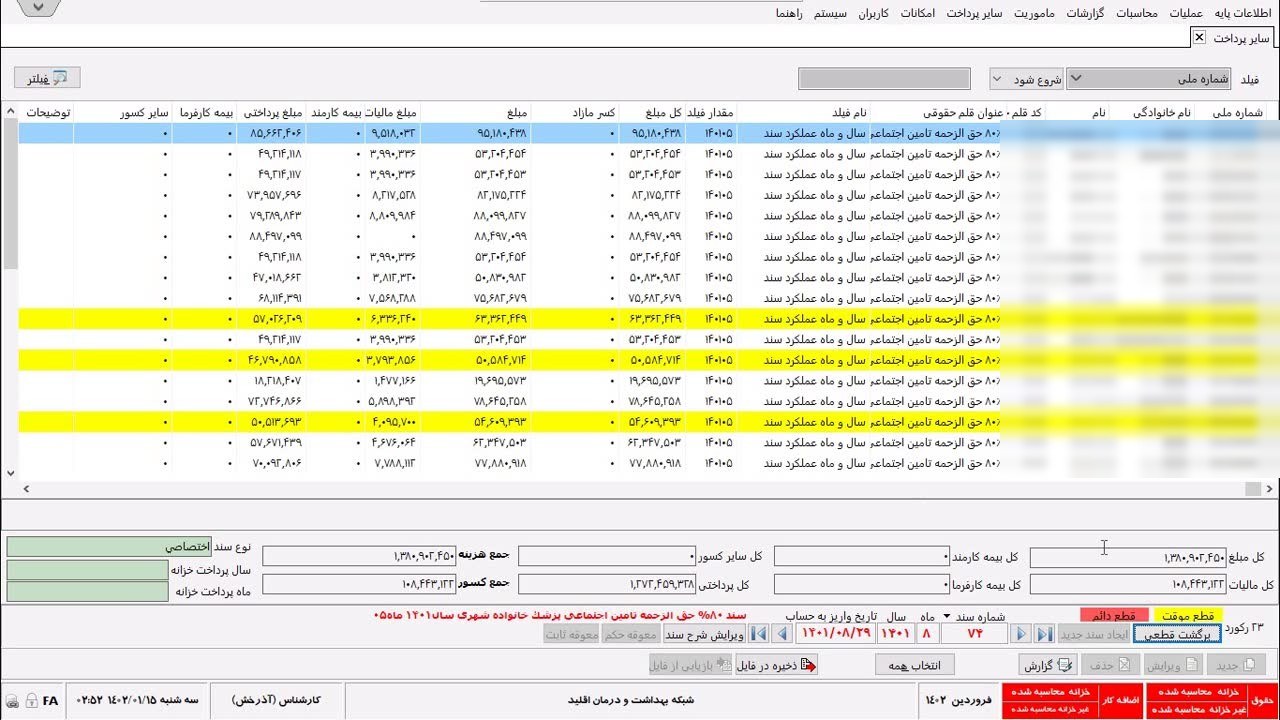
پیش از ثبت سند جدید باید مطمئن شوید آخرین سندِ همان سال قطعی شده است. اگر سند قبلی قطعی نشده باشد، هنگام ایجاد سند جدید سیستم اجازه نمیدهد یا سند به حالت پیشنویس برمیگردد. با دکمهی برگشت قطعی میتوانید یک سندِ قطعیشده را به حالت پیشنویس برگردانید و اصلاح کنید. اگر سند قبلی قطعی نشده، اول آن را قطعی کنید یا اصلاحش کنید، سپس سراغ سند جدید بروید.
۳) ایجاد سند جدید و انتخاب نوع/منبع اعتبار
روی ایجاد سند جدید کلیک کنید. سپس نوع سند را انتخاب کنید: عمومی، اختصاصی یا خالی. برای اسنادی که از محل خزانه پرداخت میشوند باید منبع اعتبار را درست انتخاب کنید (اعتبار عمومی یا اعتبار اختصاصی) و سال و ماه پرداخت خزانه را ثبت کنید. در فیلد شرح سند عنوان مناسب (مثلاً «کارانه») را بنویسید و قبول بزنید.
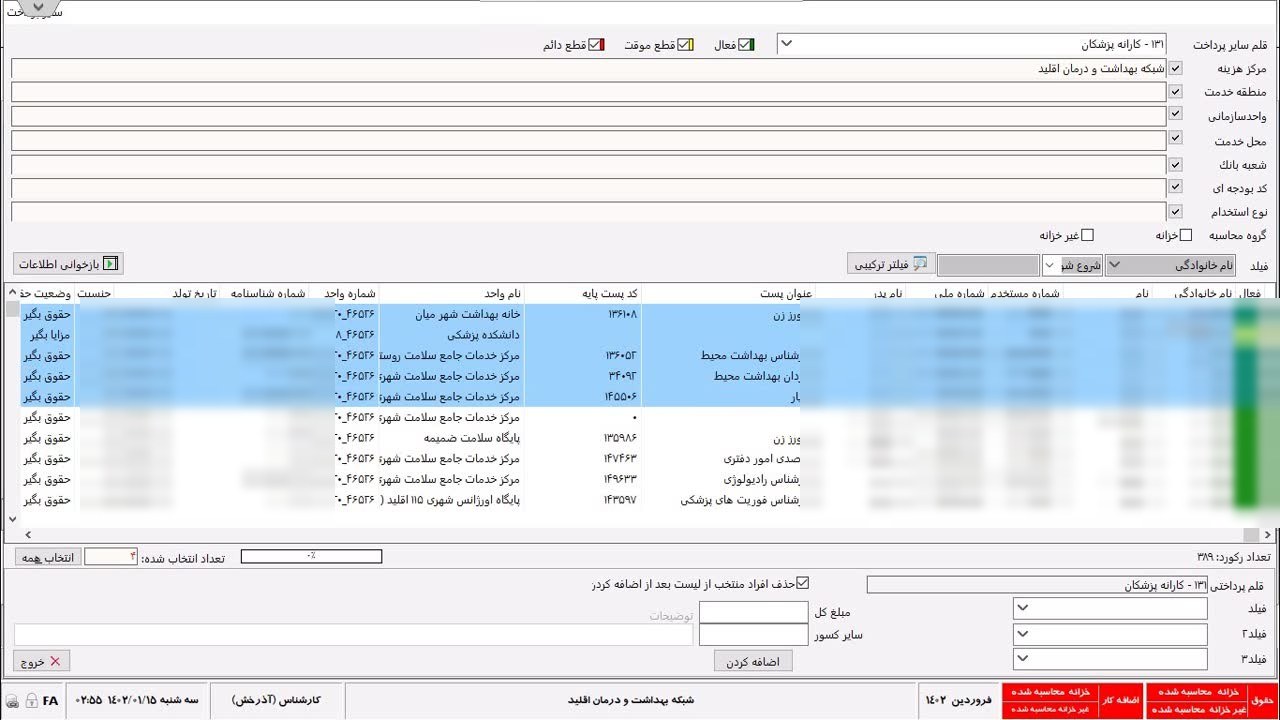
۴) انتخاب قلم پرداختی
قلم پرداختی موردنظر را انتخاب کنید؛ مثلاً «کارانه پزشکان»، «حق مسکن»، «یارانه غذا» یا «حقالزحمه تامین اجتماعی». همهی قلمهایی که در سیستم تعریف شدهاند در دسترساند. اگر قلمی که میخواهید در سیستم نبود، باید به سوپروایزر سیستم اطلاع دهید تا آن قلم را برایتان ایجاد کند.
۵) فیلتر مرکز هزینه و بازخوانی اطلاعات
در فیلد مرکز هزینه مرکز موردنظر (مثلاً «شبکه بهداشت و درمان اقلید») را انتخاب کنید و روی بازخوانی اطلاعات بزنید تا پرسنل بارگذاری شوند. توجه: شما فقط به مراکز تحت دسترسیِ خودتان دسترسی دارید؛ اگر پرسنلی چند مرکزی باشد، اطلاعات سایر مراکزِ زیرمجموعه هم نمایش داده میشود.
۶) شرط فعال / قطع موقت / قطع دائم
بهصورت پیشفرض فقط پرسنل فعال بارگذاری میشوند. اگر میخواهید به پرسنل قطع موقت یا قطع دائم هم پرداخت داشته باشید، تیک مربوطه را بزنید و دوباره بازخوانی اطلاعات کنید تا آن پرسنل هم به لیست اضافه شوند.
۷) انتخاب پرسنل
یک نفر، چند نفر یا با انتخاب همه همهی پرسنل را انتخاب کنید و روی اضافه کردن بزنید تا وارد سند شوند.
۸) ورود مبالغ و ثبت سند
سال و ماه عملکرد سند را تعیین کنید (سال و ماه به هم چسبیده انتخاب میشود). سپس برای هر نفر مقدار فیلد (مثلاً تعداد ساعت/
۹) قطعی کردن سند
پس از کنترل مبالغ، سند را قطعی کنید. ردیفهای زردرنگ در جدول یعنی برای آن نفر در همان دوره قبلاً سند ثبت شده است؛ پیش از قطعی کردن، این ردیفها را کنترل کنید تا پرداخت تکراری انجام نشود.
نکات و هشدارها
- همیشه قبل از سند جدید، قطعی بودن آخرین سندِ همان سال را کنترل کنید؛ سند قطعینشده باعث خطا در ثبت سند بعدی میشود.
- برای اصلاح یک سندِ قطعیشده از برگشت قطعی استفاده کنید؛ سند به حالت پیشنویس برمیگردد.
- منبع اعتبار (عمومی/
اختصاصی) و برای اسناد خزانه سال و ماه پرداخت خزانه را درست انتخاب کنید. - پرسنل قطع موقت/
قطع دائم فقط با زدن تیک مربوطه و بازخوانی مجدد در لیست میآیند. - اگر قلم پرداختی موردنظر در سیستم نبود، آن را خودتان نسازید؛ به سوپروایزر سیستم اطلاع دهید تا تعریف کند.
- ردیفهای زرد = سندِ همان قلم برای همان نفر در همان دوره قبلاً وجود دارد؛ برای جلوگیری از پرداخت تکراری کنترل کنید.
منبع : سایت حسابداری بیمارستان
کانال تلگرام @hospitalaccounting