
راهنمای گزارشگیری در نظام نوین مالی؛ تراز آزمایشی جزء معین و تنظیمات گزارش
به طور کلی جهت استفاده از امکانات گزارشگیری نرم افزار نظام نوین مالی میتوانید از قسمت مرور حسابها استفاده نمایید. به منظور اخذ تراز آزمایشی حسابها میتوانید از مسیر زیر گزینه مورد نظر را انتخاب نمایید:
مسیر: مدیریت مالی — مرور حسابها — تراز آزمایشی جزء معین
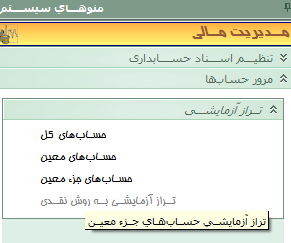
بعد از انتخاب حسابهای جزء معین پنجرهای به صورت زیر باز میگردد:
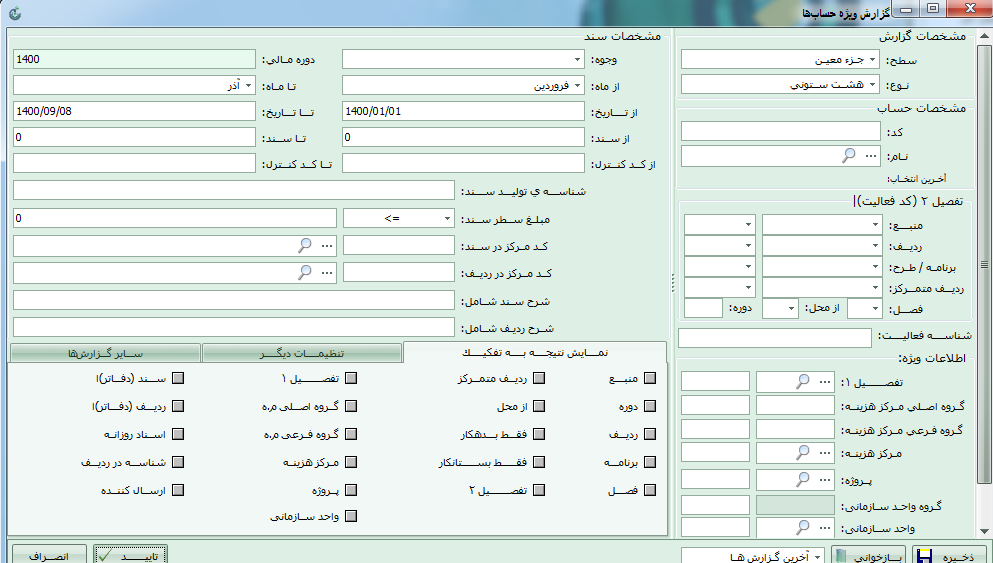
مشخصات گزارش
شامل سطح و نوع گزارش بوده که امکان تعیین گزارش به تفکیک گروه، کل، معین و... و همچنین نوع، گزارش 4 ستونه، 6 ستونه و 8 ستونه را فراهم میآورد.
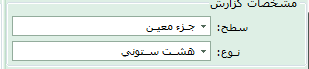
گزارش 4 ستونی شامل "گردش طی دوره" و "مانده" بوده، گزارش 6 ستونی شامل "مانده ابتدای دوره"، "گردش تا پایان دوره" و "مانده" و گزارش 8 ستونی شامل "مانده ابتدای دوره"، "گردش طی دوره"، "گردش تا پایان دوره" و "مانده" خواهد بود.
در این بخش امکان انتخاب کد یا کد حسابهای مختلف وجود دارد:
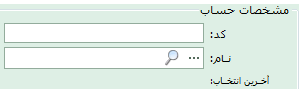
به عنوان مثال، جهت مشاهده اطلاعات حساب بانک اعتبارات با کد، 100101 میبایست کد حساب را در فیلد کد وارد نمود. در صورت لزوم جهت مشاهده ۲ کد حساب میبایست مشابه مثال زیر از «,» استفاده نمایید: 100101و 120101
در کد حساب جهت گزارش شناسایی کلی اسناد از کد «*3» استفاده میگردد. و در صورت گزارش از یک عنوان خاص به طور مثال ماموریت کد حساب مرتبط با ماموریت طبق کد حسابهای یکسان سازی شده (311199) استفاده میگردد. درصورت گزارش از بلا اعتبارها، از کد حساب 329909 برای واحدها و کد 129909 برای ستاد استفاده میگردد.
تفصیل ۲ (کد فعالیت)
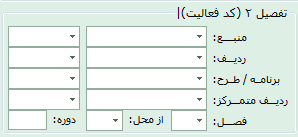
تفصیل 2 شامل اجزاء متفاوتی بوده که در این بخش امکان اخذ گزارش بر اساس این اجزاء وجود دارد. این اجزاء عبارتند از، منبع، دوره، برنامه، ردیف و...
در قسمت دوره اگر گزارش در دوره خاصی مد نظر باشد در این قسمت دوره وارد میشود به طور مثال اگر شناساییهای سال 97 مد نظر باشد در قسمت دوره، 97 را وارد میکنیم.
شناسه فعالیت

هر کد اعتباری ساخته شده در تفاهم نامه توسط ستاد دارای 2 شناسه مجزا و یکتا با عنوان، شناسه در ستاد و شناسه میباشد.
شناسه فعالیت بیانگر منبع، ردیف،برنامه، ردیف متمرکز، فصل، دوره و از محل میباشد.
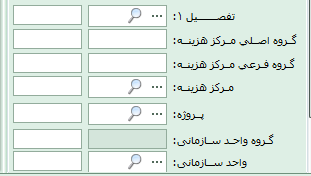
اطلاعات ویژه
این قسمت امکان انتخاب تفصیل یک، مرکز هزینه یا پروژه مشخص وجود دارد.
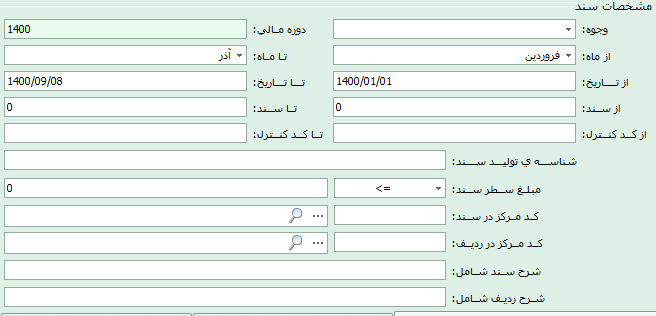
مشخصات سند
- وجوه: در این بخش امکان انتخاب نوع ارز وجود دارد.
- دوره مالی: این مورد با توجه به سال ورود نرم افزار تعیین شده و قابل تغییر نخواهد بود.
- از ماه – تا ماه: جهت تعیین بازه زمانی با انتخاب ماه، جهت اخذ گزارش مورد استفاده قرار میگیرد. اگر گزارش شناسایی اسناد سه ماهه دوم را بخواهیم از ماه تیر تا شهریور را انتخاب میکنیم مانده ابتدای دوره مالی مربوط به مانده قبل و مانده سه ماهه اول میباشد و گردش طی دوره بیانگر شناسایی اسنا سه ماهه دوم میباشد.
- از تاریخ – تا تاریخ: جهت تعیین بازه زمانی با انتخاب تاریخ، جهت اخذ گزارش مورد استفاده قرار میگیرد.
- از سند – تا سند: امکان اخذ گزارش از تعدادی اسناد متوالی با انتخاب شماره اسناد. به عنوان مثال از سند 10تا سند.20
- از کد کنترل – تا کد کنترل: امکان اخذ گزارش از تعدادی اسناد متوالی با انتخاب کد کنترل اسناد
- شناسه تولید سند: امکان اخذ گزارش از سند یا اسناد مختلف با درج شناسه اسناد.
- مبلغ سطر سند: امکان گزارشگیری بر اساس مبلغ درج شده در هر ردیف سند با در نظر گرفتن شروط زیر:
کوچکتر از، بزرگتر از، برابر با، کوچکتر مساوی با و بزرگتر مساوی با.
- کد مرکز در سند: جهت اخذ گزارش از اسناد ارسال شده یک واحد / ستاد، در ستاد، میتوانید شناسه واحد/
ستاد را در فیلد مربوطه وارد نمایید اگر در کد مرکز در ردیف 131 را انتخاب و در قسمت کد مرکز در ردیف – بگذاریم فقط اسناد ستاد را نشان میدهد. - کد مرکز در ردیف: جهت اخذ گزارش از تفصیل 3 های(شناسه واحدهای تابعه) ثبت شده در ردیف هر سند، به تفکیک هر شناسه، میتوانید شناسه مورد نظر را فیلد مربوطه وارد نمایید.
به عنوان مثال برای گزارش از اسناد شناسایی بیمارستان الزهرا، در این فیلد کد 13110 را وارد میکنیم
- شرح سند شامل و شرح ردیف شامل: امکان اخذ گزارش از اسنادی که دارای شرح سند یا ردیف مشخصی میباشد، با درج عبارت مورد نظر در فیلد مربوطه وجود دارد.
نمایش نتیجه به تفکیک
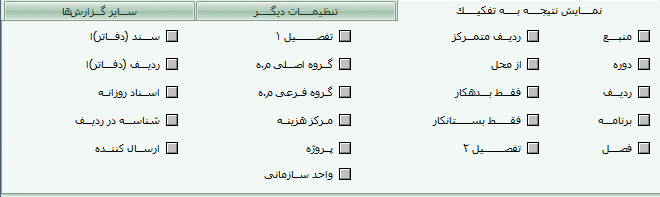
در این زبانه گزینههای مختلفی از قبیل منبع، دوره، تفصیل یک و... وجود دارد.
- سند دفاتر: با انتخاب این گزینه تمام اسناد حسابهای انتخاب شده نمایش داده خواهد شد.
- ردیف دفاتر: با انتخاب این گزینه تمام ردیفهای اسناد حسابهای انتخاب شده نمایش داده خواهد شد. این گزارش زمانی کاربرد دارد که بخواهیم ریز اسناد شناسایی مربوط به یک تفصیل یک را ببینیم به طور مثال برای مشخص نمودن ماه ثبت شده جهت ثبت شناسایی و یا پرداخت اضافه کار با تیک این گزینه تمام اسناد و ردیفهایی که تفصیل یک اضافه کار مورد نظر گردش داشته نمایش داده میشود. و با توجه به شرح درردیف و سند متوجه ماه شناسایی و پرداخت شد.
در پنجره باز شده میتوان با کلیک بر... کنار سند میتوان وارد سند مربوطه شد.
- اسناد روزانه: کلیه اسناد ثبت شده در نرم افزار با توجه به تاریخ ثبت در نرم افزار نمایش داده خواهد شد.
- کد مرکز در ردیف: گزارش مورد نظر از اسناد به تفکیک شناسه مرکز ( تفصیل 3) هر ردیف سند، نمایش داده خواهد شد.
- ارسال کننده: گزارش مورد نظر از اسناد ارسالی از واحدهای مختلف به ستاد، به تفکیک نمایش داده خواهد شد. کلیه گزینههای این بخش گزارش اخذ شده را به تفکیک گزینههای انتخاب شده نمایش خواهد داد.
توجه اگر بخواهیم از یک تفصیل خاص ( به طور مثال از تفصیل یک حق لباس) گزارش بگیریم در قسمت اطلاعات ویژه، حق لباس را انتخاب کنیم و گزارش را تایید بزنیم اما اگر گزارش کلی از تمام تفصیل یکها بخواهیم باید تیک تفصیل یک را در قسمت نتایج به تفکیک یا تنظمات دیگر بزنیم.
تنظیمات دیگر
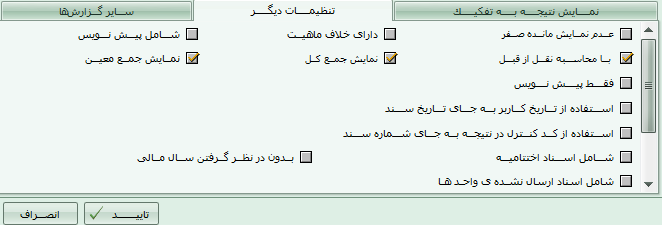
- این زبانه نیز دارای امکاناتی به شرح زیر میباشد:
- عدم نمایش مانده صفر: با تیک نمودن این گزینه کلیه حسابهای بدون مانده نمایش داده نخواهند شد.
- با محاسبه نقل از قبل: ارائه گزارش با در نظر گرفتن مانده سال قبل
- استفاده از تاریخ کاربر به جای تاریخ سند: با تیک نمودن این گزینه، گزارش بر اساس تاریخ کاربر ارائه میگردد بدین معنا که تاریخ کاربر جایگزین تاریخ سند میگردد.
- استفاده از کدکنترل در نتیجه به جای شماره سند: با تیک نمودن این گزینه، گزارش بر اساس کد کنترل ارائه میگردد بدین معنا که کد کنترل جایگزین شماره سند میگردد.
- شامل اسناد اختتامیه: با تیک نمودن این گزینه، اسناد اختتامیه در ارائه گزارش منظور میگردد.
- شامل اسناد ارسال نشده ی واحدها: این گزینه در ستاد فعال بوده و امکان اخذ گزارش از اسناد ارسال نشده واحدهای تابعه را فراهم خواهد آورد. با استفاده از این گزینه اسناد واحدهای تابعه (مستقل و غیرمستقل) به تفکیک در ستاد قابل مشاهده خواهد بود. در صورتی که بخواهیم گزارشی از یک واحد مورد نظر در ستاد بگیریم حتما باید این گزینه را تیک بزنیم.
- بدون در نظر گرفتن سال مالی: گزارش ارائه شده بدون در نظر گرفتن سال مالی ارائه خواهد شد، جهت کسب نتیجه بهتر میبایست بازه زمانی گزارش نیز تعیین نمود. زمانی از این گزینه استفاده میکنیم که بخواهیم گزارشی از سال مورد نظر تا سال جاری داشته باشیم بدون اینکه وارد سال مالی مورد نظر شویم مثلا اگر بخواهیم اضافه کار ثبت شده در سال 98 را بررسی کنیم در قسمت تاریخ از تاریخ 1/1/98 را انتخاب میکنیم و تیک بدون در نظر گرفتن مالی را میزنیم. تا اطاعات سال 98 را نماش دهد بدون این که در نرم افزار وارد سال ملی 98 شویم.
- فقط اسناد نقدی: فقط اسناد نقدی در اخذ گزارش منظور میگردد. از این گزینه جهت گزارش از پرداختها استفاده میشود. (ماه پرداخت اضافه کار)
- فقط اسناد غیر نقدی: با اعمال این شرط فقط اسنادی که به صورت تعهدی) با برداشتن تیک نقدی (ثبت شده اند نمایش داده میشود.
- نمایش جمع کل و نمایش جمع معین: این دو گزینه به صورت پیش فرض انتخاب شده اند و منجر به نمایش جمع حسابهای مختلف در سطح کل معین میباشد.
- شامل اسناد پیش نویس: اسناد بدون شماره سند نیز در گزارش منظور میگردد.
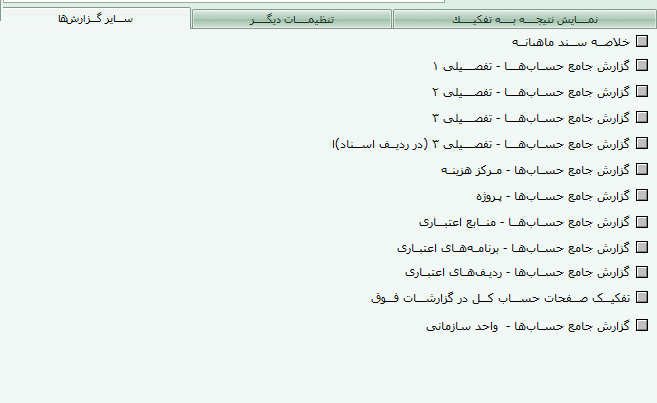
سایر گزارشها
کلیه گزینههای موجود در این گزارش حسابها را به تفکیک تفصیل یکها و تفصیل دوها و... نمایش میدهد.
لازم به ذکر است در قسمت سایر گزارشها فقط یک نوع گزارش میتوان انتخاب کرد به عبارتی فقط یکی از گزینه باید تیک داشته باشد.
قسمتهای موجود در سایر گزارشها با ایتمهای موجود در نمایش نتیجه به تفکیک یکسان است و تفاوت در نوع نمایش اطلاعات در گزارش باز شده میباشد.
به طور مثال برای گزارش شناسایی اسناد پرسنلی تمام واحدهای تابعه به تفکیک واحد باید شناسه در ردیف( جهت مشخص شدن واحد تابعه) و تفصیل یک انتخاب گردد.
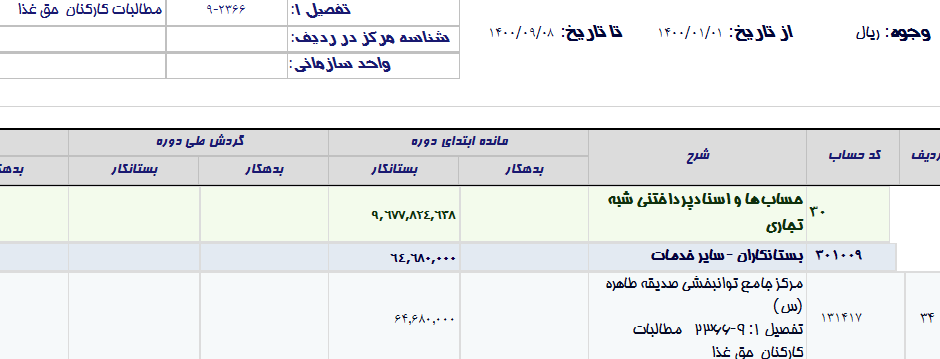
اگر در قسمت نمایش نتیجه به تفکیک، تفصیل یک و در قسمت سایر گزارشها، گزارش شناسه در ردیف را انتخاب کنیم ؛ نتیجه گزارش به صورت زیر خواهد بود.
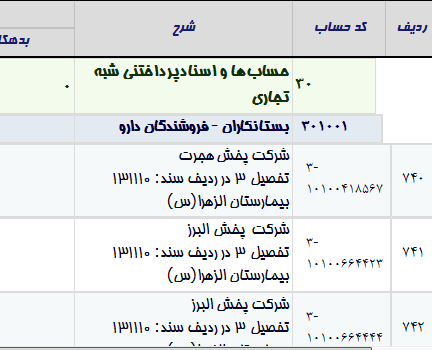
اگر در قسمت نمایش نتیجه به تفکیک شناسه در ردیف، و در قسمت سایر گزارشها، گزارش تفصیل یک را انتخاب کنیم نتیجه گزارش به صورت زیر خواهد بود.
منبع : دانشگاه علوم پزشکی اصفهان
منبع : سایت حسابداری بیمارستان
کانال تلگرام @hospitalaccounting