
پاکسازی فاصله های اضافی و مخفی گزارش پرسنل با چند کلیک در اکسل
لیست پرسنل کپی شده از سامانه HIS، فایل بیمه، یا حضور و غیاب، خیلی وقتها یک مشکل مخفی دارد؛ قبل یا بعد یا وسط کد ملی و نام، یک یا چند فاصله اضافی نشسته که با چشم دیده نمیشود اما باعث میشود VLOOKUP و XLOOKUP نتیجه پیدا نکنند. این فاصلهها را میشود با چند کلیک، بدون نوشتن هیچ فرمولی، از کل گزارش پاک کرد.
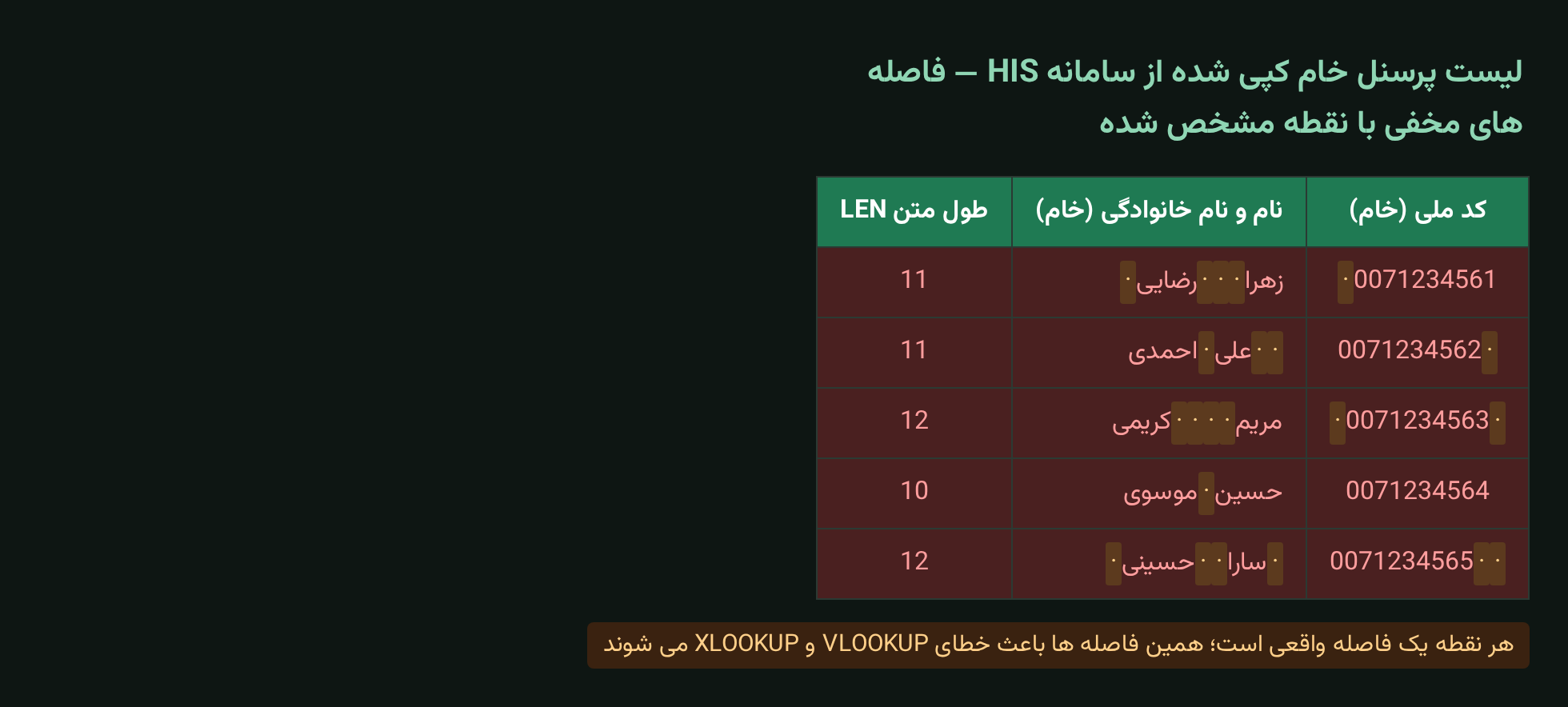
نشانه مشکل؛ طول متن با ظاهرش یکی نیست
برای اینکه مطمئن شوید فاصله مخفی وجود دارد، کافی است فرمول =LEN(سلول) را کنار ستون مشکوک بنویسید. اگر عدد طول، بیشتر از تعداد کاراکترهایی است که با چشم میشمارید، یعنی حداقل یک فاصله اضافی در ابتدا، انتها یا وسط متن پنهان شده است.
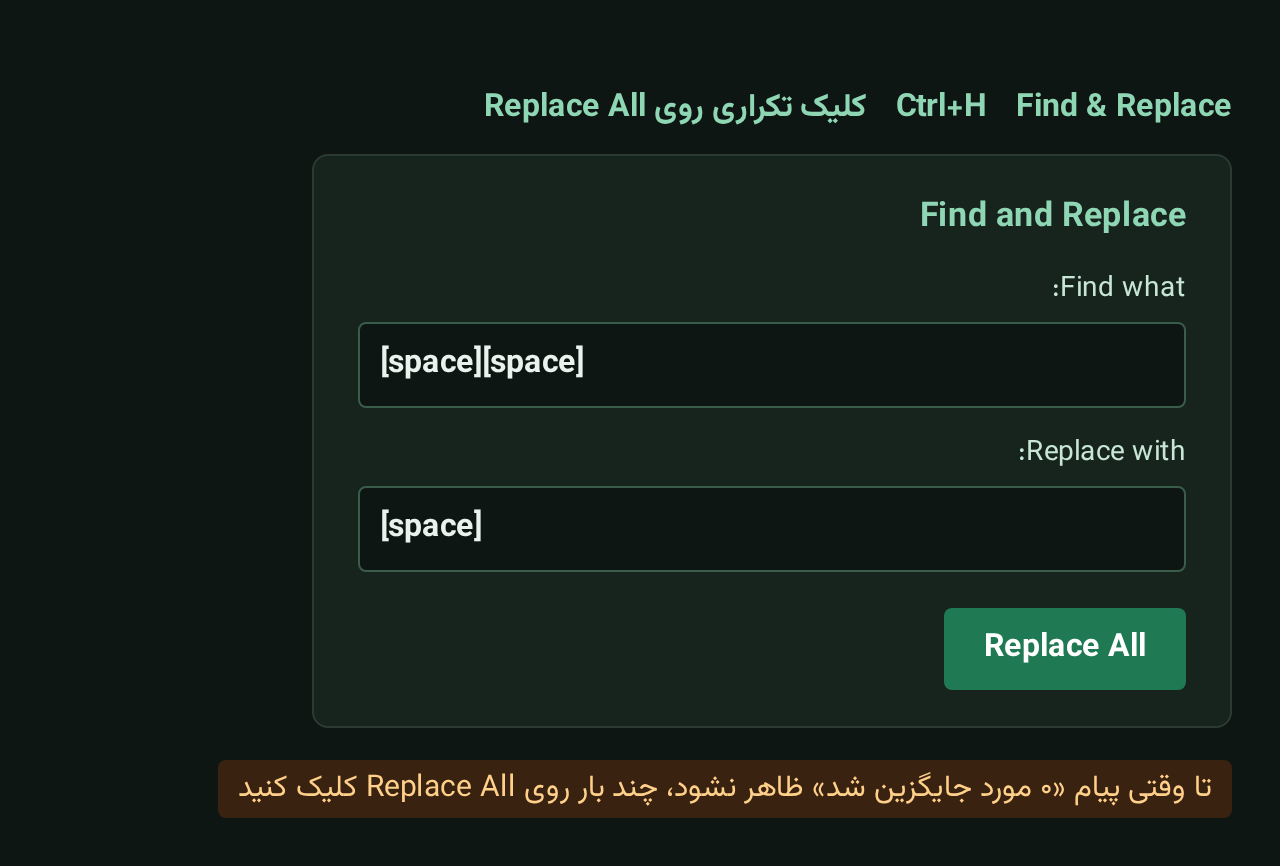
روش سریع بدون فرمول؛ Find and Replace با چند کلیک
محدوده مورد نظر را انتخاب کنید و کلید ترکیبی Ctrl+H را بزنید تا کادر Find and Replace باز شود. در کادر Find what دو بار کلید Space را بزنید و در کادر Replace with فقط یک بار Space بزنید، سپس روی Replace All کلیک کنید.
اگر عدد جایگزینی صفر نبود، یعنی هنوز جایی فاصلههای تکراری باقی مانده؛ دوباره روی Replace All کلیک کنید تا پیامی شبیه «Excel ای موردی برای جایگزینی پیدا نکرد» ظاهر شود. همین چند کلیک، تمام فاصلههای تکراری وسط متن (بین دو کلمه یا اعداد) را به یک فاصله تبدیل میکند.
نکته مهم؛ این روش فقط فاصلههای تکراری وسط متن را جمع میکند و یک فاصله تک که در همان ابتدا یا انتهای سلول نشسته را حذف نمیکند، چون Find and Replace نمیتواند به «ابتدا» یا «انتهای» سلول اشاره کند.
پاکسازی کامل با تابع TRIM
برای حذف کامل فاصلهها (ابتدا، انتها و تکراریهای وسط با هم)، در یک ستون کمکی بنویسید:
=TRIM(A2)
تابع TRIM هر فاصله ابتدای متن و انتهای متن را کامل حذف میکند و هر گروه فاصله تکراری وسط متن را به یک فاصله تبدیل میکند؛ دقیقا همان پاکسازی که برای تطبیق درست VLOOKUP و XLOOKUP لازم است.
بعد از نوشتن فرمول روی کل ستون، آن را کپی کنید (Ctrl+C)، روی ستون اصلی کلیک راست کنید یا کلید میانبر Ctrl+Alt+V را بزنید و گزینه Values را انتخاب کنید تا نتیجه TRIM به صورت متن ثابت جایگزین فرمول شود؛ سپس ستون کمکی فرمول را حذف کنید.

چرا این کار روی VLOOKUP و XLOOKUP فرق میکند
اگر کد ملی در جدول بیمه با یک فاصله انتهایی ذخیره شده باشد، فرمول =VLOOKUP(D2,A2:B10,2,0) روی همان کد ملی بدون فاصله، خطای #N/
اگر بعد از TRIM هم مشکل حل نشد، احتمالا فاصله از نوع Non-Breaking Space (کد کاراکتر ۱۶۰) است که معمولا از کپی کردن جدول یک سایت یا PDF وارد اکسل میشود؛ در این حالت فرمول ترکیبی زیر جواب میدهد:
=TRIM(SUBSTITUTE(A2,CHAR(160)," "))
نکات کاربردی
- قبل از هر پاکسازی، یک ستون کمکی با فرمول LEN بگذارید تا مطمئن شوید فاصله واقعا حذف شده، نه فقط با چشم غیب شده.
- روی ستون کد ملی، شماره حساب، یا شماره بیمه که قرار است کلید جستجوی VLOOKUP/
XLOOKUP باشد، همیشه TRIM را اجرا کنید؛ این ستونها بیشترین آسیب را از فاصله مخفی میبینند. - ترتیب درست کار؛ اول Find and Replace برای فاصلههای تکراری زیاد (سریعتر روی حجم بالا)، بعد TRIM برای پاکسازی نهایی ابتدا و انتها.
- این مشکل شبیه چالش حروف «ک» و «ي» عربی در جستجوی اکسل است؛ هر دو باعث میشوند دو مقدار که با چشم یکسان به نظر میرسند، از نظر اکسل متفاوت باشند.
📄 دانلود فایل اکسل نمونه «پاکسازی فاصله اضافی و مخفی گزارش پرسنل» — شامل لیست خام با فاصلههای مخفی، فرمولهای LEN و TRIM آماده، و یک تست واقعی VLOOKUP که نشان میدهد قبل از TRIM چطور با خطا مواجه میشود و بعد از آن درست کار میکند.
منبع : سایت حسابداری بیمارستان
کانال تلگرام @hospitalaccounting