
کلید میانبر Ctrl Alt V برای تبدیل سریع متن به عدد در اکسل
امتیاز کارانه یا هر ستون عددی دیگری که از سامانه HIS یا یک فایل خارجی کپی می شود، معمولا به عنوان متن در اکسل می نشیند، نه عدد. اگر قبلا با Find & Replace این مشکل را حل کرده باشید، یک راه سریع تر هم هست؛ یک کلید میانبر که بدون باز کردن هیچ منویی، فقط با صفحه کلید، کل ستون را به عدد واقعی تبدیل می کند.
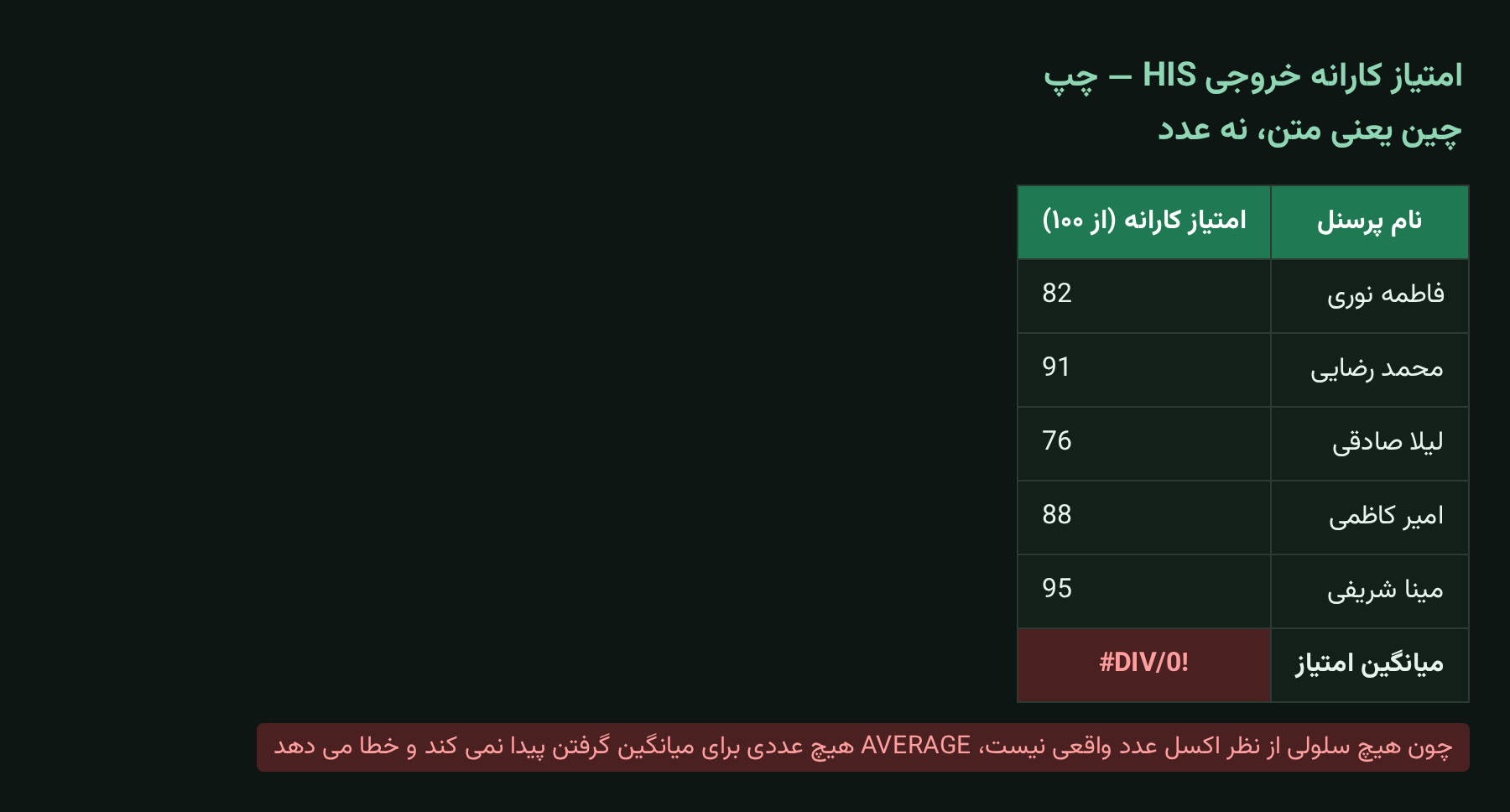
نشانه مشکل؛ AVERAGE خطا می دهد
وقتی امتیاز کارانه به عنوان متن ذخیره شده باشد، فرمول =AVERAGE(محدوده) نه فقط نتیجه اشتباه، بلکه گاهی خطای #DIV/
چرا این کار می کند؛ مکانیزم پشت پرده
اکسل بین عملگرهای محاسباتی (مثل ضرب و جمع) و توابع تجمیعی (مثل SUM و AVERAGE) رفتار متفاوتی دارد. توابع تجمیعی متن را کاملا نادیده می گیرند، اما عملگر ضرب، اگر متن دقیقا شبیه یک عدد باشد، آن را موقتا به عدد تبدیل و محاسبه می کند. یعنی فرمول ساده =B2*1 روی یک متن عددی، همیشه یک عدد واقعی برمی گرداند:
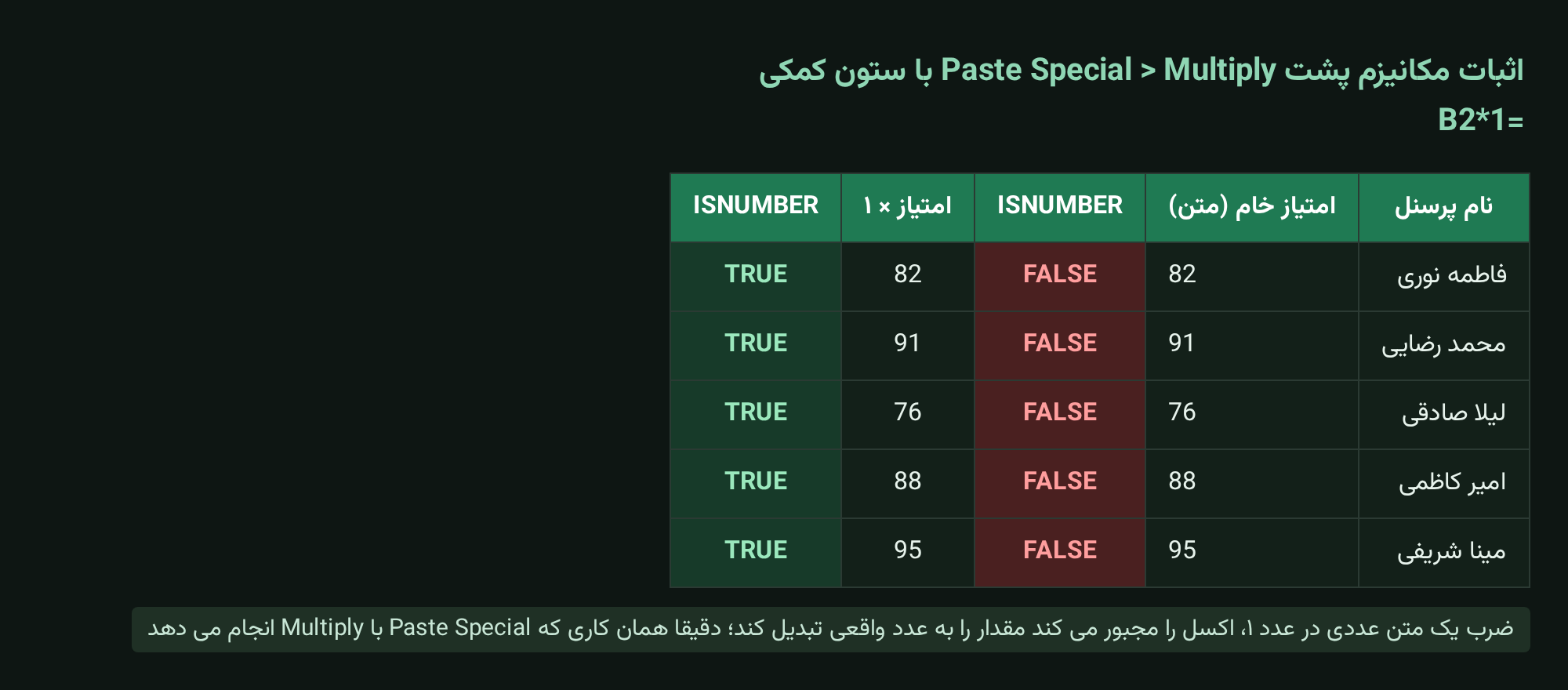
دستور Paste Special با گزینه Multiply دقیقا همین ضرب در عدد ۱ را روی کل محدوده انتخابی انجام می دهد، اما بدون نیاز به نوشتن هیچ فرمولی در ستون کمکی؛ نتیجه مستقیم روی همان سلول ها می نشیند.
کلید میانبر؛ بدون رفتن به هیچ منویی
به جای باز کردن ریبون Home و پیدا کردن Paste Special با ماوس، می شود این کادر را مستقیم با صفحه کلید باز کرد:
- یک سلول خالی را انتخاب و عدد ۱ را در آن تایپ کنید.
- همان سلول را انتخاب و Ctrl+C بزنید.
- محدوده ستون امتیاز (یا هر عدد ذخیره شده به عنوان متن) را انتخاب کنید.
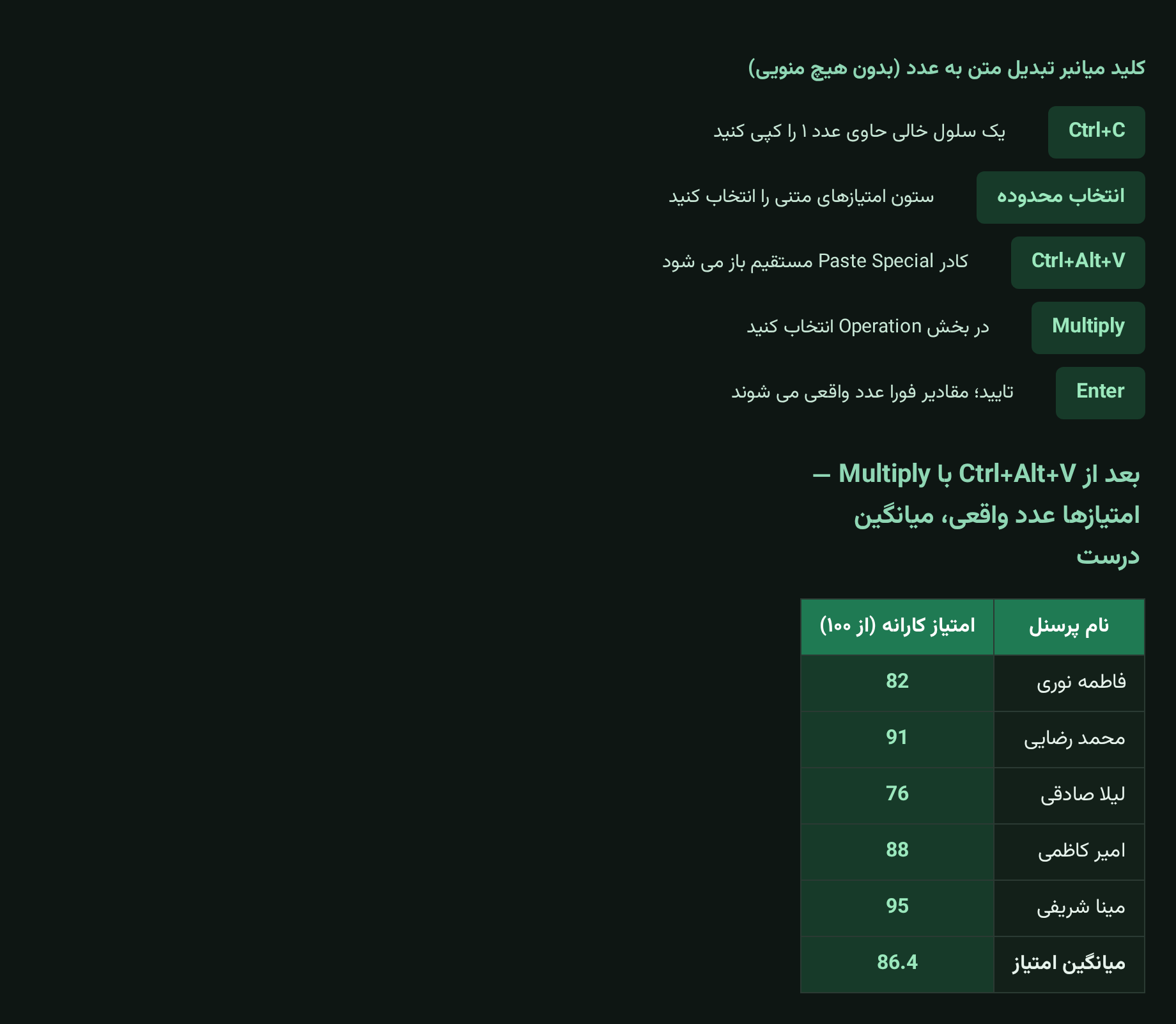
- کلید میانبر Ctrl+Alt+V را بزنید؛ کادر Paste Special مستقیم و بدون رفتن به هیچ منویی باز می شود.
- در بخش Operation گزینه Multiply را انتخاب کنید و Enter بزنید.
بلافاصله بعد از این عملیات، امتیازها از حالت چپ چین متن به عدد راست چین تبدیل می شوند و فرمول AVERAGE روی همان محدوده، میانگین درست را نشان می دهد:
تفاوت این روش با Find and Replace
اگر قبلا روش تبدیل متن به عدد با Ctrl+H (یافتن نقطه و جایگزینی با همان نقطه) را دیده باشید، این یک روش کاملا متفاوت است؛ آن روش با دوباره تفسیر کردن رشته متنی کار می کند و برای اعدادی که علامت اعشاری ندارند همیشه جواب نمی دهد. روش Paste Special با Multiply، چون یک عملیات محاسباتی واقعی است، روی هر عدد صحیح یا اعشاری، با یا بدون علامت اعشار، به یک اندازه قابل اعتماد کار می کند.
نکات کاربردی
- اگر به جای Multiply در عدد ۱، همان سلول کمکی را Add با عدد صفر کنید، نتیجه دقیقا یکسان است؛ هر عملگر محاسباتی ساده همین تبدیل را انجام می دهد.
- بعد از Ctrl+Alt+V، حتما گزینه Multiply یا Add را انتخاب کنید؛ اگر گزینه پیش فرض None باقی بماند، فقط یک Paste ساده انجام می شود و تبدیلی رخ نمی دهد.
- این ترفند روی ستون های حاوی متن غیرعددی (مثل نام) تاثیری ندارد؛ فقط سلول هایی که واقعا یک رشته عددی هستند تبدیل می شوند.
- بعد از هر تبدیل، یک بار AVERAGE یا SUM را دوباره چک کنید تا مطمئن شوید خطای قبلی برطرف شده است.
📄 دانلود فایل اکسل نمونه «کلید میانبر تبدیل متن به عدد» — شامل امتیاز کارانه نمونه ذخیره شده به عنوان متن با خطای AVERAGE، برگه اثبات مکانیزم ضرب در عدد ۱ با ISNUMBER، و برگه نهایی با مقادیر تبدیل شده به عدد واقعی و میانگین درست، برای تمرین گام به گام.
منبع : سایت حسابداری بیمارستان
کانال تلگرام @hospitalaccounting