
رفع خروجی صفر SUM در اکسل با تبدیل متن به عدد از طریق Find و Replace
یک ردیف پایین گزارش اضافه کار یا کارانه را SUM می زنید و به جای جمع واقعی، عدد صفر می بینید؛ در حالی که هر ردیف بالای آن یک عدد کاملا معمولی و درست نشان می دهد. علت تقریبا همیشه این است که آن اعداد، از نظر اکسل، اصلا عدد نیستند؛ متن هستند.
چرا SUM روی این اعداد صفر می دهد؟
وقتی یک گزارش از HIS، یک سامانه حقوق و دستمزد، یا حتی یک فایل CSV/

تشخیص قطعی با ISNUMBER
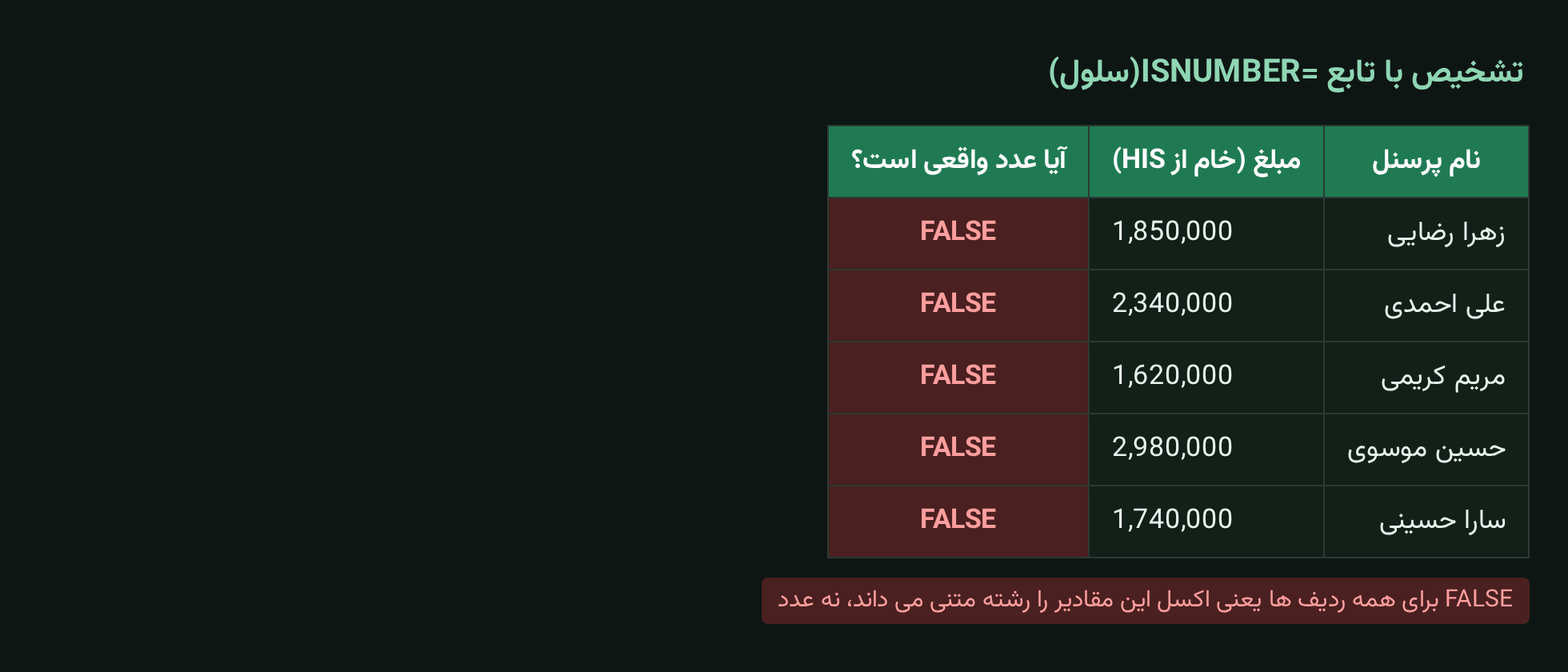
برای اطمینان از علت واقعی، در یک سلول کنار مبلغ فرمول =ISNUMBER(سلول) را بنویسید. اگر نتیجه FALSE باشد، یعنی حدس درست است و آن سلول از نظر اکسل یک رشته متنی است، نه عدد؛ دقیقا همان چیزی که باعث نادیده گرفته شدنش در SUM، AVERAGE و هر فرمول محاسباتی دیگر می شود.
راه حل سریع؛ تبدیل با Find & Replace
به جای تایپ دوباره کل ستون، سریع ترین راه استفاده از همان کادر Find & Replace است؛ کاری که معمولا برای جایگزینی متن به کار می رود، در این حالت باعث می شود اکسل محتوای هر سلول را دوباره تفسیر کند و اگر الگوی یک عدد واقعی را داشته باشد، آن را به عدد تبدیل کند.
- محدوده ستون مبلغ را انتخاب کنید.
- کلید Ctrl+H را بزنید تا کادر Find and Replace باز شود.
- در کادر Find what یک نقطه «
.» تایپ کنید (کاراکتری که در تنظیمات اعشاری قابل استفاده در همه اعداد وجود دارد یا حتی اگر عددی اعشار ندارد، همین کاراکتر کار می کند). - در کادر Replace with هم دقیقا همان نقطه «
.» را تایپ کنید؛ یعنی هیچ تغییری در ظاهر متن داده نمی شود. - روی Replace All کلیک کنید؛ اکسل اعلام می کند چند مورد جایگزین شده و بلافاصله مقادیر آن ستون از متن چپ چین به عدد راست چین تبدیل می شوند.

بعد از این عملیات، فرمول =ISNUMBER(سلول) روی همان ستون TRUE می شود و SUM پایین ستون، جمع واقعی و درست را نشان می دهد؛ بدون اینکه لازم باشد یک رقم را دستی دوباره تایپ کنید.
راه حل های جایگزین
- Text to Columns: محدوده را انتخاب کنید، از منوی Data گزینه Text to Columns را بزنید و در هر سه مرحله فقط Finish را بزنید؛ همین کار به تنهایی معمولا متن های عددی را به عدد واقعی تبدیل می کند.
- ضرب در عدد ۱: در یک سلول خالی عدد ۱ را تایپ و کپی کنید (Ctrl+C)، محدوده مبلغ ها را انتخاب کنید، Paste Special را باز کنید و عملیات Multiply را بزنید.
- فرمول VALUE: در یک ستون کمکی بنویسید
=VALUE(سلول)؛ نتیجه یک عدد واقعی است که می توانید آن را روی مقدار اصلی Paste Special > Values کنید. - علامت هشدار سبز: اگر گوشه سلول یک مثلث سبز کوچک دیدید، روی علامت هشدار زرد کنار آن کلیک کنید و گزینه Convert to Number را بزنید؛ برای چند سلول انتخاب شده هم زمان کار می کند.
نکات کاربردی
- قبل از هر گزارش گیری مهم مالی، یک بار SUM ساده زیر هر ستون مبلغی بزنید؛ اگر نتیجه صفر یا خیلی کمتر از انتظار بود، همین علامت اول کشف مشکل است.
- ترفند Find & Replace با نقطه، وقتی خوب کار می کند که مبلغ ها عدد صحیح یا اعشاری معمولی باشند؛ اگر باز هم مشکل حل نشد، سراغ Text to Columns یا VALUE بروید.
- این عملیات را همیشه روی یک نسخه کپی از گزارش انجام دهید، مخصوصا اگر فایل اصلی از یک سامانه دیگر مستقیم دریافت شده و ممکن است دوباره از همان منبع به روز شود.
- بعد از هر تبدیل، حتما یک بار دیگر ISNUMBER یا هم ترازی سلول (راست چین بودن عدد) را چک کنید تا مطمئن شوید همه ردیف ها واقعا اصلاح شده اند.
📄 دانلود فایل اکسل نمونه «رفع خروجی صفر SUM با Find و Replace» — شامل گزارش اضافه کار نمونه با مبلغ ذخیره شده به عنوان متن و جمع صفر، برگه تشخیص با ISNUMBER، و برگه نهایی با مقادیر تبدیل شده به عدد واقعی و جمع درست، برای تمرین گام به گام.
منبع : سایت حسابداری بیمارستان
کانال تلگرام @hospitalaccounting