
افزودن چک باکس به سلول و فرمت شرطی سبز و قرمز چک لیست پرسنل در اکسل
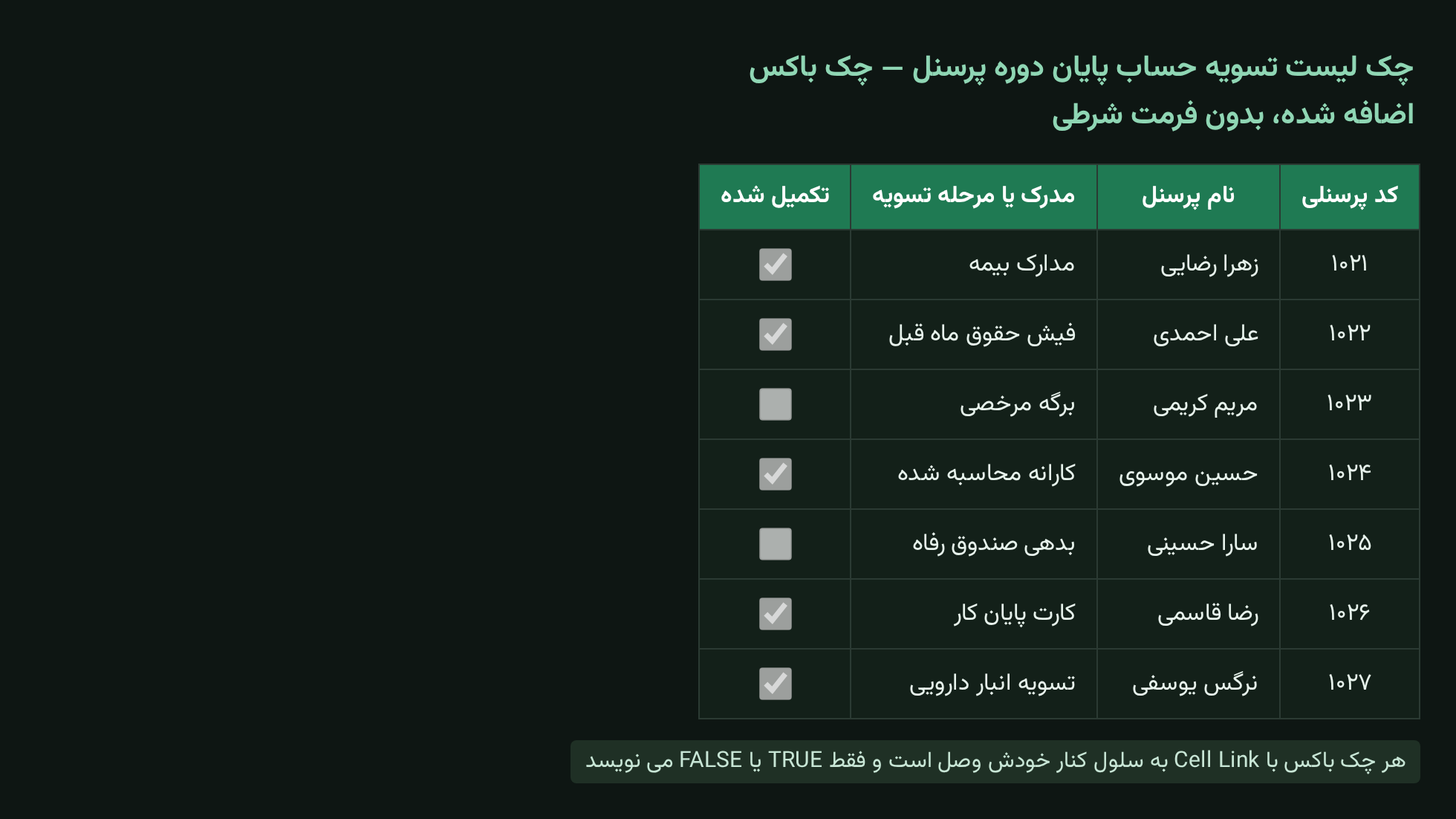
چک لیست تسویه حساب پایان دوره پرسنل، پیگیری مدارک بیمه، یا کنترل تکمیل کارانه ماهانه، همه یک ویژگی مشترک دارند؛ برای هر ردیف فقط باید مشخص شود انجام شده یا نشده. به جای تایپ «بله» و «خیر» یا زدن یک علامت ضربدر دستی، اکسل یک چک باکس واقعی دارد که با یک کلیک تیک می خورد و می شود آن را با فرمت شرطی سبز (تکمیل شده) و قرمز (باقی مانده) رنگی کرد.
افزودن چک باکس با تب Developer
تب Developer به طور پیش فرض در نوار اکسل نمایش داده نمی شود؛ برای فعال کردنش مسیر File > Options > Customize Ribbon را باز کنید و تیک Developer را بزنید. بعد از آن، از Developer > Insert > Form Controls گزینه چک باکس را انتخاب و روی سلول مورد نظر رسم کنید.
نکته مهم؛ بعد از رسم چک باکس، روی آن راست کلیک کنید، Format Control را بزنید و در تب Control، مقدار Cell link را روی همان سلول (مثلا D2) تنظیم کنید. از این لحظه، هر بار که چک باکس تیک بخورد یا بردارید، آن سلول فقط و فقط مقدار TRUE یا FALSE می گیرد؛ همین مقدار است که فرمت شرطی روی آن اعمال می شود.
در نسخه های جدید Excel 365، یک مسیر ساده تر هم اضافه شده؛ از تب Insert مستقیما گزینه Checkbox را انتخاب کنید؛ در این حالت چک باکس بدون نیاز به تنظیم دستی Cell Link، خودش مستقیما به همان سلول وصل می شود.
رنگی کردن ردیف با فرمت شرطی سبز و قرمز
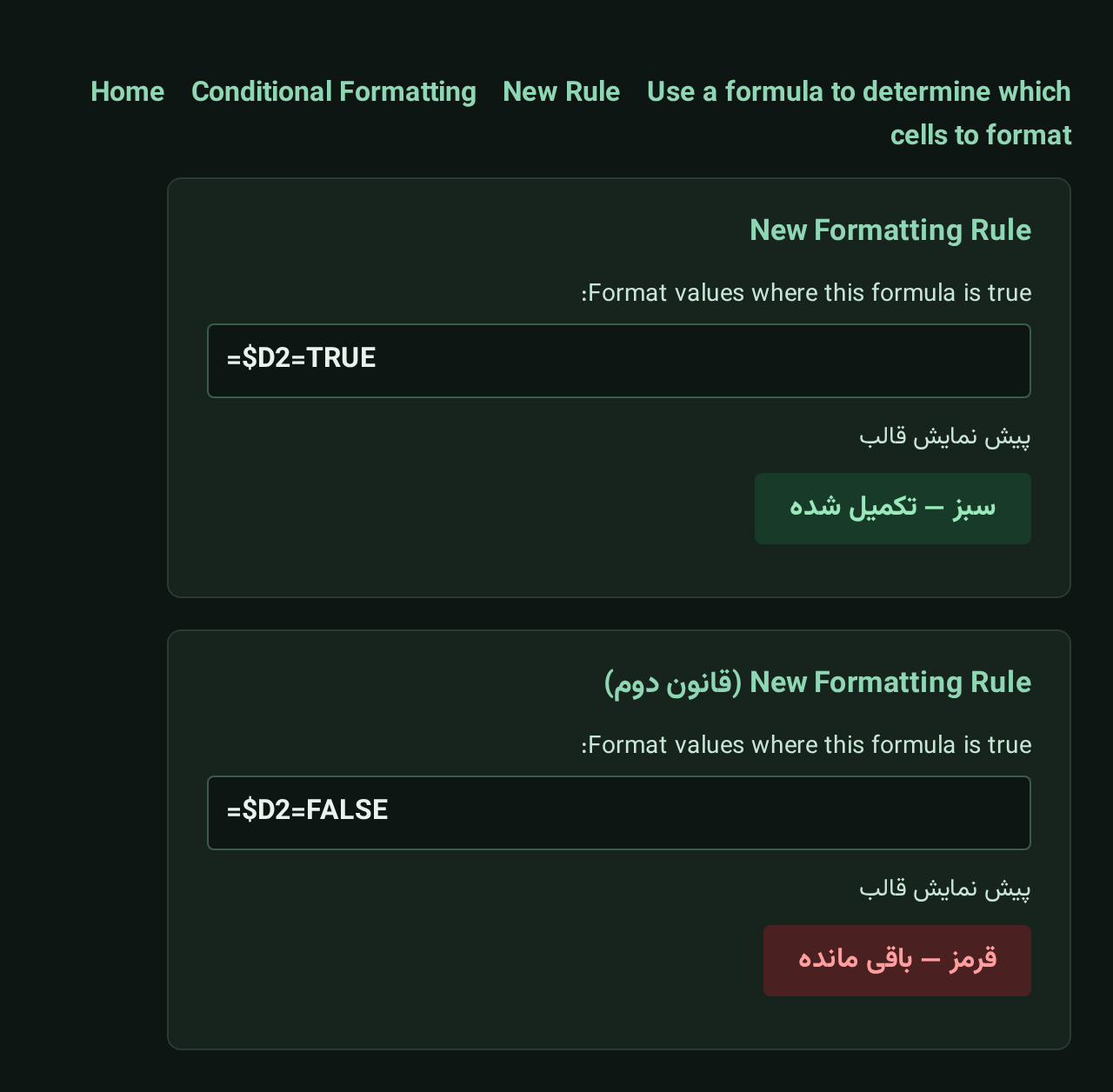
محدوده ستون چک باکس (یا کل ردیف) را انتخاب کنید و مسیر Home > Conditional Formatting > New Rule > Use a formula to determine which cells to format را باز کنید. برای رنگ سبز روی ردیف تکمیل شده، فرمول زیر را بنویسید:
=$D2=TRUE
و برای قرمز کردن ردیف باقی مانده، یک قانون دوم با همین روش بسازید:
=$D2=FALSE
علامت $ قبل از حرف ستون (نه شماره ردیف) باعث می شود وقتی این قانون را روی کل محدوده چند ستونی اعمال می کنید، هر ردیف همیشه به همان ستون D خودش نگاه کند، نه به ستون D ردیف اول.
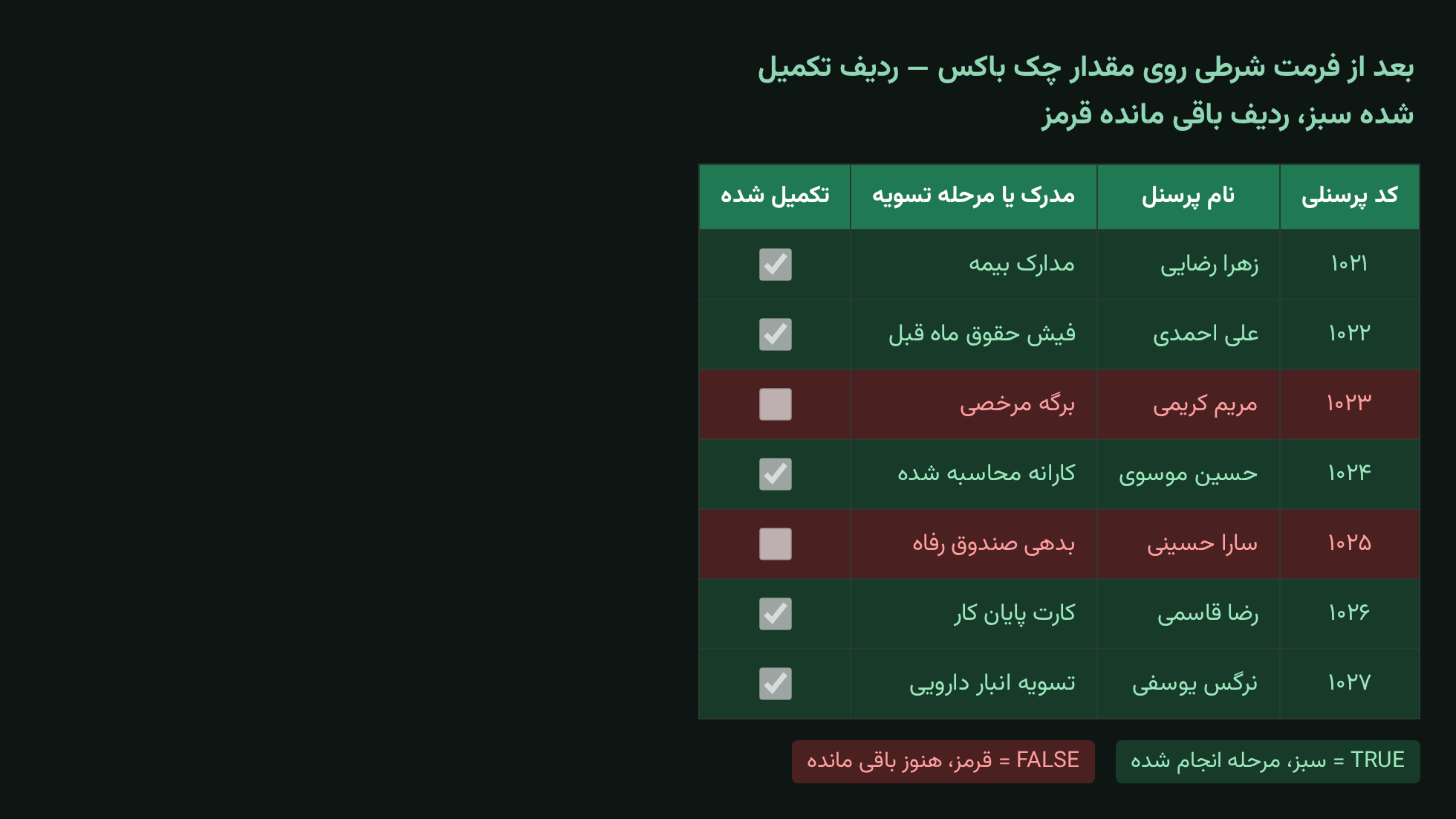
نتیجه نهایی؛ به محض تیک خوردن چک باکس، کل ردیف بدون هیچ کلیک اضافه ای سبز می شود و اگر تیک برداشته شود، همان ردیف دوباره قرمز می شود:
چرا این روش بهتر از تایپ دستی «انجام شد» است
- چک باکس با یک کلیک ماوس یا کلید Space تیک می خورد؛ نیازی به تایپ کلمه، انتخاب از لیست، یا پاک کردن دستی نیست.
- چون مقدار پشت چک باکس همیشه TRUE یا FALSE است، می شود با
=COUNTIF(D2:D8,TRUE)به سادگی تعداد موارد تکمیل شده را هم شمرد. - رنگ سبز و قرمز روی کل ردیف، بدون نیاز به اسکرول یا باز کردن فیلتر، در یک نگاه وضعیت کل چک لیست را نشان می دهد.
- همین ساختار برای چک لیست مدارک بیمه، لیست حضور در دوره آموزشی، یا پیگیری تحویل کارت پرسنلی هم قابل استفاده است.
نکات کاربردی
- قبل از رسم چک باکس روی سلول، ابتدا اندازه ردیف و ستون را متناسب تنظیم کنید تا چک باکس دقیقا داخل همان سلول بنشیند و هنگام مرتب سازی جابه جا نشود.
- اگر چند ردیف دارید، یک چک باکس را رسم و Cell Link آن را تنظیم کنید، سپس آن را کپی و در سلول های بعدی پیست کنید؛ اکسل به طور خودکار Cell Link هر کپی را به همان ردیف مقابلش منتقل می کند.
- برای گزارش گیری سریع، یک سلول جدا با فرمول
=COUNTIF(D2:D8,FALSE)بگذارید تا همیشه تعداد موارد باقی مانده چک لیست را ببینید. - اگر Excel 365 دارید، چک باکس بومی از مسیر Insert سریع تر است و نیاز به تب Developer یا تنظیم دستی Cell Link ندارد.
📄 دانلود فایل اکسل نمونه «چک باکس و فرمت شرطی چک لیست پرسنل» — شامل چک لیست تسویه حساب پایان دوره پرسنل با ستون TRUE/
منبع : سایت حسابداری بیمارستان
کانال تلگرام @hospitalaccounting