
تبدیل واحد اعداد و ممیزی فرمول در صورت های مالی با اکسل
تهیه و بررسی صورت های مالی بیمارستان (ترازنامه، صورت سود و زیان) معمولا با اعداد ریالی بزرگ و چند رقمی سر و کار دارد. دو ترفند ساده اکسل، کار کارشناس مالی را در این مرحله سریع تر و دقیق تر می کند: یکی برای تبدیل سریع واحد اعداد هنگام تهیه گزارش برای هیئت مدیره، و دیگری برای ممیزی سلول های فرمول در برابر عددهایی که ممکن است به اشتباه به جای فرمول، دستی تایپ شده باشند.
ترفند اول؛ تبدیل سریع واحد اعداد با Paste Special
وقتی ترازنامه بیمارستان با ارقام ریالی ۱۰ تا ۱۳ رقمی تهیه می شود، خواندن و ارائه آن در جلسات هیئت مدیره یا گزارش های مدیریتی سخت است. راه معمول، تایپ دوباره همه اعداد بر حسب میلیون ریال است؛ اما با Paste Special می توان تمام مقادیر یک محدوده را در یک حرکت بر یک عدد تقسیم کرد.
مراحل انجام کار:
- در یک سلول خالی، عدد
1000000را تایپ کنید و آن را کپی کنید (Ctrl+C). - محدوده اعداد ترازنامه که می خواهید واحدشان تغییر کند را انتخاب کنید.
- کلیک راست کنید و Paste Special را باز کنید (یا از Home > Paste > Paste Special).
- در بخش Operation گزینه Divide را انتخاب و OK را بزنید.
- همه اعداد انتخاب شده، فورا بر ۱,۰۰۰,۰۰۰ تقسیم و بر حسب میلیون ریال نمایش داده می شوند.
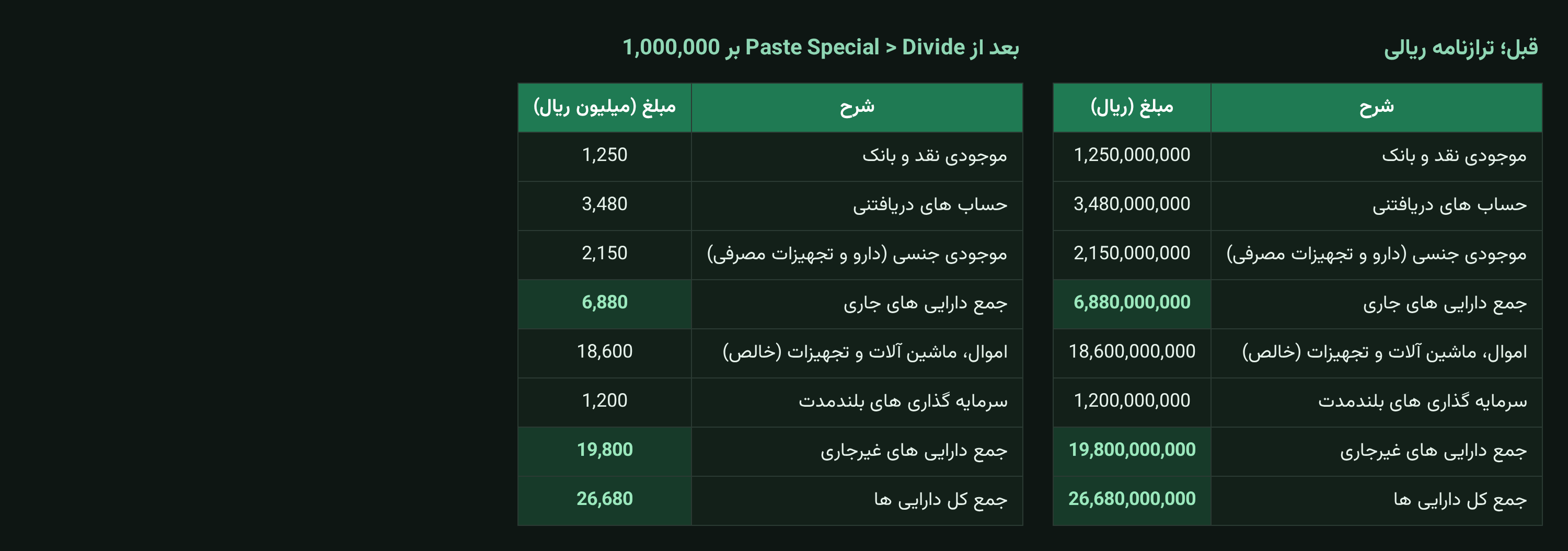

توجه مهم: این عملیات مقدار واقعی سلول ها را برای همیشه تغییر می دهد، نه فقط نمایش آن ها را؛ پس این کار را روی یک نسخه کپی از صفحه یا فایل انجام دهید، نه روی فایل اصلی ترازنامه. اگر فقط ظاهر عدد را می خواهید عوض کنید و مقدار واقعی دست نخورده بماند، به جای Paste Special از فرمت عدد سفارشی #,##0,, در Format Cells استفاده کنید؛ این فرمت فقط در نمایش، سه رقم آخر (یا با دو کاما، شش رقم آخر) را کم می کند بدون اینکه عدد واقعی سلول تغییر کند.
ترفند دوم؛ شناسایی سلول های فرمول با Go To Special
یک خطای رایج و خطرناک در صورت های مالی این است که یک ردیف جمع (مثل جمع کل دارایی ها) که باید فرمول SUM داشته باشد، در یک ویرایش عجولانه با یک عدد ثابت جایگزین شده باشد؛ ظاهر آن هیچ فرقی نمی کند، اما دیگر با تغییر ردیف های بالا به روز نمی شود. ابزار Go To Special این سلول های مشکوک را در چند ثانیه پیدا می کند.
مراحل ممیزی:
- کلید Ctrl+G را بزنید (یا از Home > Find & Select > Go To Special).
- در پنجره باز شده، گزینه Formulas را انتخاب و OK را بزنید؛ اکسل بلافاصله تمام سلول هایی که واقعا فرمول دارند را انتخاب می کند.
- همان لحظه، رنگ پرکردن (Fill Color) دلخواه را روی این سلول های انتخاب شده اعمال کنید تا نشانه گذاری دائمی شود (چون انتخاب Go To Special به محض کلیک بعدی از بین می رود).
- هر ردیف جمعی که این رنگ را نگرفت، یعنی فرمول واقعی ندارد و باید بررسی شود که چرا به جای فرمول، عدد ثابت در آن قرار دارد.
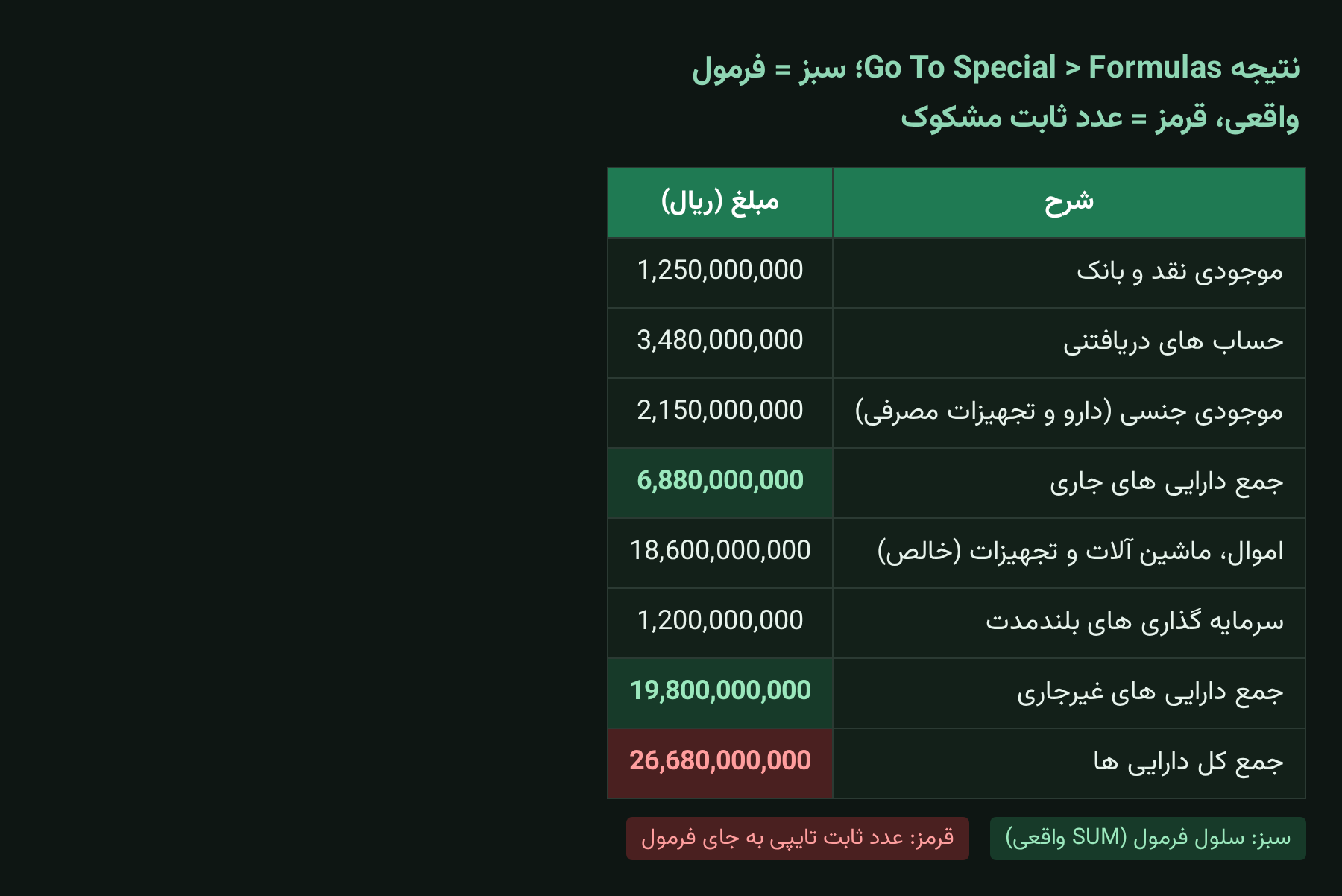
در نمونه بالا، «جمع دارایی های جاری» و «جمع دارایی های غیرجاری» فرمول SUM واقعی دارند و سبز شده اند؛ اما «جمع کل دارایی ها»، با اینکه عدد درستی نشان می دهد، اصلا فرمول نیست و رنگ نگرفته؛ یعنی یک نفر آن را به جای نوشتن =B5+B8 با دست تایپ کرده است.
چرا این دو ترفند برای صورت های مالی مهم است؟
- تبدیل واحد باعث می شود گزارش های مدیریتی و ارائه به هیئت امنا خواناتر باشد، بدون اینکه ساعت ها روی تایپ دوباره اعداد وقت گذاشته شود.
- ممیزی فرمول، رایج ترین علت مغایرت های بعدی در صورت های مالی (جمع هایی که با تغییر داده به روز نمی شوند) را پیش از رسیدن به حسابرس یا بازرس مالی آشکار می کند.
- هر دو ترفند در چند ثانیه و بدون نوشتن هیچ فرمول جدیدی روی کل صفحه اعمال می شوند؛ برخلاف بازنویسی دستی سطر به سطر.
نکات کاربردی
- همیشه پیش از Paste Special > Divide یک نسخه پشتیبان از فایل بگیرید یا کار را روی کپی صفحه انجام دهید؛ این عملیات با Undo (Ctrl+Z) فقط تا وقتی فایل بسته نشده قابل بازگشت است.
- اگر می خواهید علاوه بر Formulas، اعداد تایپی داخل یک محدوده که باید همه فرمول باشند را هم پیدا کنید، در همان پنجره Go To Special گزینه Constants را امتحان کنید؛ نتیجه دقیقا برعکس Formulas را نشان می دهد.
- علامت گذاری رنگی حاصل از Go To Special ثابت و همیشگی نیست؛ اگر بعدا فرمولی به عدد تبدیل شود یا برعکس، باید دوباره Go To Special را اجرا و رنگ ها را به روز کرد.
- ترتیب منطقی کار روی یک گزارش واحد، اول ممیزی فرمول ها و رفع مشکل احتمالی، و بعد (روی نسخه جداگانه ای برای ارائه) تبدیل واحد است؛ چون ممیزی روی نسخه اصلی و دست نخورده معتبرتر است.
📄 دانلود فایل اکسل نمونه «دو ترفند اکسل در صورت های مالی» — شامل ترازنامه ریالی نمونه با فرمول های واقعی جمع، نتیجه تبدیل واحد به میلیون ریال، و برگه ممیزی فرمول با رنگ آمیزی سلول های فرمول در برابر عدد ثابت، برای تمرین گام به گام.
منبع : سایت حسابداری بیمارستان
کانال تلگرام @hospitalaccounting