
آموزش تابع FILTER اکسل برای تهیه گزارش گردش کل حساب
با تابع FILTER در اکسل (نسخه ۳۶۵ و ۲۰۲۱ به بعد) میتوانید تنها با نوشتن نام یک حساب، «گزارش گردش کل» همان حساب را بهصورت زنده از دل لیست اسناد بیرون بکشید؛ بدون فیلتر دستی و بدون کپی و جایگذاری.
سینتکس تابع FILTER
=FILTER(array, include, [if_empty])
| آرگومان | توضیح |
|---|---|
| array | محدوده دادهای که فیلتر میشود (لیست اسناد). |
| include | شرط منطقی؛ برای هر ردیف درست یا نادرست تولید میکند. |
| if_empty | مقداری که وقتی هیچ ردیفی پیدا نشد نمایش داده میشود (برای جلوگیری از خطای CALC). |
نکته: در نسخههای فارسی و منطقهای اکسل، جداکننده آرگومانها بهجای ویرگول معمولا «نقطهویرگول» ( ; ) است.
ساخت گزارش گردش کل با یک مثال
لیست اسناد در محدوده A1 تا F9 قرار دارد؛ ستونها: تاریخ، شماره سند، شرح، حساب، بدهکار و بستانکار:
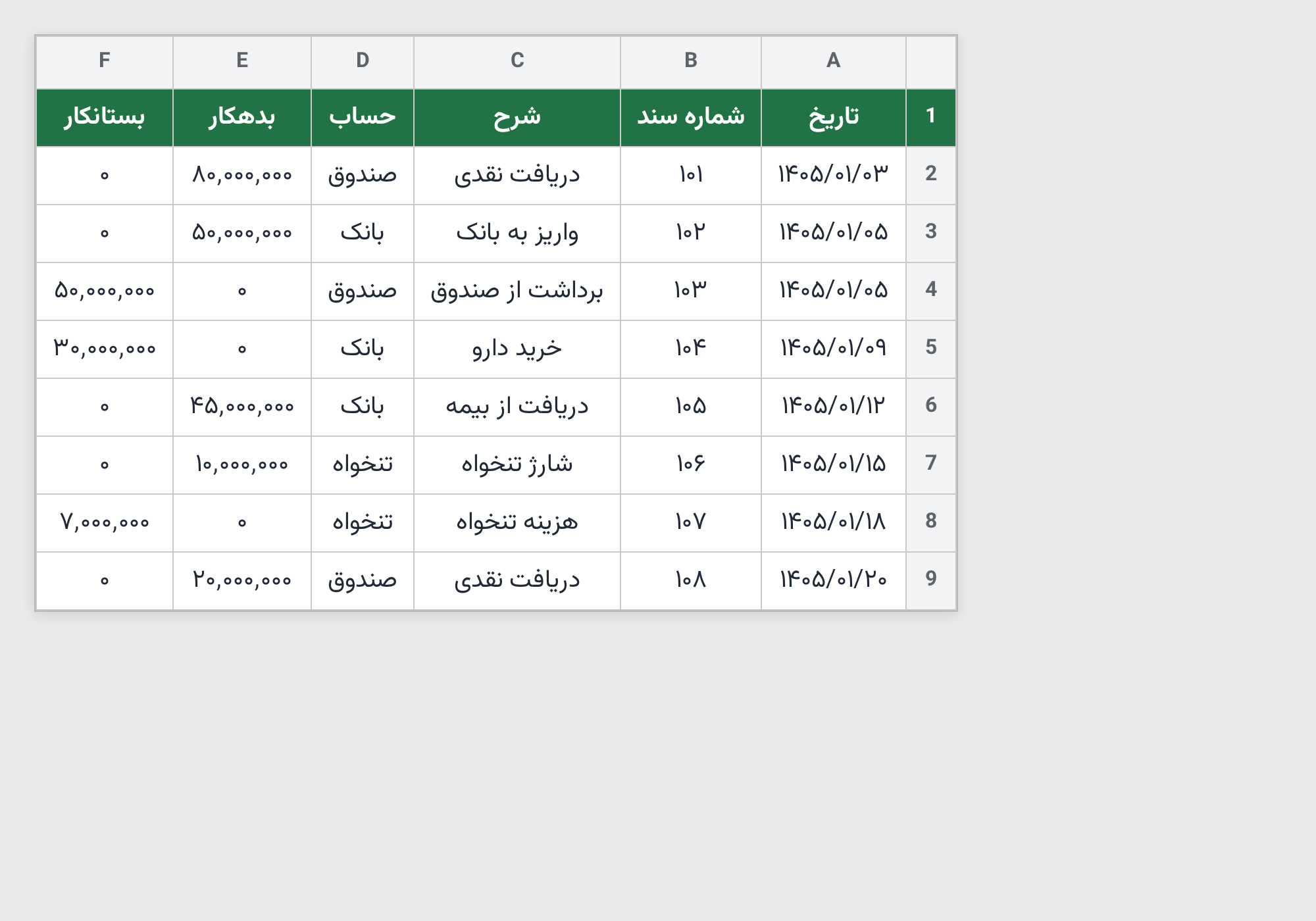
برای گرفتن گزارش گردش کل یک حساب، این مراحل را دنبال کنید:
- در سلول H1 نام حساب را بنویسید؛ در این مثال «بانک».
- در سلول H3 فرمول زیر را بنویسید و Enter بزنید:
=FILTER(A2:F9, D2:D9=H1, "موردی یافت نشد")
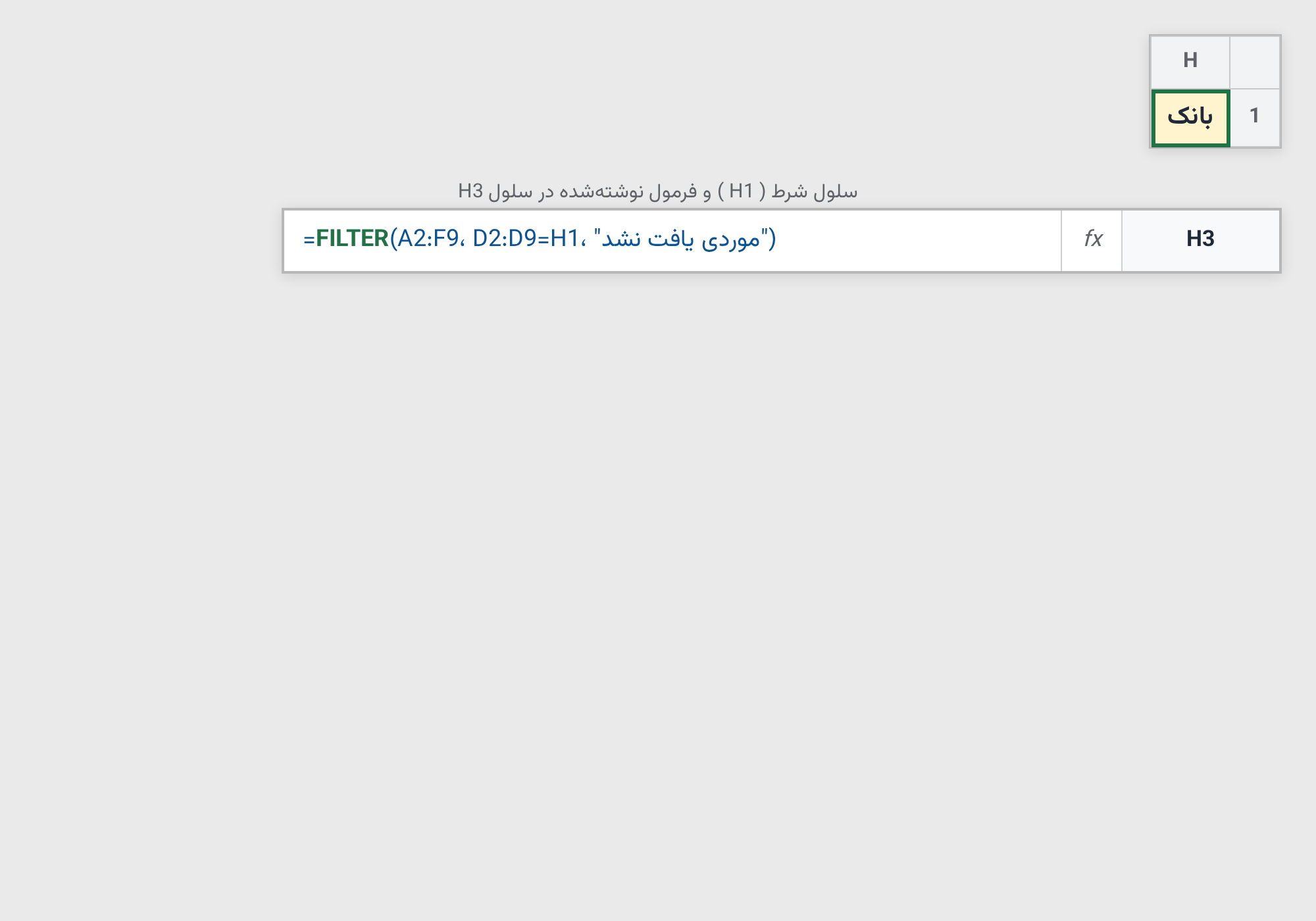
بهمحض زدن Enter، اکسل تمام ردیفهای حساب «بانک» را در محل فرمول «سرریز» میکند و گزارش آماده میشود:
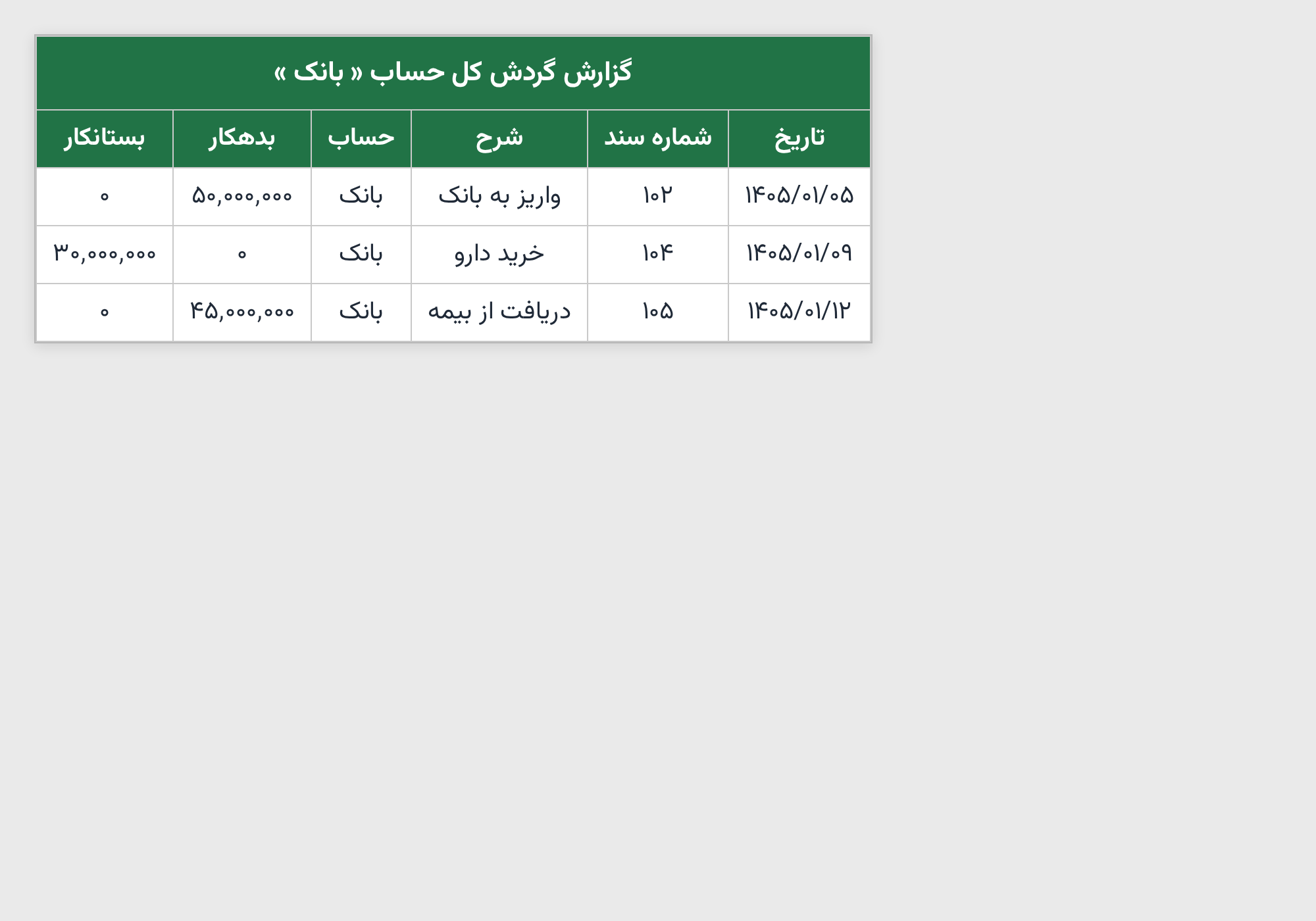
اگر مقدار H1 را به «صندوق» یا «تنخواه» تغییر دهید، گزارش بلافاصله برای همان حساب بازسازی میشود.
چند نکته کاربردی
- چند شرط همزمان (و): شرطها را ضرب کنید؛ مثلا فقط بدهکارهای یک حساب:
=FILTER(A2:F9, (D2:D9=H1)*(E2:E9>0), ""). - چند حساب با هم (یا): شرطها را جمع کنید؛ مثلا بانک و صندوق:
=FILTER(A2:F9, (D2:D9="بانک")+(D2:D9="صندوق"), ""). - اگر هیچ ردیفی پیدا نشد، آرگومان سوم را
""بگذارید تا بهجای خطای CALC سلول خالی بماند. - جمع گردش بدهکار همان حساب:
=SUM(FILTER(E2:E9, D2:D9=H1)). - برای مرتبسازی خروجی، FILTER را داخل SORT بگذارید:
=SORT(FILTER(A2:F9, D2:D9=H1, "")).
برای ترکیب چند شرط همزمان با AND و OR در یک فرمول FILTER واحد (مثلا فیلتر پرسنل بر اساس چند بخش و وضعیت استخدام با هم)، پست جداگانه فیلتر چندشرطی با ترکیب AND و OR در تابع FILTER اکسل را ببینید.
📄 دانلود فایل اکسل نمونه «گزارش گردش کل با تابع FILTER» — شامل داده نمونه و همه مثالهای آموزش (تکشرطی، چندشرطی و/
منبع : سایت حسابداری بیمارستان
کانال تلگرام @hospitalaccounting