
آموزش آماده سازی و ورود فایل اکسل سایر پرداخت (OtherPaid) در نرم افزار حقوق آذرخش دانشگاه علوم پزشکی
در این آموزش یاد میگیرید که چگونه اقلام «سایر پرداخت» را بهصورت گروهی و از طریق یک فایل اکسل (فایل OtherPaid / سایر پرداخت) آماده کرده و به نرم افزار حقوق آذرخش وارد کنید. این روش مخصوصاً زمانی کاربرد دارد که مبلغ یا مقدارِ مشخصی برای هر نفر دارید یا اطلاعات از سامانههای دیگر (مانند قاصدک) بهصورت اکسل به شما ابلاغ شده است.
مسیر و روش
ورود گروهی اقلام از طریق فایل اکسل سایر پرداخت (OtherPaid) و سپس انتقال آن به نرم افزار آذرخش و ثبت سند.
مراحل کار
۱) تهیه فایل اکسل سایر پرداخت
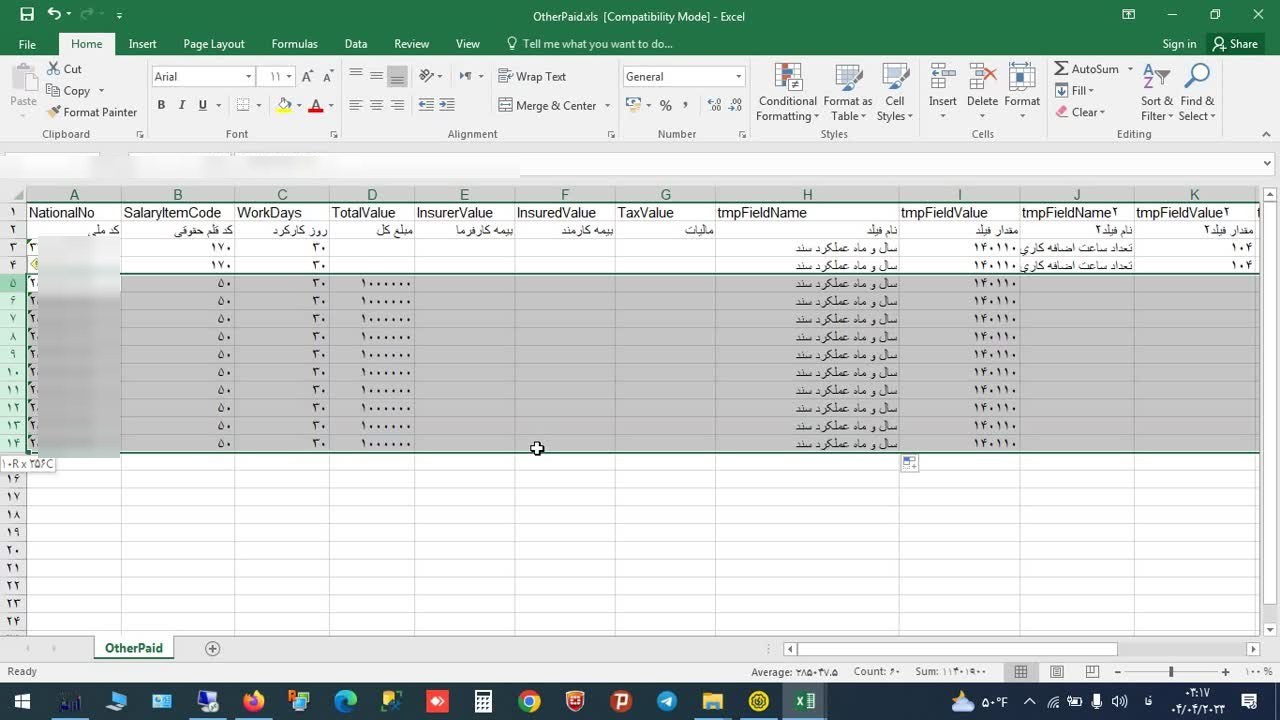
یک فایل اکسل به نام «سایر پرداخت» یا OtherPaid تهیه کنید. نام فایل باید حتماً لاتین باشد. این فایل قالب مشخصی دارد که در تصویر زیر میبینید.
۲) ساختار ستونهای فایل اکسل
ستونهای فایل به این ترتیب هستند: کد ملی (NationalNo)، کد قلم حقوقی (SalaryItemCode)، روز کارکرد (WorkDays)، مبلغ کل (TotalValue)، بیمه کارفرما، بیمه کارمند، مالیات، سپس نام فیلد ۱ / مقدار فیلد ۱، نام فیلد ۲ / مقدار فیلد ۲، نام فیلد ۳ / مقدار فیلد ۳، و در صورت وجود سایر کسور.
۳) نکتهی حیاتی: ستون کد ملی باید Text باشد
جنس (فرمت) ستون کد ملی باید حتماً Text باشد؛ چون اگر کد ملی با صفر شروع شود و سلول در حالت General باشد، صفرِ ابتدایی حذف میشود. اطلاعات را مستقیم از اکسلهای دیگر در این ستون کپی مستقیم نکنید؛ بهجای Paste معمولی، از Paste Values (پیست ویلیو) استفاده کنید تا فقط «مقدار» منتقل شود و فرمت متنیِ ستون حفظ بماند. فقط این ستون باید Text باشد؛ سایر ستونها نیازی ندارند.
۴) کد قلم حقوقی و روز کارکرد
کد قلم حقوقی را از سیستم انتخاب کنید (کدِ قلمی که میخواهید پرداخت کنید، مثلاً حق مسکن). تعداد روز کارکرد را میتوانید ۳۰ بگذارید.
۵) اقلام مبلغی (مثال: حق مسکن)
اگر قلم مبلغی است، باید مبلغ را وارد کنید. مثلاً برای حق مسکن، مبلغ (مثلاً ۱٬۰۰۰٬۰۰۰ ریال) را برای هر پرسنل و بهازای کد ملیِ هر نفر وارد کنید.
۶) سال و ماه عملکرد سند (الزامی)
باید سال و ماه عملکرد سند را مشخص کنید: در «نام فیلد» عبارت سال و ماه عملکرد سند و در «مقدار فیلد» مقدار آن (مثلاً ۱۴۰۱۱۰ یعنی سال ۱۴۰۱ ماه ۱۰) را وارد کنید. بدون این فیلد سند ثبت نمیشود.
۷) اقلام ساعتی (مثال: اضافه کار)
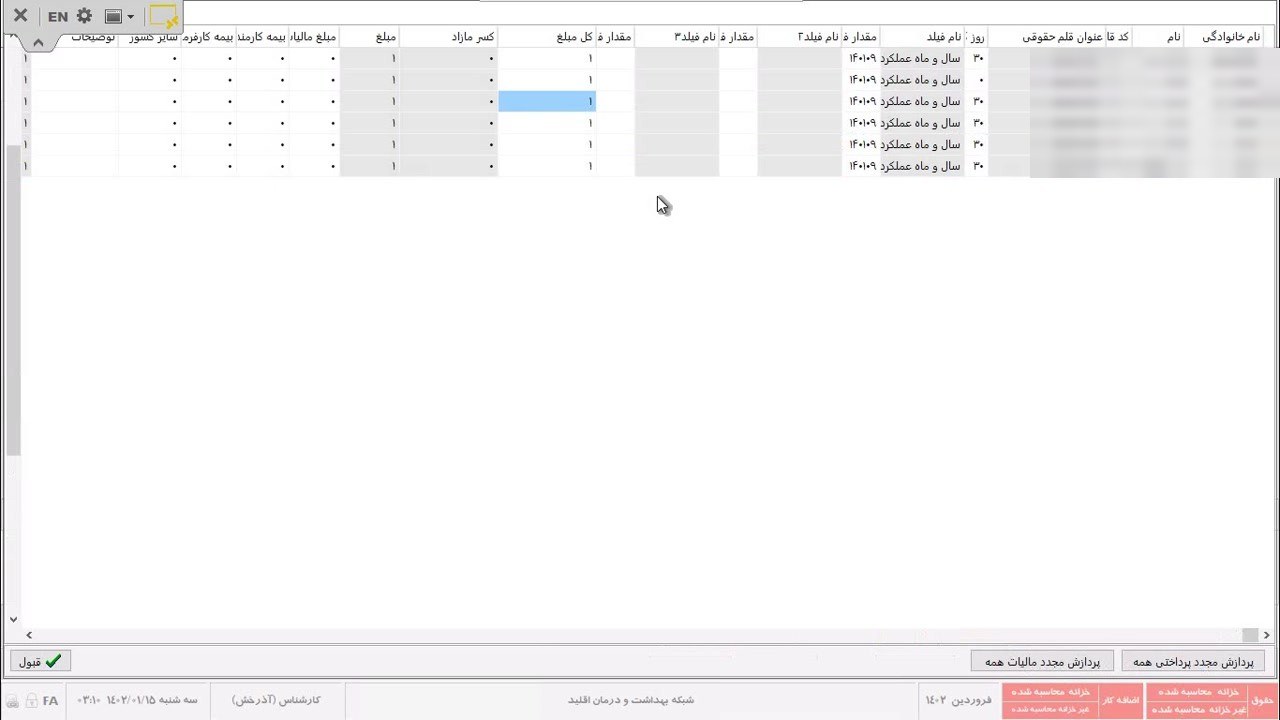
اگر قلم پرداختی ساعتی است (مانند اضافه کار)، کافی است تعداد ساعت اضافه کاری را بهعنوان یک فیلد (نام فیلد + مقدار فیلد) وارد کنید.
۸) انتقال فایل به آذرخش و ثبت سند
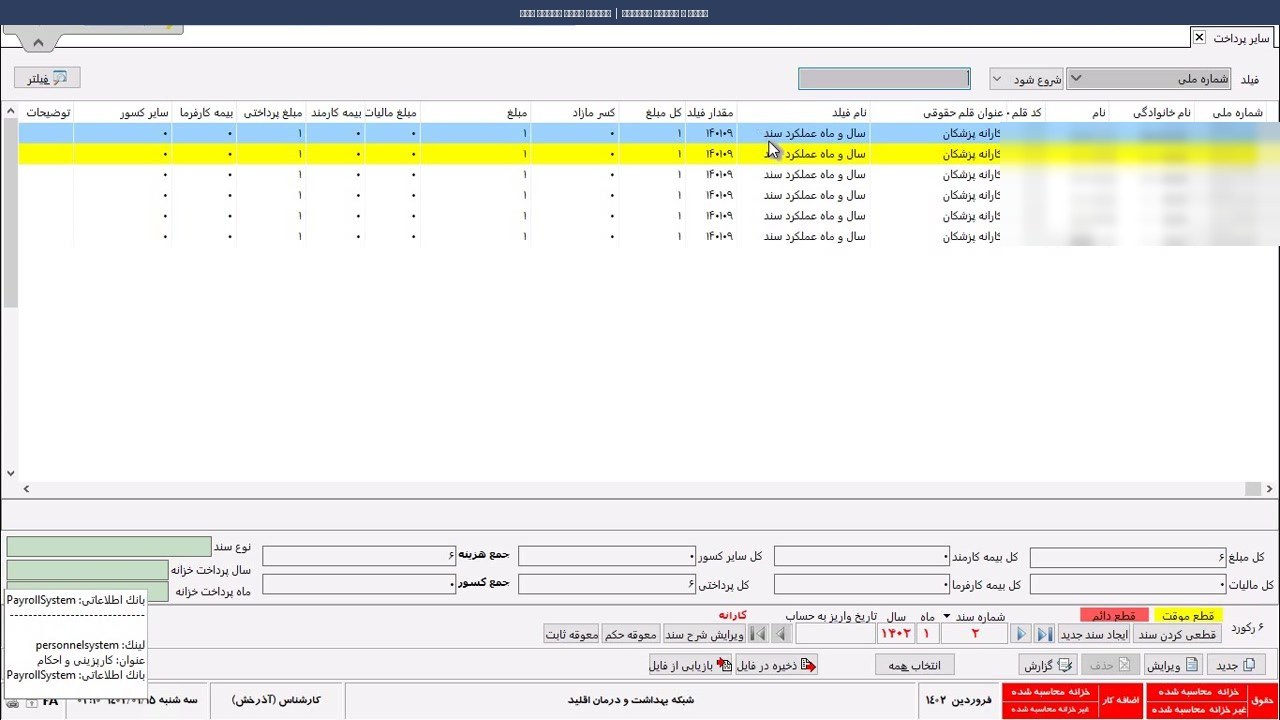
پس از آماده شدن فایل، آن را به نرم افزار آذرخش انتقال داده و سند را ثبت کنید. (روشِ انتقال، یعنی «بازیابی از فایل»، در آموزش بعدی بهطور کامل توضیح داده شده است.) پس از ورود اطلاعات، سیستم مالیات را بهصورت خودکار محاسبه میکند.
نکات و هشدارها
- نام فایل اکسل حتماً لاتین باشد (OtherPaid).
- ستون کد ملی حتماً Text باشد و برای انتقال داده از Paste Values استفاده کنید تا صفرِ ابتدایی حذف نشود.
- سال و ماه عملکرد سند را حتماً بهصورت فیلد وارد کنید؛ بدون آن سند ثبت نمیشود.
- اگر مبلغ از سقف کارانه رد شود، سیستم پیغام خطای سقف میدهد و مبلغ اضافه در ستون کسر مازاد لحاظ میشود؛ این پیامها را کنترل کنید.
- این روش برای اقلامی که از سایر سامانهها (مثل قاصدک) بهصورت اکسل ابلاغ میشود بسیار مناسب است.
منبع : سایت حسابداری بیمارستان
کانال تلگرام @hospitalaccounting