
آموزش ورود سند سایر پرداخت از فایل اکسل (بازیابی از فایل) و کنترل خطاها در نرم افزار حقوق آذرخش دانشگاه علوم پزشکی
در این آموزش یاد میگیرید که چگونه یک سند «سایر پرداخت» (مثلاً اضافه کار و حق مسکن) را از طریق فایل اکسل و گزینهی بازیابی از فایل به نرم افزار حقوق آذرخش وارد کنید و در صورت وجود خطا، آن را از گزارش لیست خطاها پیدا و اصلاح کنید.
مسیر دقیق منو
منوی سایر پرداخت ← ایجاد سند جدید ← بازیابی از فایل
مراحل کار
۱) آمادهسازی فایل اکسل با قلمهای موردنظر
یک فایل اکسل آماده کنید که شامل قلمهای موردنظر باشد؛ مثلاً اضافه کار (قلم ۱۵۰) و حق مسکن (قلم ۳۳۰). کد هر قلم را از خود سیستم میبینید. برای اضافه کار: روز کارکرد ۳۰، بدون بیمه و مالیات، و تعداد ساعت اضافه کاری (مثلاً ۳۰۴ ساعت). برای حق مسکن: روز کارکرد ۳۰ و مبلغ (مثلاً ۱٬۰۰۰٬۰۰۰ ریال).
۲) نکتهی حیاتی: نام فیلدها را دقیقاً از سیستم کپی کنید
نام فیلدهایی که در اکسل وارد میکنید باید عیناً از سیستم کپی شده باشند؛ حتی فاصلهی بین حروف بسیار مهم است و باید دقیقاً همان فیلدی باشد که در سیستم استفاده میکنید. برای دیدن نام دقیق فیلدها به اطلاعات پایه ← نمونه فیلد بروید؛ در آنجا همهی فیلدهای قابل استفاده در سند سایر پرداخت (مانند «ساعت اضافه کاری» و «سال و ماه عملکرد سند») را میبینید و میتوانید با نمایش/
۳) سال و ماه عملکرد سند (اجباری)
فیلد سال و ماه عملکرد سند برای همهی اسناد اجباری است و باید مشخص کنید بابت چه سال و ماهی است (مثلاً ۱۴۰۱۱۰).
۴) انتقال فایل اکسل به سیستم
فایل اکسل را باید به سیستم/
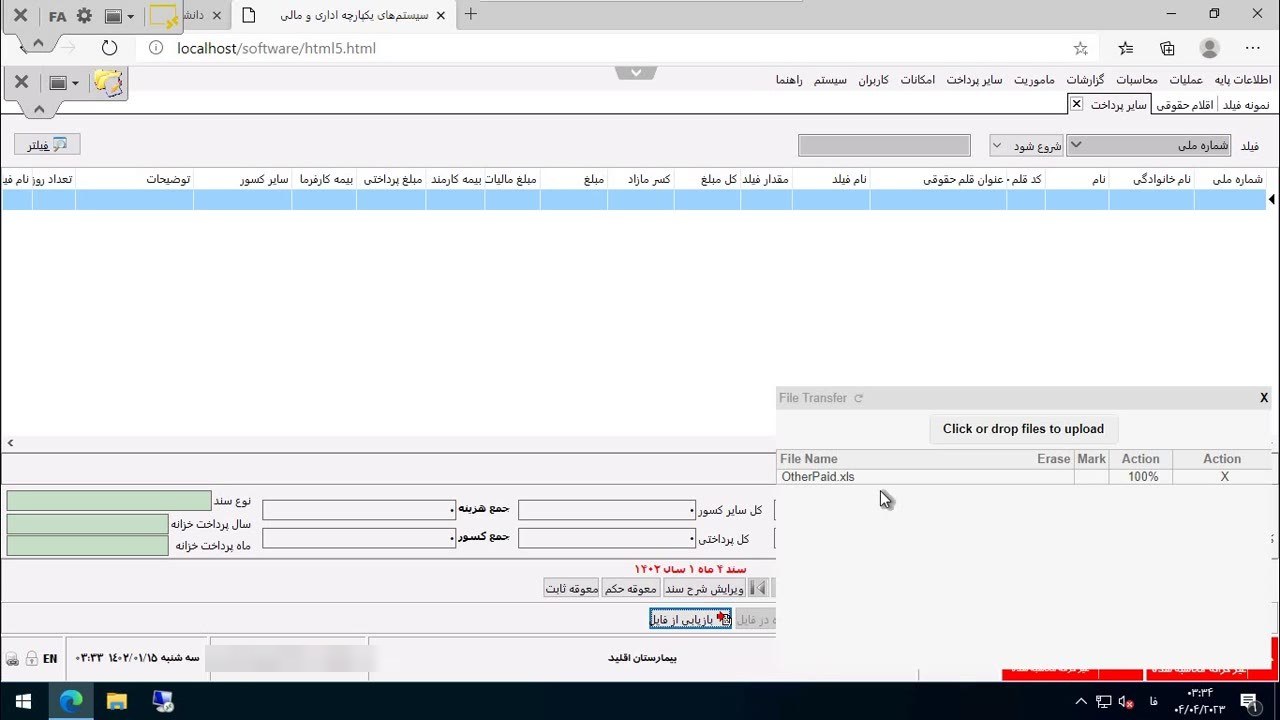
۵) ثبت سند از طریق «بازیابی از فایل»
در قسمت سایر پرداخت روی ایجاد سند جدید بزنید، نوع سند (عمومی/اختصاصی/خالی) را انتخاب و قبول کنید. سپس بازیابی از فایل را بزنید؛ یک پنجره باز میشود. حتماً پنجره را یک بار رفرش کنید، فایل اکسل را انتخاب کنید و باز کنید (Open)؛ سند به سیستم اضافه میشود.
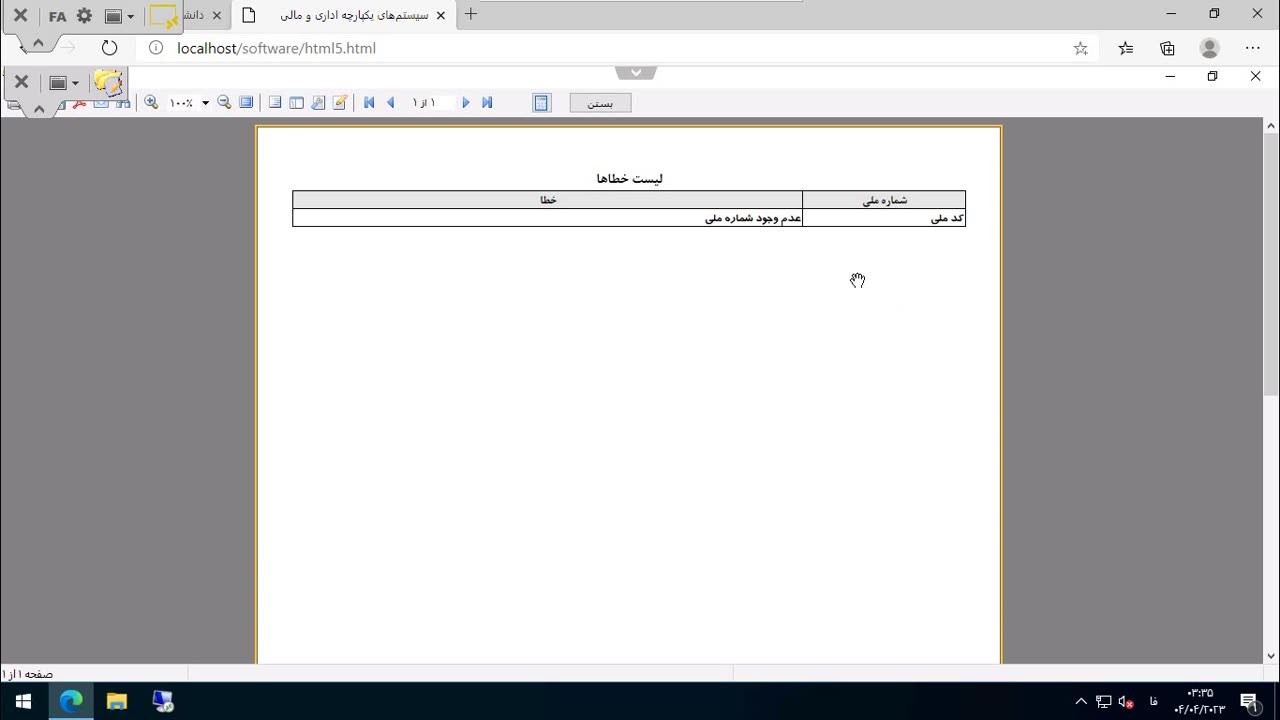
۶) کنترل خطاها (گزارش لیست خطاها)
اگر هنگام ورود، مشکلی وجود داشته باشد، سیستم گزارش «لیست خطاها» را نمایش میدهد. برای مثال اگر کد ملی در سیستم موجود نباشد یا در اکسل اشتباه وارد شده باشد، خطای «عدم وجود شماره ملی» نمایش داده میشود. ستون خطا نشان میدهد سیستم از چه اطلاعاتی در اکسل شما استفاده کرده، تا بتوانید اشتباه (مثلاً ساعت اضافه کاری یا کد قلم نادرست) را پیدا و در اکسل اصلاح کنید و دوباره وارد کنید.
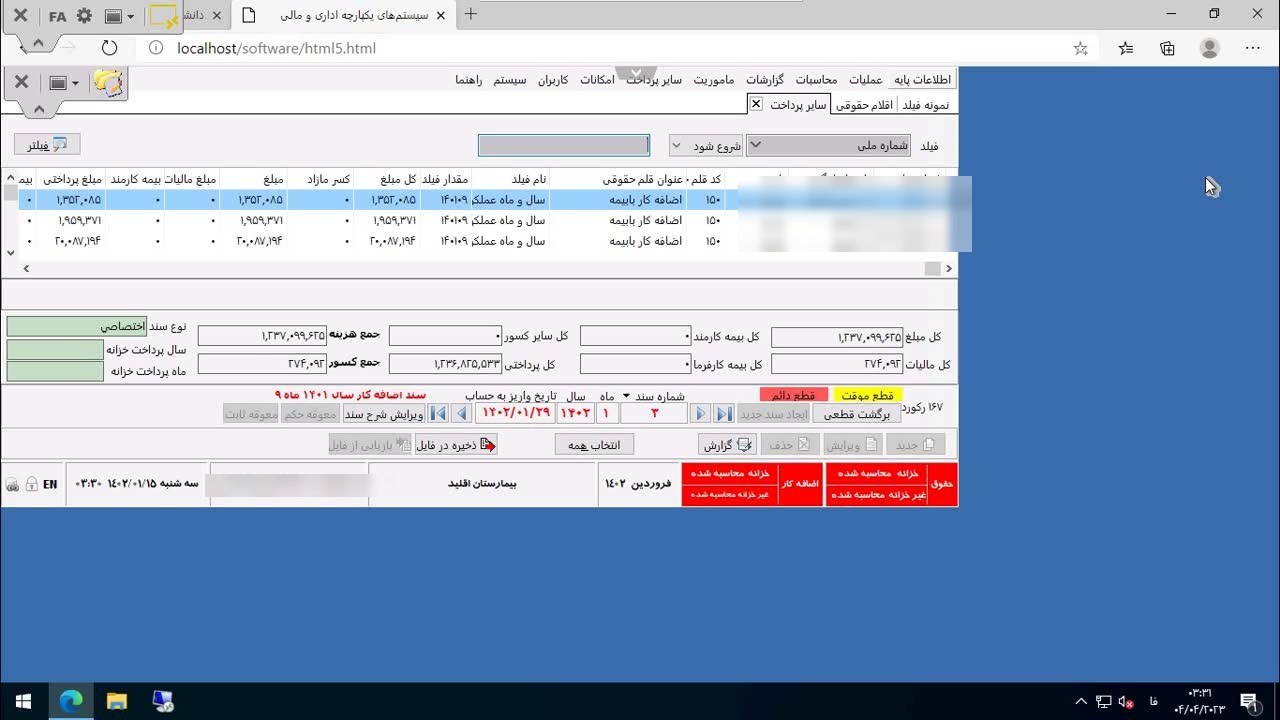
۷) ثبت نهایی و کنترل مبالغ
پس از اصلاح خطاها و ثبت، همزمان که محاسبه انجام میشود، مبلغ کل سند، کل مالیات، بیمه کارمند و کارفرما، سایر کسور، پرداختی، کل هزینه و کسورات و وضعیت سند نمایش داده میشود. برای تفکیک بهتر میتوانید فیلدهای شماره ملی، نام، نام خانوادگی، کد قلم، عنوان قلم و مرکز هزینه را جلو بیاورید؛ نمایش مرکز هزینه مخصوصاً برای پرسنلی که در چند مرکز هستند مفید است.
نکات و هشدارها
- نام فیلدها را حتماً از سیستم کپی کنید؛ حتی یک فاصلهی اضافه باعث میشود سیستم فیلد را نشناسد.
- سال و ماه عملکرد سند برای همهی اسناد اجباری است.
- قبل از قطعی کردن، حتماً گزارش لیست خطاها را کنترل کنید؛ خطای رایج «عدم وجود شماره ملی» یعنی کد ملی در سیستم نیست یا در اکسل اشتباه است.
- برای انتقال فایل، اگر Web File کار نکرد از روش PC به سرور استفاده کنید؛ پنجرهی بازیابی را حتماً یک بار رفرش کنید.
- نمایش مرکز هزینه در جدول به تفکیک پرسنلِ چند مرکزی کمک میکند.
منبع : سایت حسابداری بیمارستان
کانال تلگرام @hospitalaccounting