
تکرار سطر عنوان در بالای هر صفحه هنگام چاپ در اکسل با Print Titles
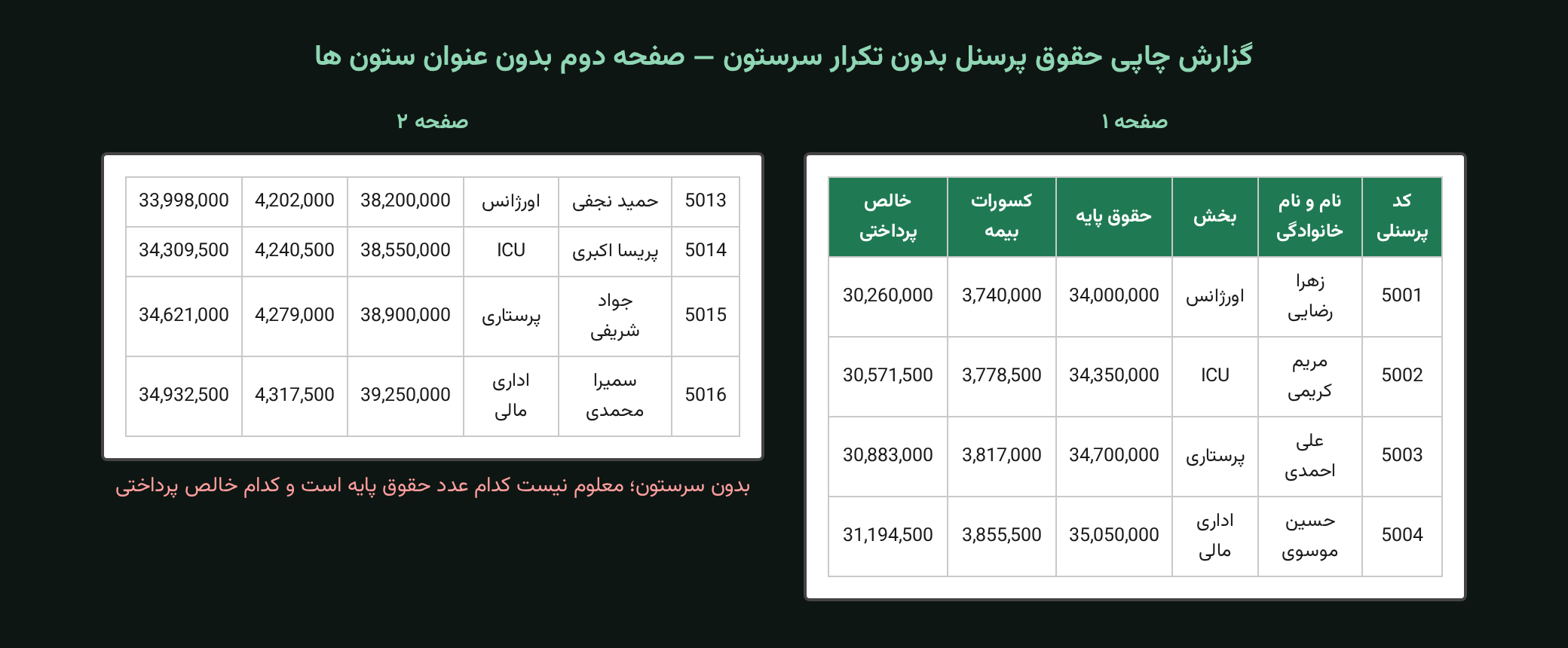
گزارش چاپی حقوق پرسنل بیمارستان وقتی چند صفحهای میشود، فقط صفحه اول عنوان ستونها (کد پرسنلی، نام، بخش، حقوق پایه، …) را دارد؛ از صفحه دوم به بعد فقط عدد و اسم پشت سر هم میآید و کارشناس یا مدیر مالی که برگههای چاپشده را جدا از هم میبیند، دیگر نمیفهمد کدام ستون کدام است.
راه حل؛ Page Layout و Print Titles
برای اینکه ردیف اول (سرستونها) روی هر صفحه چاپی خودکار تکرار شود، از تب Page Layout دکمه Print Titles را بزنید تا کادر «تنظیم صفحه» (Page Setup) باز شود و روی برگه Sheet بروید.
- در قسمت «تکرار سطرها در بالای هر صفحه» (Rows to repeat at top) کلیک کنید.
- روی سر ردیف اول شیت (ردیف عنوان ستونها) کلیک کنید؛ اکسل خودش آدرس آن را بهصورت
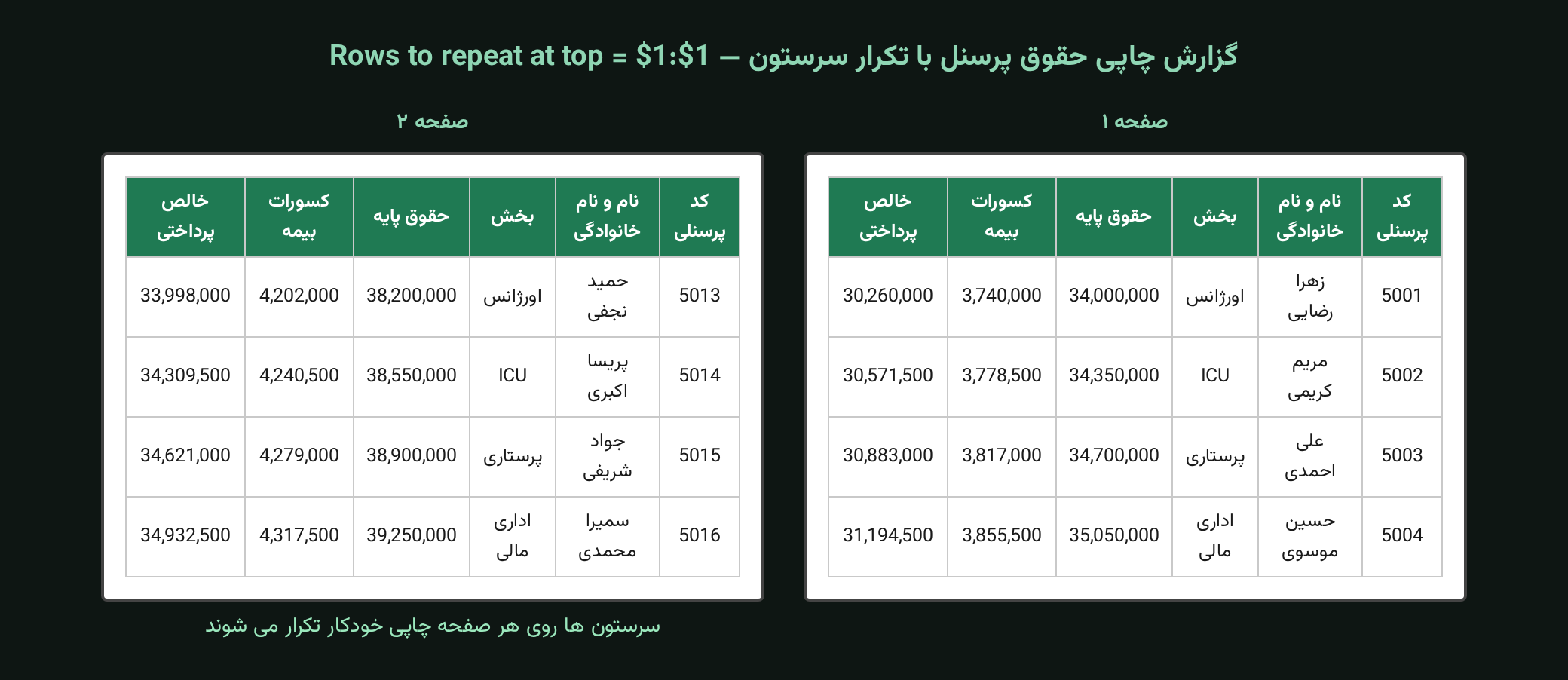
$1:$1در کادر مینویسد. - روی «تایید» بزنید و از «پیشنمایش چاپ» (Print Preview) مطمئن شوید که سرستونها روی همه صفحات تکرار شدهاند.
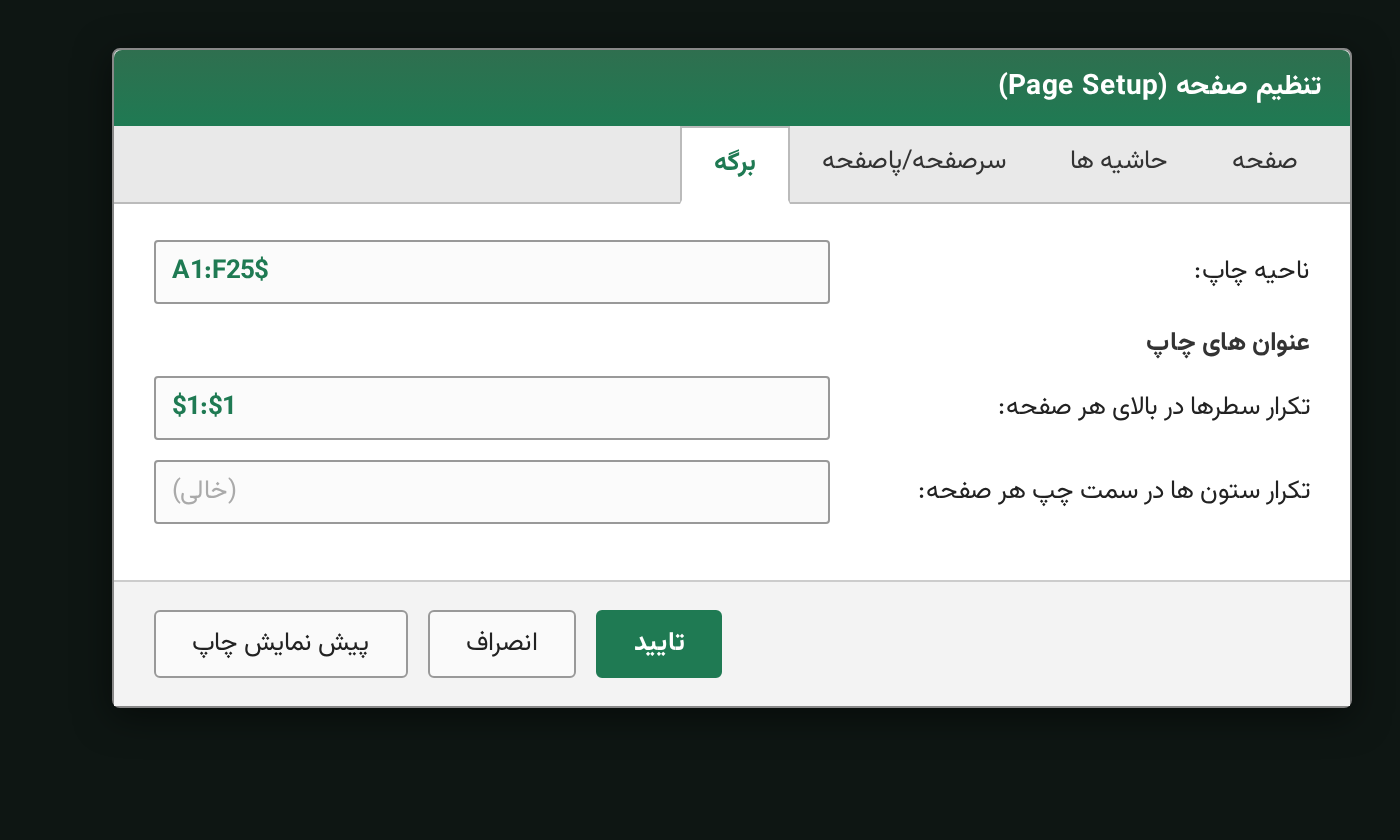
همان کادر یک فیلد دیگر هم دارد؛ «تکرار ستونها در سمت چپ هر صفحه» (Columns to repeat at left). این برای گزارشهای خیلی عریض کاربرد دارد؛ مثلا وقتی گزارش کارانه ماهانه پرسنل، ستون کد پرسنلی و نام را در سمت راست دارد ولی چند ده ستون تاریخ به سمت چپ ادامه پیدا میکند و در چاپ به چند صفحه عرضی تقسیم میشود؛ با پر کردن این فیلد (مثلا $A:$B)، ستون کد و نام روی همه صفحات عرضی هم تکرار میشوند.
نتیجه؛ هر صفحه چاپی سرستون خودش را دارد
نکات کاربردی
- Print Titles فقط روی چاپ و پیشنمایش چاپ اثر میگذارد؛ در نمای عادی صفحه (Normal View) هیچ تغییری در صفحه نمایش داده نمیشود.
- این تنظیم با Freeze Panes فرق دارد؛ Freeze Panes فقط هنگام اسکرول در خود اکسل کمک میکند، اما روی خروجی چاپی یا PDF اثری ندارد؛ برای گزارش چاپی حتما باید Print Titles تنظیم شود.
- اگر گزارش قرار است به PDF خروجی گرفته شود (File > Export > Create PDF)، همین تنظیم Print Titles روی فایل PDF هم اعمال میشود.
- برای اینکه ردیف عنوان همیشه همان ردیف اول شیت بماند، بهتر است سرستونها را در ردیف ۱ نگه دارید و فیلترها یا یادداشتهای اضافه را در ردیفهای پایینتر بگذارید.
- این تنظیم برای هر شیت جداگانه ذخیره میشود؛ اگر گزارش چند شیت دارد (مثلا هر بخش یک شیت)، باید برای هر شیت جدا Print Titles را تنظیم کنید.
📄 دانلود فایل اکسل نمونه «گزارش چاپی حقوق با تکرار سرستون» — شامل گزارش حقوق ۲۴ پرسنل با تنظیم واقعی Print Titles (تکرار ردیف اول) و شکست صفحه نمونه برای تمرین.
منبع : سایت حسابداری بیمارستان
کانال تلگرام @hospitalaccounting